Início
» Tecnologia
»
Como verificar se a Salesforce está enfrentando uma interrupção global
Como verificar se a Salesforce está enfrentando uma interrupção global
Verificado em 16 de setembro de 2026. Quando o Salesforce para de carregar repentinamente, retorna erros repetidamente ou deixa registros e painéis girando indefinidamente, a maneira mais rápida de descobrir se o problema é global é verificar as informações de Status de Confiança do próprio Salesforce antes de alterar sua configuração local.
Uma interrupção no Salesforce não é automaticamente global. O Salesforce opera em diversos produtos, regiões e instâncias de clientes, portanto, uma organização pode estar indisponível enquanto outra opera normalmente. O teste prático consiste em comparar o status geral do produto com o status da sua própria instância e, em seguida, descartar problemas de navegador, rede, provedor de identidade ou configuração.
Resposta rápida: onde você deve verificar primeiro?
Comece com o Status de Confiança do Salesforce . É a página central de status do Salesforce para eventos de serviço atuais e disponibilidade de instâncias. O site pode exibir informações em nível de produto, enquanto a página da instância informa se a organização que você usa está disponível, degradada, interrompida ou em manutenção.
Não confie em trechos de mecanismos de busca, publicações em redes sociais ou rastreadores de interrupções de terceiros como confirmação final. Essas fontes podem fornecer sinais úteis, mas as informações de status da própria Salesforce são a fonte oficial para confirmar o escopo e as atualizações.
Importante: o status ao vivo muda rapidamente. Este artigo explica o método de verificação e foi consultado em 16 de setembro de 2026; não garante que um status visualizado em um determinado momento permanecerá inalterado posteriormente.
Passo 1: Abra a página de Status de Confiança do Salesforce.
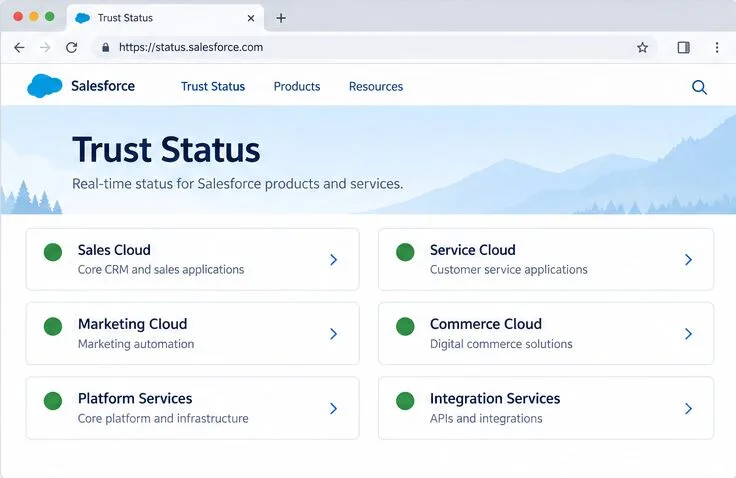
Abra o status.salesforce.com em uma aba separada. Não é necessário ficar atualizando o Salesforce enquanto verifica. Primeiro, procure por incidentes, interrupções de serviço, degradação de desempenho, mensagens informativas ou avisos de manutenção.
Neste nível, faça uma pergunta sobre o escopo: o aviso afeta um produto Salesforce amplo ou várias instâncias, ou se refere a um locatário, região, nuvem ou componente específico? Um aviso amplo é uma evidência mais forte de um evento no Salesforce, mas você ainda precisa verificar sua própria instância, pois o status do produto e o status da organização nem sempre são idênticos.
Passo 1 — Comece com a visão geral do Status de Confiança. A interface mostrada é uma referência ilustrativa para localizar informações de status do produto, não uma captura de tela do status em tempo real.
Etapa 2: Encontre sua instância do Salesforce ou Meu Domínio.
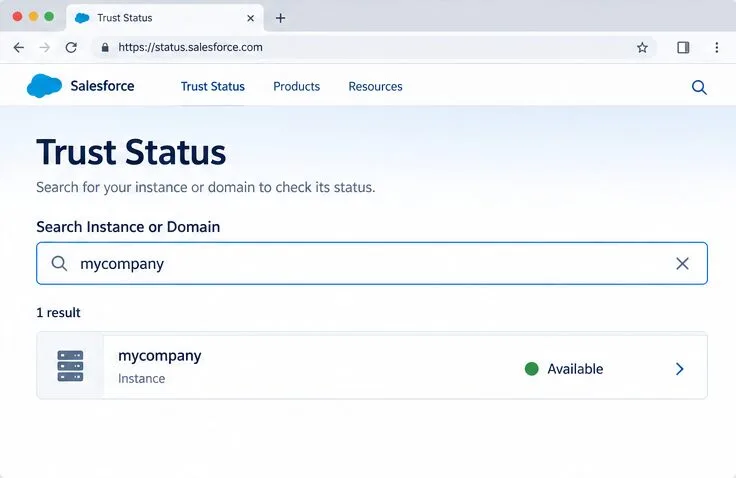
Na página de Status de Confiança, use o campo de pesquisa para sua instância ou domínio. A documentação da Salesforce informa que você pode inserir o nome do seu domínio. Por exemplo, se o seu endereço de login for `https://example.com/mydomain` https://example.my.salesforce.com, o valor a ser pesquisado é `https://example.com/mydomain` example, e não a URL completa.
Se você for administrador e ainda tiver acesso à Configuração, poderá encontrar a instância de outra forma:
Abra o menu de engrenagem e selecione Configuração .
Na Busca Rápida, pesquise por Informações da Empresa .
Abra as informações da empresa e leia o campo Instância .
A Salesforce também documenta um caminho "Meu Domínio" por meio da Configuração. O ponto principal é identificar a organização que está realmente apresentando falhas, em vez de verificar por engano um ambiente de teste diferente, uma organização de produção ou um serviço conectado.
Etapa 2 — Procure pelo prefixo ou nome da instância do Meu Domínio. Use o identificador da organização afetada, não a URL de login completa.
Etapa 3: Leia o status da instância e os detalhes do incidente.
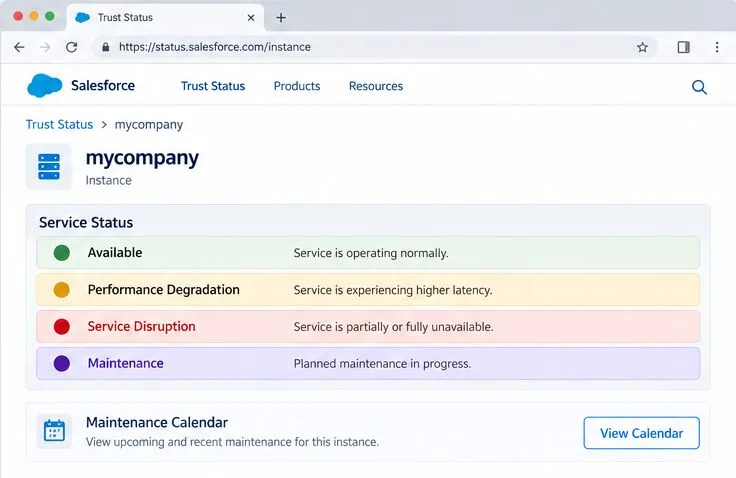
Selecione a instância correspondente e leia o status geral. A Salesforce define os principais estados de disponibilidade da seguinte forma:
Status
O que significa
O que fazer a seguir
Disponível
A instância e seus serviços estão disponíveis.
Se o problema persistir, continue com a resolução de problemas local e no nível da organização.
Degradação de desempenho
A instância está acessível, mas um ou mais serviços estão mais lentos ou não estão operando com desempenho ideal.
Abra os detalhes do incidente e anote a função afetada e a atualização mais recente.
Interrupção de serviço
A instância não está disponível para clientes.
Anote o número do incidente e acompanhe as atualizações da Salesforce em vez de alterar repetidamente sua configuração.
Manutenção
A instância está passando por manutenção programada.
Verifique o período de manutenção e se o acesso deverá ser afetado.
Clique no número do incidente ou na mensagem do evento, quando disponível. Anote a hora de início, o produto ou serviço afetado, a região, a atualização mais recente e se a Salesforce está investigando, mitigando ou resolvendo o problema. Um status vermelho ou de interrupção em sua instância confirma um problema de disponibilidade para essa instância; isso não prova, por si só, que todos os clientes da Salesforce no mundo estejam offline.
Etapa 3 — Leia o status da instância e abra os detalhes do incidente ou da manutenção. Os rótulos refletem as categorias de status documentadas pela Salesforce; a página mostrada é meramente ilustrativa.
Como saber se a interrupção é global?
Utilize uma comparação em dois níveis:
Verificação em nível de produto: a visão geral de Confiança mostra se a Salesforce está relatando um evento que afeta um produto ou serviço de forma geral.
Verificação em nível de instância: a página da sua organização mostra se o seu locatário está disponível, com desempenho degradado, interrompido ou em manutenção.
Se a página do produto e a página da sua instância apresentarem um incidente, e usuários em diferentes locais ou organizações relatarem o mesmo comportamento, é mais provável que se trate de um evento do lado da Salesforce ou de um evento multirregional. Se apenas a sua instância for afetada, o problema pode estar limitado àquela organização, região, recurso ou janela de manutenção. Se o nível de confiança estiver verde, mas apenas um usuário não conseguir fazer login, é menos provável que ocorra uma interrupção global.
A Salesforce recomenda que os clientes com problemas em serviços como Marketing Cloud, Heroku, Data.com, Salesforce IQ, Social Studio ou Account Engagement utilizem a página de status do serviço correspondente no site de Confiança. Não presuma que a página de status principal da Salesforce abranja todos os serviços da marca Salesforce exatamente da mesma maneira.
Passo 4: Descartar um problema local
Se a sua instância estiver marcada como Disponível, realize as verificações mais simples antes de solicitar suporte adicional:
Atualize a página e tente novamente em uma janela anônima ou privada.
Experimente um navegador alternativo compatível, sem alterar várias configurações ao mesmo tempo.
Verifique se outro usuário na mesma organização está enfrentando o mesmo problema.
Teste uma rede ou dispositivo diferente, caso a política de segurança da sua organização o permita.
Se sua empresa utiliza SSO, VPN, proxy, filtragem de firewall ou um navegador gerenciado, verifique se essa camada está apresentando falhas.
Registre o texto exato do erro, a hora, o URL, o usuário afetado, a organização e a ação que falhou.
Essas verificações não comprovam que o Salesforce está funcionando corretamente; elas ajudam a diferenciar um evento generalizado na plataforma de um problema de acesso específico a um caminho de acesso. Evite excluir dados do navegador, alterar configurações de autenticação ou desativar controles de segurança como primeira reação. Essas ações podem criar um segundo problema e dificultar o diagnóstico da falha original.
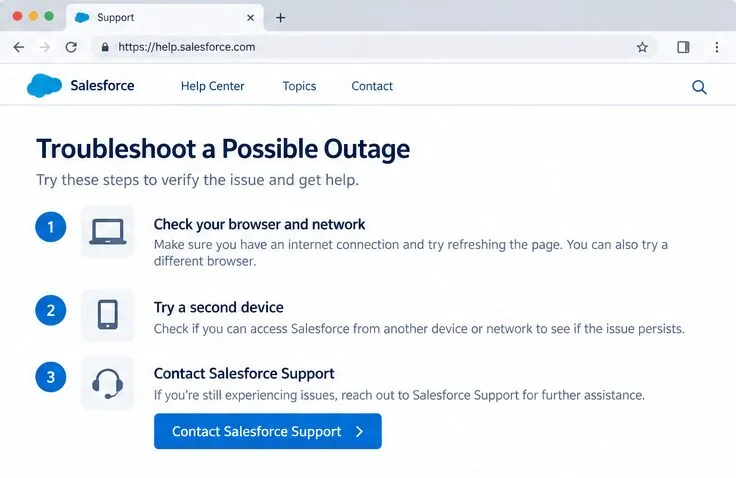
Etapa 4 — Se o Status de Confiança estiver limpo, compare o acesso pelo navegador, pela rede e pelo dispositivo e, caso o problema persista, entre em contato com o Suporte da Salesforce e apresente as evidências.
Use os códigos de erro como pistas, não como prova de falha.
A documentação para desenvolvedores da Salesforce fornece um contexto útil para respostas comuns da API:
Resposta
Possível interpretação
500
Ocorreu um erro interno na plataforma Lightning.
502
O Salesforce Edge não conseguiu se comunicar com a instância do Salesforce.
503
O servidor está indisponível; a Salesforce observa que isso pode ocorrer devido a manutenção, sobrecarga ou limites de requisições, dependendo do contexto.
Um código de erro é apenas uma pista. Um erro 500 ou 503 em uma chamada de API pode ser resultado de problemas na requisição, autenticação, permissões, limites de taxa ou em um problema do serviço. Compare o erro com o Status de Confiança e teste uma ação normal do navegador antes de rotular o evento como global.
Quando você deve entrar em contato com o Suporte da Salesforce?
Se um problema central do Salesforce persistir por mais de 10 minutos e não estiver refletido no site de Confiança, a documentação de ajuda do Salesforce recomenda entrar em contato com o Suporte do Salesforce. Utilize as orientações oficiais do Suporte do Salesforce para identificar o canal disponível no seu Plano de Sucesso.
Inclua o nome da organização ou instância, o horário aproximado de início com o fuso horário, os usuários afetados, os detalhes do navegador ou da API, o texto exato do erro, o número do incidente, se houver, e as verificações locais já concluídas. Isso fornece ao Suporte um ponto de partida reproduzível e evita um relatório vago de "Salesforce fora do ar".
Como verificar se o Salesforce foi recuperado
Não considere um único carregamento de página bem-sucedido como recuperação completa. Utilize uma validação curta e segura:
Confirme se o status da sua instância voltou a ser Disponível ou se a Salesforce publicou uma atualização sobre a resolução.
Faça login e carregue uma lista ou painel de controle normal.
Abra um registro não confidencial e verifique se as informações relacionadas são carregadas.
Teste a ação comercial que falhou inicialmente, usando um registro de teste seguro somente se o processo da sua equipe permitir.
Antes de declarar o incidente como totalmente resolvido, verifique integrações importantes, tarefas em fila e notificações atrasadas.
Para incidentes futuros, a Salesforce oferece opções de assinatura para notificações de confiança. O guia oficial de notificações explica como se inscrever para receber atualizações das instâncias ou serviços que você acompanha.
Lista de verificação final
Abra o Status de Confiança do Salesforce.
Confira a visão geral do produto ou serviço.
Pesquise o prefixo do seu domínio ou identifique a instância em Informações da Empresa.
Leia o status da instância, o número do evento, o escopo, o registro de data e hora e os detalhes de manutenção.
Compare com outro usuário, navegador, rede ou dispositivo quando for seguro.
Entre em contato com o Suporte da Salesforce se o problema principal persistir por mais de 10 minutos sem que uma notificação de status correspondente seja exibida.
Teste novamente o fluxo de trabalho original após as alterações de status e verifique se há integrações com tarefas atrasadas.
Resumindo
A maneira mais confiável de verificar se houve uma interrupção global do Salesforce é comparar a visão geral do Status de Confiança do Salesforce com o status da sua própria instância. Um incidente generalizado, juntamente com uma interrupção correspondente no nível da instância, é uma forte evidência de um evento do lado do Salesforce. Uma página de Confiança verde significa que você deve investigar causas específicas do navegador, da rede, do SSO, das permissões ou da organização antes de concluir que o Salesforce está globalmente indisponível. Como o status muda em tempo real, registre o horário de cada verificação e confie na atualização oficial mais recente.