5 dicas para ver o histórico do computador no iPhone

A maioria dos aplicativos de calculadora para Android oferece a opção de revisar cálculos anteriores, mas o aplicativo de calculadora para iPhone não. Embora não haja opção para visualizar o histórico do aplicativo de calculadora no iPhone, os usuários podem usar algumas maneiras de revisar o histórico da calculadora no iPhone. Aqui está um guia para visualizar o histórico da calculadora no iPhone.

1. Copie o resultado final no computador iPhone

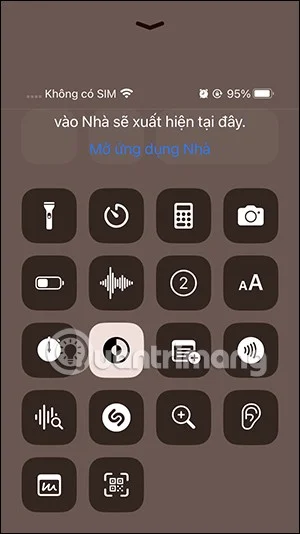
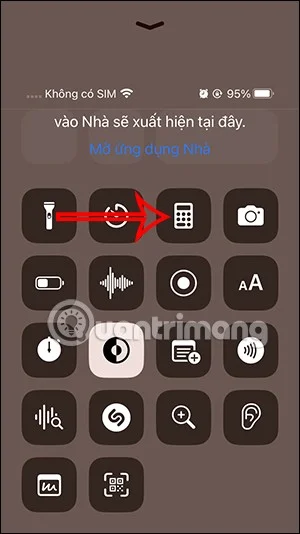
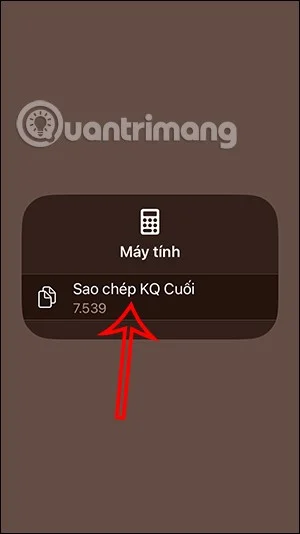
Na interface do iPhone, deslize para cima para abrir a Central de Controle . Em seguida, pressione e segure o ícone do computador .

5 dicas para ver o histórico do computador no iPhone

Você verá então a opção de copiar o resultado final para clicar e usar.

5 dicas para ver o histórico do computador no iPhone

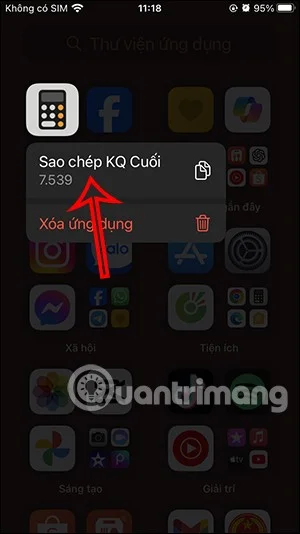
Ou você pode fazer isso na biblioteca de aplicativos do seu iPhone. Também pressionamos e seguramos o ícone do aplicativo e selecionamos "Copiar Último Resultado".

5 dicas para ver o histórico do computador no iPhone

2. Use a função de memória do histórico do computador do iPhone

O aplicativo de calculadora do iPhone possui um teclado em modo científico para realizar cálculos exponenciais, logarítmicos e trigonométricos. Você pode usar este modo científico para salvar seu histórico de cálculos.

Passo 1:

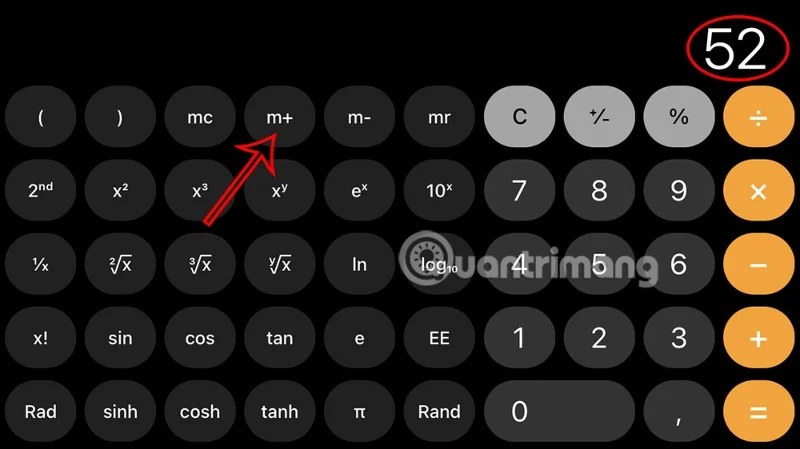
Primeiro você precisa desativar o bloqueio de rotação no iPhone , depois abrir o aplicativo da calculadora e girar a tela para abrir o modo calculadora científica.

Execute o cálculo normalmente e, quando obtiver o resultado do cálculo que deseja salvar , pressione m+ para salvá-lo na memória do aplicativo Calculadora.

5 dicas para ver o histórico do computador no iPhone

Passo 2:

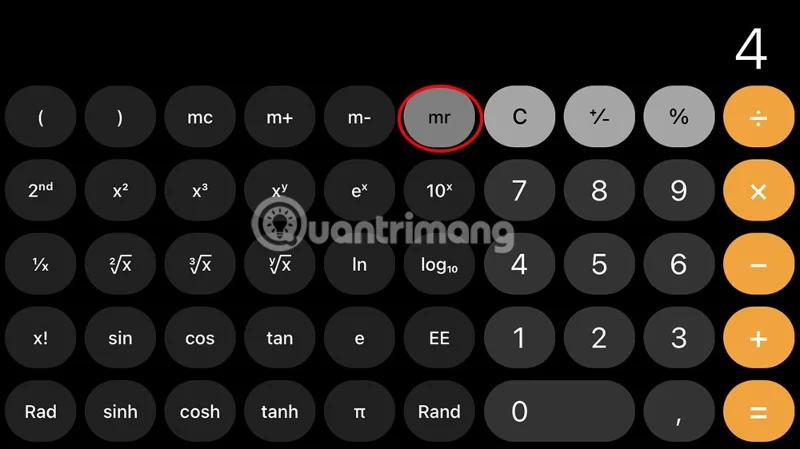
Continuamos realizando outros cálculos na calculadora. Para visualizar o histórico da calculadora no iPhone com os resultados salvos anteriormente, pressione mr .

5 dicas para ver o histórico do computador no iPhone

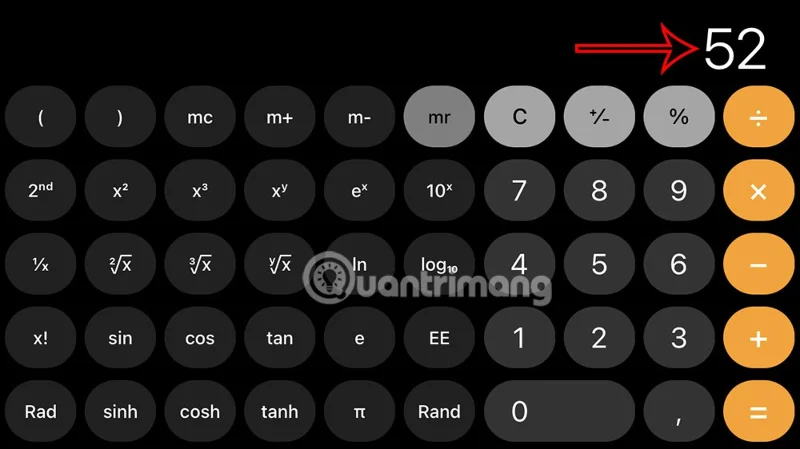
O resultado que você salvou será exibido imediatamente na tela, conforme mostrado abaixo.

5 dicas para ver o histórico do computador no iPhone

Após concluir o cálculo ou se não quiser mais salvá-lo, pressione o botão mc.

3. Grave a tela do iPhone para ver o histórico do computador

Se quiser ver todos os cálculos no aplicativo da calculadora, você pode gravar um vídeo na tela.

5 dicas para ver o histórico do computador no iPhone

4. Faça uma captura de tela da tela do seu iPhone

Se você não gosta de gravar vídeos ou precisa salvar os resultados finais dos cálculos, pode tirar uma captura de tela do seu iPhone após a conclusão do cálculo. Isso salvará o histórico da calculadora como uma imagem.
5. Copie os resultados do computador para outros aplicativos

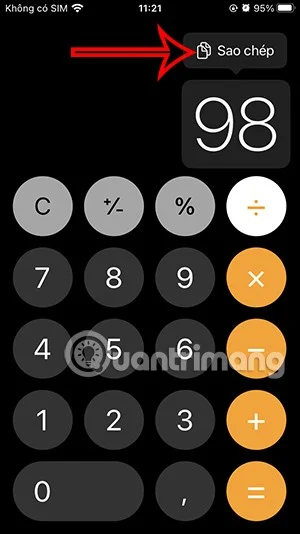
Se você quiser apenas salvar o resultado final do cálculo, você pode copiar esse resultado para outro aplicativo desejado.

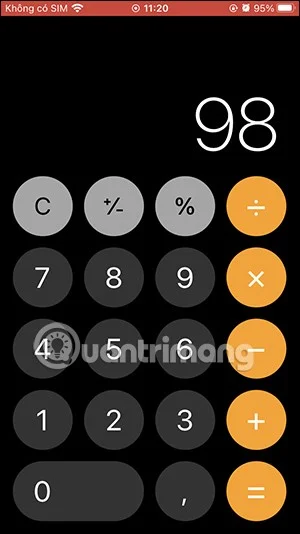
Pressionamos e seguramos o resultado e selecionamos Copiar para executar.

5 dicas para ver o histórico do computador no iPhone

Deixar um comentário

Como criar e reproduzir figurinhas sonoras do WhatsApp: um guia passo a passo

Aprenda os 4 passos para verificar a disponibilidade, criar, enviar e reproduzir figurinhas sonoras do WhatsApp no ​​Android ou iPhone, além de soluções para problemas comuns.

Como corrigir o problema do botão de som ausente ao criar figurinhas do WhatsApp

Siga estes 6 passos para solucionar o problema do botão de som ausente no WhatsApp e criar figurinhas no Android ou iPhone com os controles corretos.

7 maneiras simples de deixar seu celular Samsung menos chato

7 maneiras simples de deixar seu celular Samsung menos chato

Seu caro Samsung Galaxy não precisa ser exatamente igual a todos os outros celulares do mercado. Com alguns ajustes, você pode torná-lo mais pessoal, estiloso e único.

Por que tantas pessoas decidem mudar para a Samsung depois de anos usando o iPhone?

Por que tantas pessoas decidem mudar para a Samsung depois de anos usando o iPhone?

Depois de ficarem entediados com o iOS, eles finalmente mudaram para os telefones Samsung e não se arrependem dessa decisão.

Como alterar DNS em telefones iPhone e Android

Como alterar DNS em telefones iPhone e Android

Alterar o DNS no iPhone ou no Android ajudará você a manter uma conexão estável, aumentar a velocidade da conexão de rede e acessar sites bloqueados.

Como corrigir erro de login da conta Apple na web

Como corrigir erro de login da conta Apple na web

A interface web da conta Apple no seu navegador permite que você visualize suas informações pessoais, altere configurações, gerencie assinaturas e muito mais. Mas às vezes você não consegue fazer login por vários motivos.

5 dicas para tornar o Buscar no iPhone mais preciso

5 dicas para tornar o Buscar no iPhone mais preciso

Quando o Find My se tornar impreciso ou não confiável, aplique alguns ajustes para torná-lo mais preciso quando for mais necessário.

Como deixar a câmera ultra grande angular do seu celular estranhamente incrível

Como deixar a câmera ultra grande angular do seu celular estranhamente incrível

Muitas pessoas nunca imaginaram que a câmera mais fraca do celular se tornaria uma arma secreta para fotografia criativa.

Potência adaptável e baixo consumo: qual modo de economia de bateria do iPhone você deve usar?

A Apple lançou o Adaptive Power, que funciona em conjunto com o Modo de Baixo Consumo. Ambos prolongam a duração da bateria do iPhone, mas funcionam de maneiras muito diferentes.

Como ativar o NFC no iPhone de forma fácil e rápida

Como ativar o NFC no iPhone de forma fácil e rápida

Near Field Communication é uma tecnologia sem fio que permite que dispositivos troquem dados quando estão muito próximos uns dos outros, normalmente a poucos centímetros.