Neste guia, aprenderemos a atualizar o BIOS da Dell em qualquer laptop Dell, mas primeiro saberemos sobre o BIOS. Basic Input Output System (BIOS) refere-se a um programa codificado em um chip na placa-mãe ou placa de sistema, que inicia o computador. Ele permite que o sistema operacional se comunique com o hardware do dispositivo e controle outras funções do computador.
O BIOS de um computador pode ser atualizado, se necessário, e atualizações são lançadas de tempos em tempos. No entanto, os motivos para atualizar o BIOS não ocorrem regularmente; daí a necessidade raramente surge. Qualquer erro durante o processo de atualização pode prejudicar o sistema; portanto, deve ser realizado com cuidado e somente quando necessário.
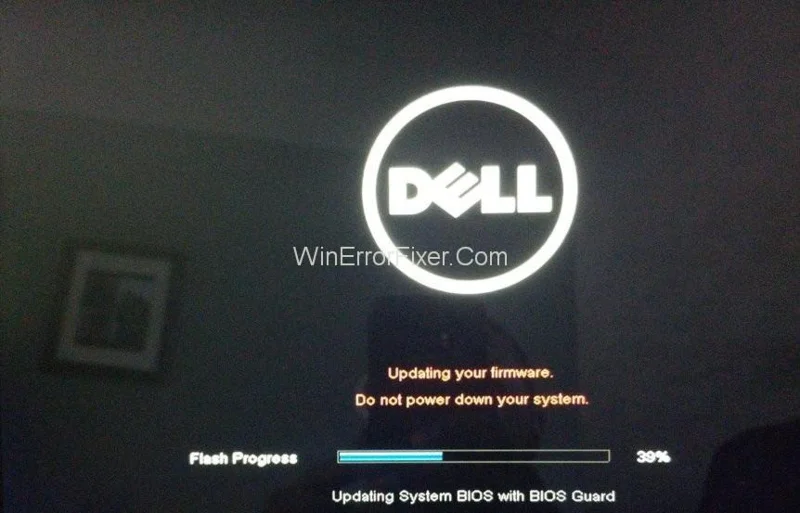
Os motivos para atualizar o BIOS incluem problemas de compatibilidade entre o software do sistema e qualquer hardware ou problemas de segurança. Caso seja necessário, existem maneiras de atualizar o BIOS, que foram simplificadas e discutidas neste artigo.
Conteúdo
Como atualizar o BIOS da Dell
A seguir estão os métodos para atualizar o BIOS em computadores Dell.
Solução 1: usando o sistema operacional Windows
O processo começa com a identificação da versão do BIOS que está sendo usada para executar o sistema. Siga os passos abaixo.
Passo 1: Pressione a tecla Windows + R para abrir a caixa de diálogo Executar.
Passo 2: Nele, digite “msinfo32” e pressione Enter para abrir a janela Informações do Sistema
Etapa 3: Na janela Informações do sistema, localize a versão/data do BIOS. Anote o número ao lado do nome da empresa nesta categoria.
Etapa 4: em seguida, encontre o código de serviço do dispositivo. Geralmente é mencionado na parte superior ou inferior do PC ou laptop. Caso contrário, ele pode ser obtido através do Prompt de Comando (abra-o digitando “cmd” na caixa de diálogo Executar ou pesquisando no Windows e pressionando Enter). Insira o seguinte comando e pressione Enter:
wmic bios get serialnumber
O número de série exibido ao executar o comando é o código de serviço. Anote-o.
Passo 5: Agora abra o link , que é a seção de drivers e downloads
Etapa 6: no site, você encontrará uma caixa sob o título “Inserir uma etiqueta de serviço da Dell”. Nele, digite o Código de Serviço que você acabou de obter e clique no botão Enviar. O modelo do seu sistema aparecerá na seção Suporte ao produto. Leia nosso guia para encontrar sua etiqueta de serviço Dell .
Passo 7: Na mesma página, sob o título “Otimize seu sistema com drivers e atualizações”, escolha a opção “Find it Myself” .
Etapa 8: certifique-se de que ao lado de “Visualizar todas as atualizações disponíveis para”, seu sistema operacional Windows seja mencionado corretamente . Se você não encontrá-lo, clique na opção Alterar SO e escolha o nome do seu SO .
Etapa 9: Agora, para obter resultados de pesquisa precisos, selecione “BIOS” em “Categoria” na seção Refinar seus resultados.
Passo 10: Uma lista de resultados aparecerá. Escolha o arquivo BIOS disponível para download na lista. Veja os detalhes – a versão e a data. Agora registre-os com a versão e a data do seu BIOS existente. Você o encontrará no passo 3.
Se o número da versão do arquivo de atualização do BIOS for superior ao do BIOS existente e sua data exceder o BIOS existente, você precisará de uma atualização. Por isso, clique em Baixar arquivo.
no entanto, se o número da versão e a data do arquivo atualizado e do arquivo existente forem iguais, significa que o BIOS está atualizado.
Passo 11: Abra o arquivo após o download e siga as instruções para a instalação completa . Clique em OK ou Sim para os pop-ups de confirmação. Não desligue o computador durante a atualização.
Solução 2: uma unidade flash inicializável
Caso o sistema não esteja inicializando devido a algum problema, a atualização do BIOS pode ser feita através de uma unidade flash USB. Para criar uma unidade flash inicializável e fazer upload do arquivo de atualização do BIOS no site da Dell, você precisa acessar outro computador que esteja funcionando. Siga os passos abaixo.
Passo 1: Primeiro, você precisa saber sua versão do BIOS. Como o sistema não está iniciando, ele deve ser conhecido de uma maneira diferente da Solução 1. Ligue o computador e continue pressionando a tecla F2 até que a configuração do BIOS apareça na tela. A versão do BIOS será mencionada ao lado da Revisão do BIOS. Anote-o.
Etapa 2: no outro computador, abra o link . Nele, insira o Código de Serviço do computador que está enfrentando o problema, caso encontre escrito no dispositivo. Caso contrário, selecione Procurar todos os produtos, depois “Visualizar produtos” e selecione o modelo do seu dispositivo.
Etapa 3: seguindo as etapas 7 a 10 da solução anterior, encontre o arquivo de atualização do BIOS no site. Verifique se é uma versão mais recente comparando seu valor com o da versão atual do BIOS. Se sim, faça o download.
Passo 4: Agora conecte a unidade flash ao computador. Se houver dados importantes, faça backup dos dados, pois eles serão excluídos ao tornar a unidade inicializável.
Etapa 5: Existem vários programas para tornar uma unidade flash inicializável. Um programa confiável é o Rufus. Faça o download em seu site.
Passo 6: Abra o programa. Na categoria Dispositivo, selecione sua unidade flash. Na categoria Sistema de Arquivos, selecione FAT32. Ao lado da opção “Criar um disco inicializável usando”, selecione FreeDOS. Por fim, clique em Iniciar. Após a conclusão do processo, clique em Fechar.
Etapa 7: Agora, você criou uma unidade flash inicializável, copie o arquivo de atualização do BIOS baixado para ela. Anote o nome exato do arquivo. Certifique-se de que nenhum outro arquivo esteja na unidade.
Etapa 8: Conecte a unidade flash inicializável ao computador cujo BIOS precisa ser atualizado.
Etapa 9: Ligue o computador e pressione F12 repetidamente até que o menu de inicialização apareça.
Etapa 10: No menu de inicialização, use as teclas de seta para navegar até a unidade flash nas opções. Em seguida, pressione Enter para selecioná-lo.
Etapa 11: Uma janela do prompt de comando será aberta. Nele, primeiro digite C: e pressione Enter.
Em seguida, digite “dir”, seguido pelo nome exato do arquivo de atualização do BIOS na unidade flash. Em seguida, pressione Enter.
Etapa 12: Depois que o Utilitário de atualização do BIOS for aberto, siga as instruções exibidas com cuidado. Certifique-se de que a energia esteja ligada durante todo o processo. Além disso, você carregou a bateria o suficiente (conecte o cabo de carregamento para evitar o desligamento devido à carga baixa).
Leia a seguir:
Conclusão
Assim, os métodos para atualizar o BIOS em um computador Dell foram discutidos. O processo é mais ou menos semelhante a qualquer outra marca. Você deve atualizar o BIOS somente quando necessário, pois é um processo complexo.








