Início
» Dicas para celular
»
Como instalar o TWRP Recovery no Android (sem necessidade de root)
Como instalar o TWRP Recovery no Android (sem necessidade de root)
TWRP significa Team Win Recovery Project e é um software de recuperação de código aberto para dispositivos Android. O TWRP permite que os usuários salvem, instalem, façam backup e restaurem firmware em seus dispositivos sem se preocupar em afetar o estado do dispositivo ao fazer root, flashear ou instalar novo firmware em dispositivos Android.
Este guia ilustra como instalar o TWRP com segurança em um dispositivo Android sem fazer root.
Observação: os usuários não precisam fazer root no Android para instalar o TWRP, mas precisarão desbloquear o bootloader, que apagará todo o conteúdo do dispositivo. Além disso, o método para desbloquear o bootloader será diferente para cada dispositivo.
Baixe e extraia as ferramentas do Android SDK
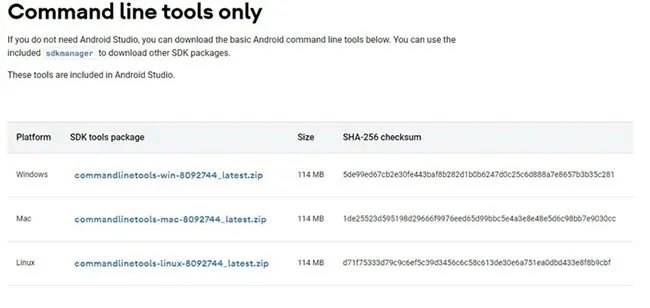
Antes de instalar o TWRP, você precisará instalar as ferramentas do Android SDK . Nessa página, se você quiser apenas as ferramentas de linha de comando em vez do Android Studio completo (que ocupa bastante espaço), clique em "Opções de download" e selecione o pacote correspondente ao seu sistema operacional na seção "Somente ferramentas de linha de comando" do site para desenvolvedores Android.
Selecione o pacote que corresponde ao seu sistema operacional
Após o download, extraia as ferramentas de linha de comando para um local de sua escolha.
Baixe a imagem TWRP correspondente ao seu dispositivo
Baixe a imagem TWRP correspondente ao seu dispositivo
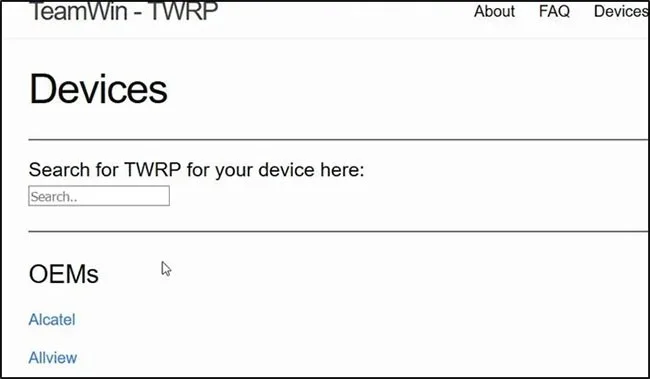
Você precisará baixar a imagem TWRP apropriada para o seu dispositivo. Você pode encontrar uma lista completa de imagens disponíveis no site do TWRP.
https://twrp.me/Devices/
Desbloqueie as opções do desenvolvedor, habilite a depuração USB e o desbloqueio OEM
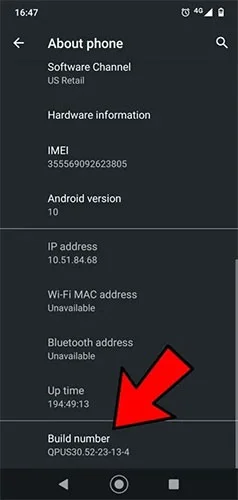
Você precisará desbloquear as opções de desenvolvedor no seu telefone. Para isso, acesse a seção "Sobre " no aplicativo "Configurações" . Você precisará tocar no número da versão 7 vezes antes de ter acesso às opções de desenvolvedor.
Toque no número da construção 7 vezes
Nas configurações do Android, toque em Sistema > Avançado > Opções do desenvolvedor > Depuração USB . Toque em OK.
Habilitar depuração USB
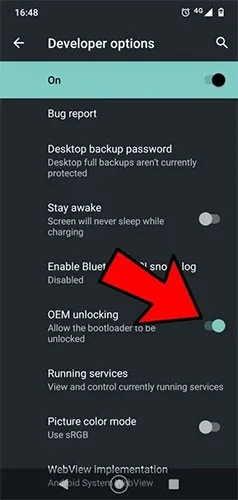
Em seguida, procure por desbloqueio OEM no menu Opções do desenvolvedor e selecione esta opção.
Habilitar desbloqueio OEM
Seu dispositivo solicitará que você insira um código de segurança e informará que desbloquear o bootloader desativará a proteção do dispositivo. Isso permite que você desbloqueie o bootloader ao iniciar o dispositivo pela primeira vez. Na maioria dos casos, desbloquear o bootloader apagará todos os dados do seu dispositivo, portanto, certifique-se de fazer backup de todos os arquivos, imagens, dados e configurações que deseja manter.
Conecte o dispositivo ao computador
Conecte seu dispositivo ao computador por meio de um cabo de dados USB. Ao conectar seu dispositivo ao computador, você poderá ver uma mensagem solicitando que a depuração USB seja ativada. Nesse caso, toque em " Sempre permitir deste computador" > OK .
Se essas instruções não aparecerem, provavelmente você está usando um cabo de carregamento USB comum em vez de um cabo de dados e precisará encontrar um substituto.
Instalar o TWRP via prompt de comando
Os passos variam dependendo do seu sistema operacional, mas você precisará iniciar o Prompt de Comando na pasta onde instalou ou extraiu as ferramentas do Android SDK. Você também precisará colocar a imagem TWRP nessa pasta.
Na janela de comando, digite:
adb devices
… e pressione Enter. Seu dispositivo será listado.
Dispositivos listados
Em seguida, digite o seguinte comando para reinicializar seu dispositivo no modo bootlader/fastboot:
adb reboot bootloader
Em seguida, execute:
fastboot flash recovery twrp-3.6.X-XXX.img
Você precisará substituir a versão do TWRP nesta linha de código pela versão que corresponde àquela que você precisa carregar no seu dispositivo.
Por fim, execute a seguinte linha de código:
fastboot reboot
Após concluir essa etapa, você poderá inicializar seu dispositivo usando a recuperação personalizada do TWRP e usar seus recursos.