Como impedir que o Element Desktop trave no Wayland com Xwayland
Teste o Element Desktop através do Xwayland, preserve seus dados locais e isole problemas gráficos ou de pacotes quando o Linux Wayland trava o aplicativo.
A Microsoft continua anunciando planos para adicionar novos recursos ao Windows 10, apesar do fato de que o sistema operacional inevitavelmente deixará de existir em outubro de 2025. Infelizmente, um recurso que foi adicionado recentemente ao Windows 10 é, na verdade, uma das mudanças mais irritantes no menu Iniciar do Windows 11.
No início deste ano, a Microsoft introduziu algo chamado “Gerenciador de Contas” para o Windows 11, que aparece na tela quando os usuários clicam na foto do perfil no menu Iniciar. Em vez de apenas mostrar botões para sair, bloquear seu dispositivo ou alternar perfis, esse recurso mostra anúncios do Microsoft 365. Todos os botões de acesso realmente úteis agora estão escondidos atrás de um submenu. Agora, o recurso muito criticado Gerenciador de Contas também está chegando aos usuários do Windows 10.
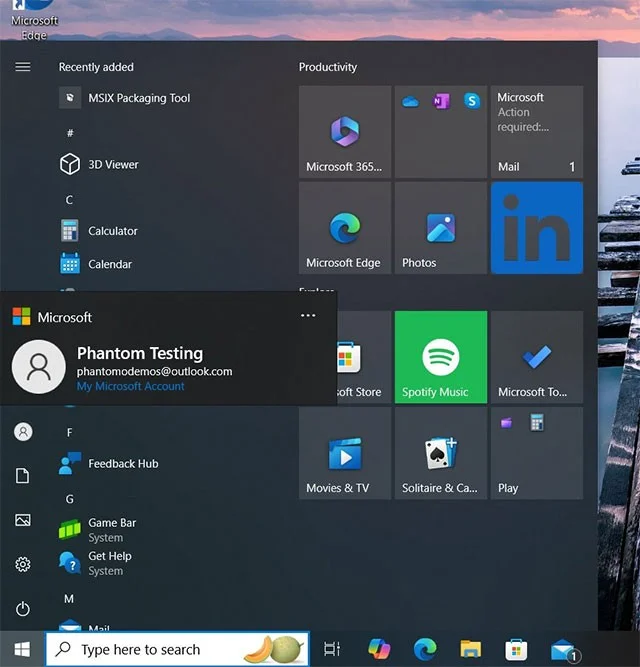
Essa mudança foi detectada na versão mais recente de visualização do Windows 10 nos canais Beta e Release Preview. Esse recurso funciona da mesma forma que no Windows 11 e, atualmente, está desabilitado por padrão, pois o submenu com o botão de sair e o botão de bloqueio não funciona.
Se você quiser experimentar essa alteração, atualize o Windows 10 para a compilação 19045.4842 e habilite os recursos 47988717, 48433719 e 49453572 usando o aplicativo ViVeTool.
A Microsoft ainda não anunciou oficialmente o recurso Gerenciador de Contas para usuários comuns do Windows 10. Mas considerando que o recurso já está na versão estável do Windows 11, você pode ter certeza de que ele eventualmente chegará ao Windows 10.
Teste o Element Desktop através do Xwayland, preserve seus dados locais e isole problemas gráficos ou de pacotes quando o Linux Wayland trava o aplicativo.
Configure o Element Android com UnifiedPush e ntfy e, em seguida, verifique o gateway Matrix auto-hospedado e as configurações em segundo plano do Android quando os alertas falharem.
Restaure a detecção de fotos em segundo plano verificando as configurações de upload do Nextcloud, as permissões do iOS, o modo de bateria e os limites de agendamento em segundo plano do iPhone.
Compare os modos de sugestão de fontes do ONLYOFFICE, verifique o zoom e a disponibilidade de fontes para Linux e confirme se o desfoque se limita ao editor ou afeta toda a área de trabalho.
Converta um PDF localmente nos editores de desktop do ONLYOFFICE e, em seguida, revise o arquivo DOCX para verificar alterações de layout, páginas digitalizadas e texto que precisa de correção.
Adicione sua conta ownCloud aos Editores de Desktop ONLYOFFICE, entenda o que a conexão permite e escolha entre acesso direto, sincronização e edição pelo navegador.
Use o portal ou endereço WebDAV correto, teste a acessibilidade HTTPS a partir do seu telefone e identifique problemas relacionados a redes privadas, TLS e login.
Crie e teste um plugin personalizado para o ONLYOFFICE Desktop Editors, instale o arquivo .plugin e ative as ferramentas de desenvolvedor para depuração.
Disponibilize uma função Python no Calc, execute-a na planilha aberta e solucione problemas de macros ou importações ausentes sem misturar o LibreOffice com o Python do sistema.
Bloqueie uma passagem específica contra edições de rotina, mantendo o restante do documento do Writer utilizável, e aprenda quando a criptografia de arquivos é a melhor opção.






