Como impedir que o Element Desktop trave no Wayland com Xwayland
Teste o Element Desktop através do Xwayland, preserve seus dados locais e isole problemas gráficos ou de pacotes quando o Linux Wayland trava o aplicativo.
A Microsoft planeja encerrar o suporte oficial para o Windows 10 em 14 de outubro de 2025, deixando clientes e usuários empresariais com algumas opções: atualizar para o Windows 11, pagar por mais atualizações ou simplesmente continuar usando o Windows 10 sem nenhuma atualização (o programa de atualização de segurança estendida). Em outras palavras, após o prazo acima, os usuários do Windows 10 que não pagarem não receberão mais nenhum serviço de suporte ou atualizações de segurança importantes da Microsoft.
Claro, a Microsoft quer que as pessoas escolham a primeira opção, especialmente porque o Windows 11 tem uma participação de mercado relativamente baixa em comparação ao Windows 10. Para atingir seu objetivo, a empresa de Redmond está promovendo fortemente o Windows 11 no Windows 10.
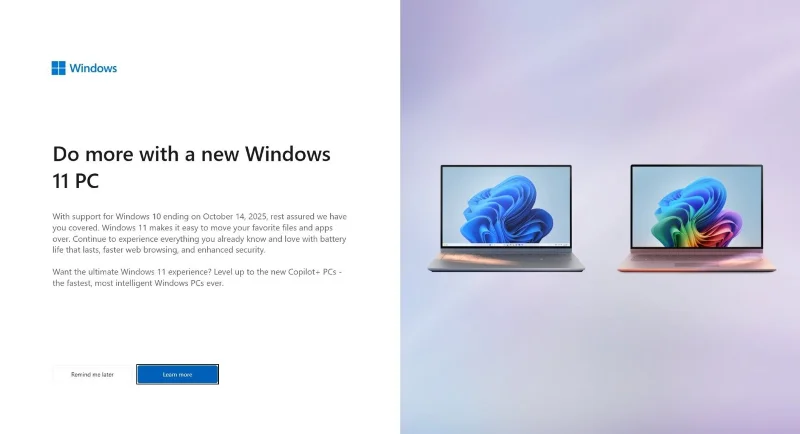
De acordo com novos relatórios, a Microsoft aumentou drasticamente o número de anúncios em tela cheia nos sistemas Windows 10 para informar os usuários sobre a sentença de morte do sistema operacional. Curiosamente, nenhum desses banners menciona o programa de Atualizações de Segurança Estendidas, focando, em vez disso, nos vários benefícios de atualizar para o Windows 11. O programa de Atualizações de Segurança Estendidas permite que clientes regulares continuem recebendo atualizações de segurança por mais um ano por uma pequena taxa de US$ 30 (clientes empresariais e educacionais podem usar o programa por até três anos).
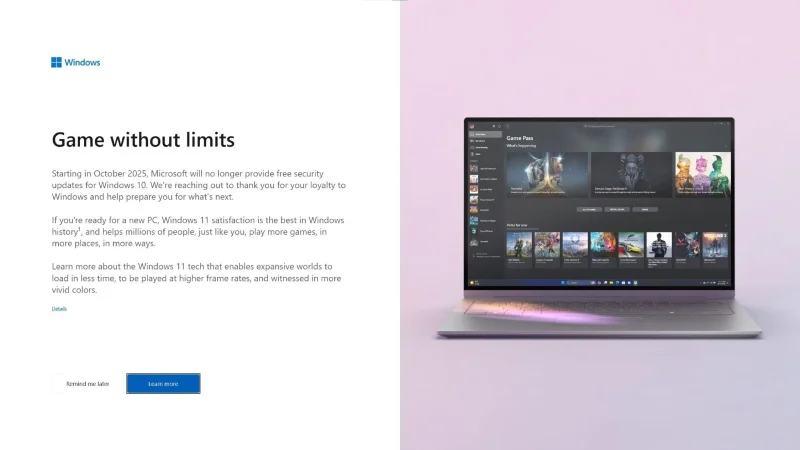
Por exemplo, o ARS detectou um anúncio em tela cheia promovendo recursos de jogos do Windows 11, mas nenhum conteúdo específico foi mencionado. A Microsoft usa apenas descrições vagas como "tecnologia que permite que mundos grandes carreguem em menos tempo", "taxas de quadros mais altas" e "cores mais vibrantes". É claro que não há um botão óbvio de "Não, obrigado". Em vez disso, os usuários devem clicar em "Saiba mais" ou solicitar que o anúncio apareça mais tarde.
Além disso, alguns usuários receberam anúncios focados no Backup do Windows e como ele pode ajudar a migrar arquivos do Windows 10 para um novo computador com Windows 11. Ou houve casos de anúncios promovendo a promoção do Copilot+ PC. Tudo isso torna um pouco frustrante para pessoas que não querem/não podem pagar pela atualização para o Windows 11.
Além de não mencionar o programa de Atualização de Segurança Estendida, esses anúncios também não dizem absolutamente nada sobre os requisitos de hardware que os usuários devem atender para serem elegíveis para a atualização do Windows 11. Então parece que o único objetivo da Microsoft nesta campanha é forçar os usuários a comprar novos computadores, mesmo que muitas pessoas estejam perfeitamente satisfeitas com a experiência que estão tendo.
Na verdade, esses anúncios não são nenhuma novidade e foram vistos pela primeira vez em abril deste ano. A única mudança parece ser que a Microsoft aumentou o escopo de implantação.
Embora não haja nada de errado em informar aos usuários que seu sistema operacional está chegando ao fim do período de suporte, a Microsoft poderia, para o benefício da comunidade de usuários como um todo, tornar essas notificações menos confusas e mais transparentes?
Teste o Element Desktop através do Xwayland, preserve seus dados locais e isole problemas gráficos ou de pacotes quando o Linux Wayland trava o aplicativo.
Configure o Element Android com UnifiedPush e ntfy e, em seguida, verifique o gateway Matrix auto-hospedado e as configurações em segundo plano do Android quando os alertas falharem.
Restaure a detecção de fotos em segundo plano verificando as configurações de upload do Nextcloud, as permissões do iOS, o modo de bateria e os limites de agendamento em segundo plano do iPhone.
Compare os modos de sugestão de fontes do ONLYOFFICE, verifique o zoom e a disponibilidade de fontes para Linux e confirme se o desfoque se limita ao editor ou afeta toda a área de trabalho.
Converta um PDF localmente nos editores de desktop do ONLYOFFICE e, em seguida, revise o arquivo DOCX para verificar alterações de layout, páginas digitalizadas e texto que precisa de correção.
Adicione sua conta ownCloud aos Editores de Desktop ONLYOFFICE, entenda o que a conexão permite e escolha entre acesso direto, sincronização e edição pelo navegador.
Use o portal ou endereço WebDAV correto, teste a acessibilidade HTTPS a partir do seu telefone e identifique problemas relacionados a redes privadas, TLS e login.
Crie e teste um plugin personalizado para o ONLYOFFICE Desktop Editors, instale o arquivo .plugin e ative as ferramentas de desenvolvedor para depuração.
Disponibilize uma função Python no Calc, execute-a na planilha aberta e solucione problemas de macros ou importações ausentes sem misturar o LibreOffice com o Python do sistema.
Bloqueie uma passagem específica contra edições de rotina, mantendo o restante do documento do Writer utilizável, e aprenda quando a criptografia de arquivos é a melhor opção.






