Como impedir que o Element Desktop trave no Wayland com Xwayland
Teste o Element Desktop através do Xwayland, preserve seus dados locais e isole problemas gráficos ou de pacotes quando o Linux Wayland trava o aplicativo.
O Windows não oferece uma ferramenta integrada que permita aos usuários fixar qualquer janela para sempre visível. Existem muitas ferramentas de terceiros para isso, mas elas costumam ser pesadas e complicadas.
Embora existam muitas ferramentas para fixar uma janela para que ela fique sobreposta a outras janelas, algumas delas são antigas e não funcionam bem com versões modernas do Windows ou versões de 64 bits. Este artigo descreverá as melhores e mais confiáveis maneiras de fazer exatamente o que você precisa. Seja usando um atalho de teclado ou um menu gráfico, essas são as maneiras ideais de fazer uma janela ficar sobreposta a outras janelas. E essas ferramentas são compatíveis com a maioria das versões do Windows.
Uma observação: existem alguns aplicativos excelentes que podem fazer com que uma janela fique em cima de outras janelas, entre outras coisas, mas neste artigo, abordaremos apenas ferramentas leves e gratuitas que servem apenas para fixar janelas. No entanto, o artigo também menciona outros aplicativos, caso você tenha interesse ou já os tenha usado.
4 melhores maneiras de fixar o Windows na área de trabalho do Windows
Na atualização mais recente, o kit de ferramentas PowerToys trouxe recursos de fixação da área de trabalho para todos os aplicativos do Windows. Após instalar o PowerToys 0.53.1, você pode facilmente fixar uma janela do Windows na parte superior da tela usando o atalho de teclado Win + Ctrl + T.
As etapas específicas são as seguintes:
Etapa 1 : primeiro, você precisa baixar o PowerToys 0.53.1 do GitHub ou da Microsoft Store e depois prosseguir com a instalação.
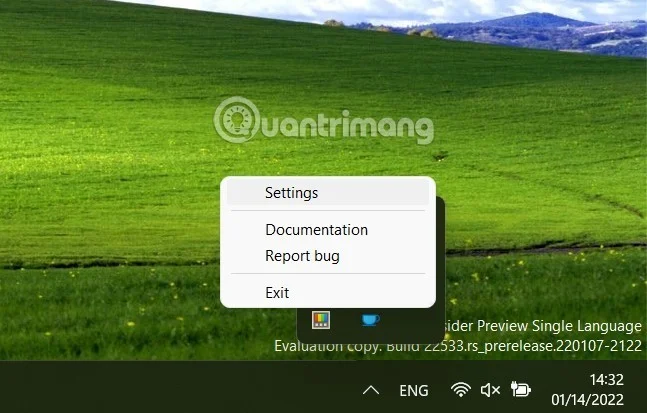
B2 : Clique com o botão direito do mouse no ícone do PowerToys na bandeja de ícones do sistema na barra de tarefas e selecione Configurações.
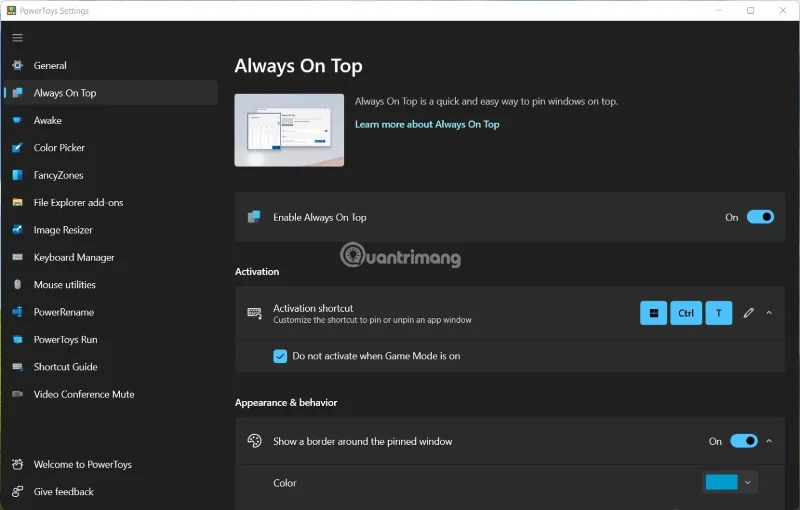
B3 : Clique em Always On Top . Aqui você pode personalizar o Always On Top para ligado/desligado, ajustar a tecla de atalho para ligar/desligar o Always On Top; o padrão é Win + Ctrl + T. Você também pode marcar a opção Não ativar quando o Modo Jogo estiver ligado para desativar o recurso de fixação de janelas ao jogar. Na seção abaixo, você pode escolher se deseja exibir bordas para a janela fixada ou não; se escolher sim, poderá escolher a cor e o tamanho da borda da tela. Além disso, você pode definir um som de notificação quando o modo Always On Top estiver ligado/desligado, bem como configurar aplicativos excluídos que nunca serão colocados no modo Always On Top.
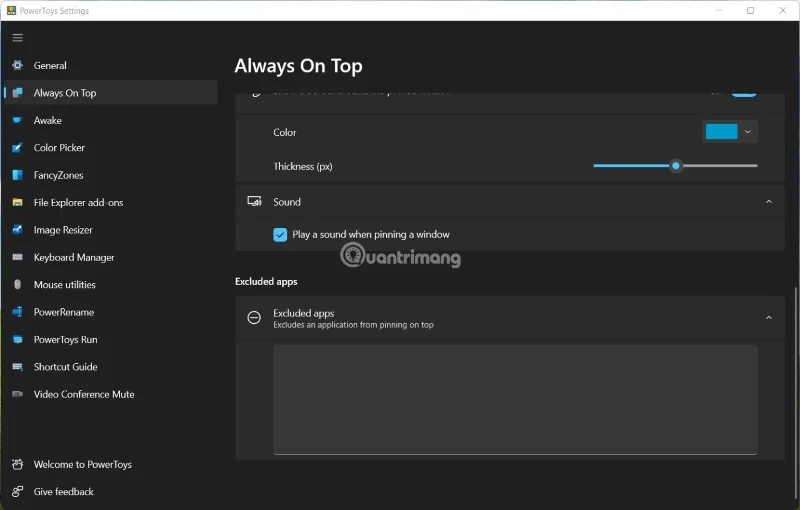
Observação : o recurso Always On Top só funcionará quando o PowerToys estiver em execução em segundo plano. Se você sair do PowerToys, esse recurso também deixará de funcionar. Portanto, você precisará abrir o PowerToys primeiro ou configurá-lo para iniciar junto com o Windows.
Usando o excelente e útil programa AutoHotkey, você pode criar um script que configura a janela ativa para sempre ficar acima das outras janelas quando você pressiona uma determinada combinação de teclas. Este script é leve e não consome muitos recursos nem cria uma bagunça desnecessária no sistema. Você pode até usar o AutoHotkey para compilar o script em seu próprio executável se não quiser manter o programa AutoHotkey inteiro em execução ou se quiser uma maneira fácil de executar o script em outros PCs.
Primeiro, você precisa baixar e instalar o AutoHotkey . Feito isso, você precisará criar um novo script (se já estiver usando o AutoHotkey, adicione um script existente ou crie um novo). Para criar um novo script, clique com o botão direito do mouse em qualquer lugar da sua área de trabalho ou em uma janela do Explorador de Arquivos, aponte para o menu " Novo ", selecione a opção "Script AutoHotkey" e nomeie o arquivo de script como desejar.
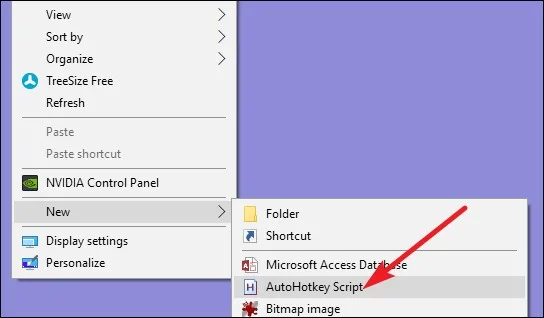
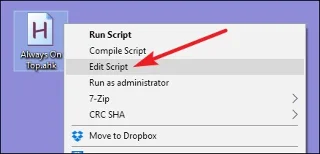
Em seguida, clique com o botão direito do mouse no novo script AutoHotkey e selecione a opção " Editar Script " . Isso abrirá o script para edição no Bloco de Notas ou em qualquer programa de edição que você use.
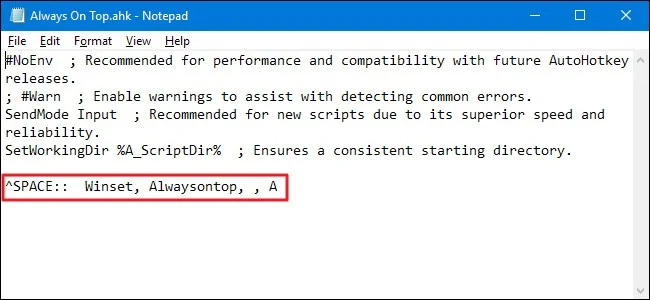
Na janela do Bloco de Notas, cole a seguinte linha de código na parte inferior da página. Você pode então salvar e fechar o script.
^ESPAÇO:: Winset, Alwaysontop, , A
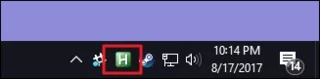
Em seguida, clique duas vezes no script para executá-lo. Você saberá que ele está em execução porque um ícone "H" verde aparecerá na bandeja do sistema para indicar que ele está sendo executado em segundo plano.
Agora você pode pressionar Ctrl + Espaço para colocar qualquer janela ativa sobre todas as outras. Pressione Ctrl + Espaço novamente para retornar à janela normal.
E se você não gostar da combinação de teclas Ctrl + Espaço , pode alterar a parte ^ESPAÇO do script para a tecla que desejar. Consulte a documentação de Atalhos no site AutoHotkey para obter ajuda.
Se você preferir usar o mouse em vez de atalhos de teclado, o DeskPins oferece uma maneira simples de fazer com que uma janela fique sempre em cima de outras janelas, fixando-as.
Primeiro, você precisa baixar e instalar o DeskPins . Após a instalação, execute o DeskPins. Você verá que ele adicionará um ícone à bandeja do sistema.
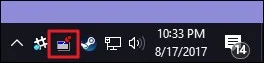
Quando quiser fixar qualquer janela, clique no ícone DeskPins na bandeja do sistema. O cursor se transformará em um alfinete e você poderá clicar em qualquer janela para trazê-la para o topo. As janelas fixadas têm um alfinete vermelho adicionado à barra de título para que você possa identificar facilmente quais janelas estão fixadas e quais não estão.
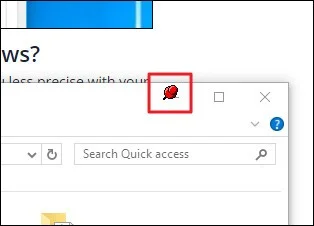
Para remover um pin de uma janela, passe o mouse sobre ela. O cursor mostrará um pequeno "X" para indicar que você está prestes a remover o pin. E se quiser remover o pin de todas as janelas que você fixou de uma só vez, clique com o botão direito do mouse no ícone dele na bandeja do sistema e selecione a opção "Remover Todos os Pins".

O TurboTop fixa um sistema de menus em seu ícone na bandeja do sistema para que você possa fazer uma janela flutuar sobre outras janelas. Após baixar e instalar o TurboTop , clique no ícone da bandeja do sistema para ver uma lista de todas as suas janelas abertas. Clique no nome de uma janela para fazê-la flutuar para o topo. As janelas que estão no topo terão uma marca de seleção; clique nelas novamente para fazê-las flutuar.
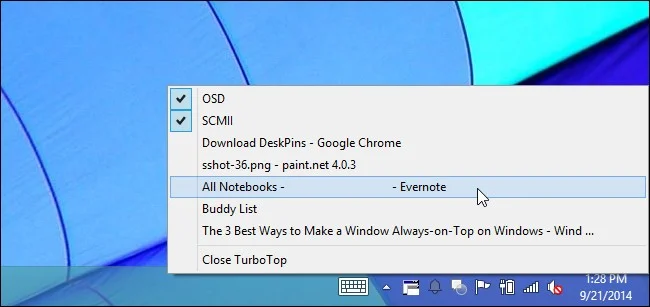
Este aplicativo é impressionante porque é um pequeno utilitário que não é atualizado desde 2004 e, mesmo assim, continua funcionando muito bem treze anos depois, o que é uma prova do poder desta ferramenta.
Muitos aplicativos possuem opções integradas que permitem que você configure janelas para ficarem sobrepostas. Você frequentemente vê essas opções em reprodutores de mídia, utilitários de sistema e outras ferramentas populares. Programas que aceitam plug-ins também podem ter um plug-in que você pode instalar para fixar a janela do próprio programa no topo.
Por exemplo, veja como habilitar a opção integrada em alguns programas populares:
Além desses aplicativos, há uma série de utilitários maiores e mais completos para janelas e área de trabalho que também oferecem a capacidade de manter as janelas sempre visíveis. O DisplayFusion, por exemplo, oferece esse recurso (mesmo em sua versão gratuita), mas também oferece ferramentas para gerenciar vários monitores, controlar áreas de trabalho e janelas de diversas maneiras e até mesmo ajustar outras configurações do Windows. O Actual Windows Manager também oferece esse recurso, além de mais de 50 outras ferramentas de gerenciamento de área de trabalho. Se você já usa uma delas ou tem interesse nas outras, experimente.
Acima estão três maneiras de fixar uma janela em cima de outras janelas no Windows. Espero que o artigo seja útil para você.
Boa sorte!
Teste o Element Desktop através do Xwayland, preserve seus dados locais e isole problemas gráficos ou de pacotes quando o Linux Wayland trava o aplicativo.
Configure o Element Android com UnifiedPush e ntfy e, em seguida, verifique o gateway Matrix auto-hospedado e as configurações em segundo plano do Android quando os alertas falharem.
Restaure a detecção de fotos em segundo plano verificando as configurações de upload do Nextcloud, as permissões do iOS, o modo de bateria e os limites de agendamento em segundo plano do iPhone.
Compare os modos de sugestão de fontes do ONLYOFFICE, verifique o zoom e a disponibilidade de fontes para Linux e confirme se o desfoque se limita ao editor ou afeta toda a área de trabalho.
Converta um PDF localmente nos editores de desktop do ONLYOFFICE e, em seguida, revise o arquivo DOCX para verificar alterações de layout, páginas digitalizadas e texto que precisa de correção.
Adicione sua conta ownCloud aos Editores de Desktop ONLYOFFICE, entenda o que a conexão permite e escolha entre acesso direto, sincronização e edição pelo navegador.
Use o portal ou endereço WebDAV correto, teste a acessibilidade HTTPS a partir do seu telefone e identifique problemas relacionados a redes privadas, TLS e login.
Crie e teste um plugin personalizado para o ONLYOFFICE Desktop Editors, instale o arquivo .plugin e ative as ferramentas de desenvolvedor para depuração.
Disponibilize uma função Python no Calc, execute-a na planilha aberta e solucione problemas de macros ou importações ausentes sem misturar o LibreOffice com o Python do sistema.
Bloqueie uma passagem específica contra edições de rotina, mantendo o restante do documento do Writer utilizável, e aprenda quando a criptografia de arquivos é a melhor opção.






