Como impedir que o Element Desktop trave no Wayland com Xwayland
Teste o Element Desktop através do Xwayland, preserve seus dados locais e isole problemas gráficos ou de pacotes quando o Linux Wayland trava o aplicativo.
A situação em que o laptop não reconhece o mouse é uma situação muito comum. Muitas pessoas se sentem extremamente desconfortáveis ao se depararem com esse problema. No entanto, você sabe como corrigir efetivamente esse problema? O artigo a seguir compartilhará com você maneiras de consertar um laptop que não deseja receber um mouse rapidamente.
Se o laptop não reconhecer o mouse , a primeira coisa que você precisa fazer é alterar a porta de conexão e verificar o mouse. Este método é bastante simples e vale a pena tentar para muitos laptops se você não aceitar um mouse. Se estiver usando um mouse alimentado por USB, você pode desconectá-lo e conectá-lo a outra porta. Isso ajudará você a saber se o mouse está danificado ou se a porta USB está com defeito.
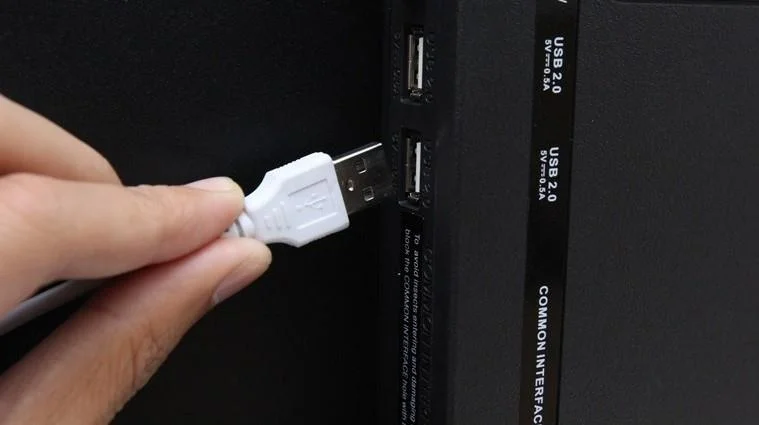
Mude a porta de conexão e teste o mouse
Ao conectar a porta do mouse em outro pino USB, o computador reconhece o mouse, então com certeza a porta USB do seu computador está com problema. Você pode tentar conectar o mouse a outro computador e ver se funciona. Se não, você deve substituir um novo mouse para usar.
Durante o uso, é necessário limpar os pinos e verificá-los periodicamente. Após um período de uso, a porta de conexão é facilmente danificada e a exposição é bastante reduzida.
Caso você tenha alterado a porta USB, mas o laptop não reconheça o mouse , será necessário reiniciar o laptop. Este método é bastante simples, mas também uma maneira eficaz de corrigir erros básicos comuns. É possível que o software do computador esteja em conflito com outros dispositivos conectados no computador ou devido a um erro do sistema operacional. Então você precisa reiniciar o laptop.
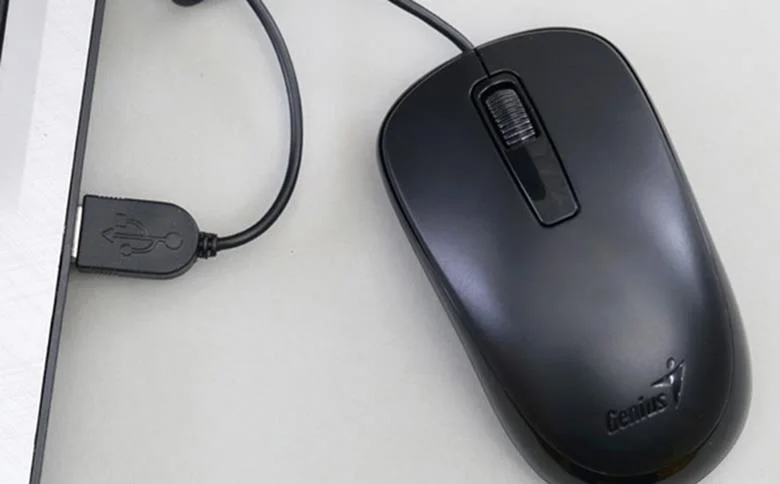
Reinicie o computador
Além disso, talvez no processo de trabalho, suas operações facilmente façam com que o computador entre em estado de conflito tanto no software quanto no hardware. Reiniciar o laptop ajudará a trazê-lo de volta a um estado mais estável.
Se o laptop não reconhecer o mouse , você poderá reinstalar o driver do mouse. Esse problema é frequentemente encontrado quando você usa novos laptops para reinstalar o sistema operacional, usando um download fantasma na rede que é ajustado com muitos fatores. No entanto, também é possível que o dispositivo do computador tenha um erro de driver. Isso é completamente normal. Você pode prosseguir para instalar o driver do mouse com as seguintes etapas:
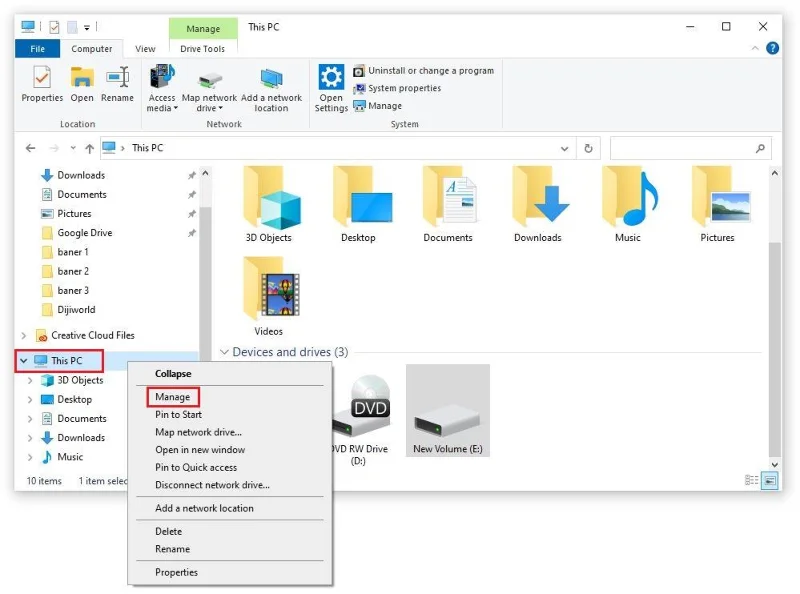
Etapa 1: Clique com o botão direito do mouse no ícone Este PC . Selecione o item Gerenciador de dispositivos.
Etapa 2: Na interface do Gerenciador de dispositivos => Selecione o item Ratos e outros dispositivos apontadores. Esta etapa ajudará você a verificar se o dispositivo possui drivers suficientes ou não.
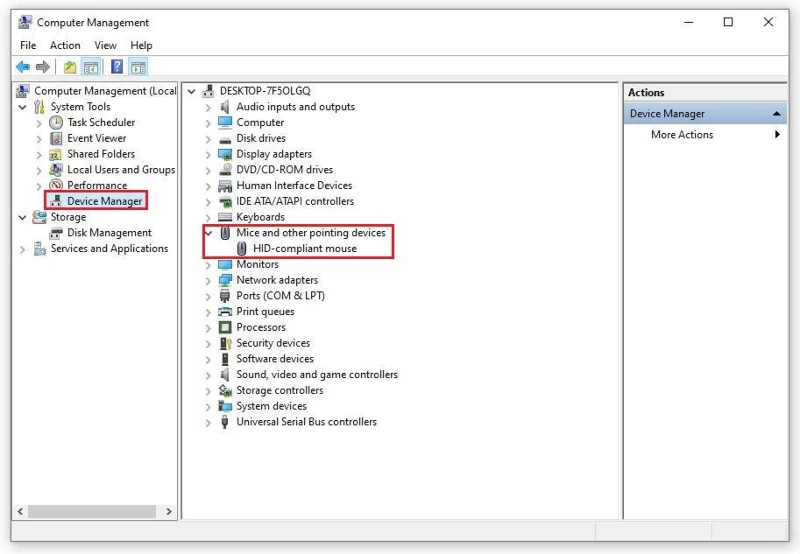
Etapa 3: Se o dispositivo já tiver um driver, você pode escolher “ Desinstalar dispositivo ” para remover o driver antigo e reinstalar o novo driver com uma versão atualizada. Se o seu computador não tiver um driver de mouse, baixe-o clicando com o botão direito do mouse na linha " Mouse e outros dispositivos apontadores ". Continue selecionando “ Verificar alterações de hardware ” para que o computador detecte e baixe automaticamente o novo driver para o computador.
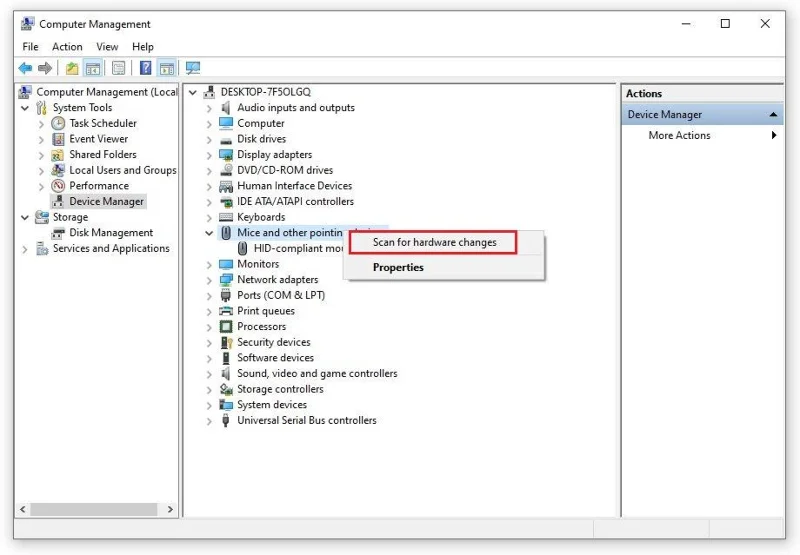
Reinstale o driver do mouse
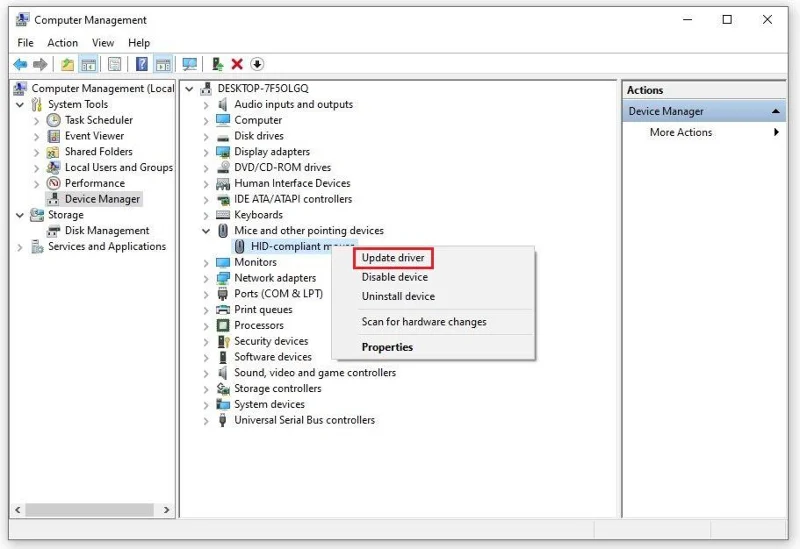
Durante o processo de download, você não tem permissão para desligar o computador porque isso afetará o processo. Certifique-se de que seu dispositivo esteja sempre conectado à Internet.
Caso o laptop não aceite o mouse, mas o mouse touchpad esteja disponível no computador, o que você fará? Por favor, verifique imediatamente o estado on-off do seu touchpad! Muitos modelos de laptop hoje podem ajustar o touchpad por meio de certos atalhos de teclado. Este equipamento é bastante conveniente, mas também encontra muitos problemas.
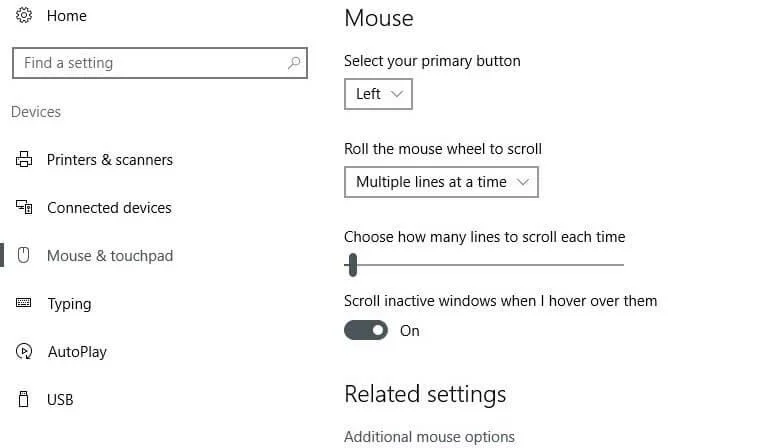
mouse touchpad
É provável que, durante o uso do computador, você acidentalmente pressione a combinação de teclas errada, o que leva à desativação do touchpad. A combinação de teclas de atalho para ligar / desligar o touchpad no laptop será a combinação de teclas Fn + F8.
Os vírus são a principal causa de pequenos erros, danos a softwares e sistemas operacionais instalados em computadores. Portanto, se você encontrar uma situação em que o laptop não reconhece o mouse e aplicar os métodos acima ainda não funcionar, verifique se o computador está com vírus.
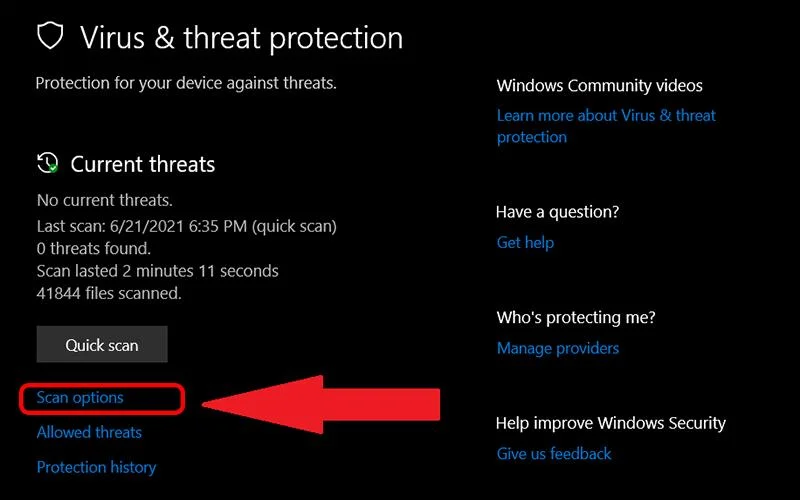
Verificar vírus
Neste ponto, você deve procurar vírus para remover vírus que são prejudiciais ao seu computador. Embora não seja necessário fazer isso regularmente, você deve verificar se há vírus periodicamente a cada 3 meses.
O hardware defeituoso também é a razão pela qual o laptop não reconhece o mouse . Parece que o fio que liga o mouse, teclado à placa-mãe está quebrado, afetando outros dispositivos. Você não pode corrigir esse problema sozinho, mas deve levá-lo a um centro de reparo de computadores para verificar. Aqui, uma equipa de técnicos irá ajudá-lo a resolver o problema do seu computador e obter o efeito esperado.
Com isso, o WebTech360 disse a você como corrigir a situação em que o laptop não reconhece o mouse . Existem alguns problemas que levam a essa situação, mas também são fáceis de corrigir. As formas acima irão ajudá-lo a resolver o problema rapidamente e restaurar o uso efetivo do mouse.
Teste o Element Desktop através do Xwayland, preserve seus dados locais e isole problemas gráficos ou de pacotes quando o Linux Wayland trava o aplicativo.
Configure o Element Android com UnifiedPush e ntfy e, em seguida, verifique o gateway Matrix auto-hospedado e as configurações em segundo plano do Android quando os alertas falharem.
Restaure a detecção de fotos em segundo plano verificando as configurações de upload do Nextcloud, as permissões do iOS, o modo de bateria e os limites de agendamento em segundo plano do iPhone.
Compare os modos de sugestão de fontes do ONLYOFFICE, verifique o zoom e a disponibilidade de fontes para Linux e confirme se o desfoque se limita ao editor ou afeta toda a área de trabalho.
Converta um PDF localmente nos editores de desktop do ONLYOFFICE e, em seguida, revise o arquivo DOCX para verificar alterações de layout, páginas digitalizadas e texto que precisa de correção.
Adicione sua conta ownCloud aos Editores de Desktop ONLYOFFICE, entenda o que a conexão permite e escolha entre acesso direto, sincronização e edição pelo navegador.
Use o portal ou endereço WebDAV correto, teste a acessibilidade HTTPS a partir do seu telefone e identifique problemas relacionados a redes privadas, TLS e login.
Crie e teste um plugin personalizado para o ONLYOFFICE Desktop Editors, instale o arquivo .plugin e ative as ferramentas de desenvolvedor para depuração.
Disponibilize uma função Python no Calc, execute-a na planilha aberta e solucione problemas de macros ou importações ausentes sem misturar o LibreOffice com o Python do sistema.
Bloqueie uma passagem específica contra edições de rotina, mantendo o restante do documento do Writer utilizável, e aprenda quando a criptografia de arquivos é a melhor opção.






