Como impedir que o Element Desktop trave no Wayland com Xwayland
Teste o Element Desktop através do Xwayland, preserve seus dados locais e isole problemas gráficos ou de pacotes quando o Linux Wayland trava o aplicativo.
Quando o Windows 11 introduziu o painel de widgets reformulado, muitas pessoas o consideraram uma adição frívola. No entanto, depois de experimentá-lo, ele se tornou parte integrante do fluxo de trabalho diário de muitas pessoas, de forma surpreendente, em grande parte graças a esses widgets indispensáveis.
Índice
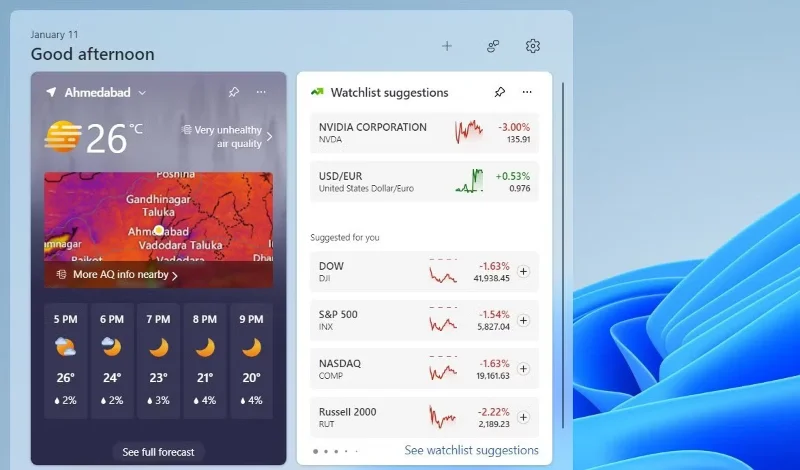
Se você mora em um lugar com clima imprevisível, ficar de olho na previsão do tempo é essencial. No Windows 11, a barra de tarefas exibe a temperatura atual na maior parte do tempo, juntamente com um pequeno ícone que sugere o clima do dia — se está ensolarado, chuvoso ou nublado.
Quando precisar de uma previsão detalhada, basta pressionar Windows + W para abrir o painel de widgets. Ele fornece detalhes de hora em hora, permitindo que você saiba se deve levar um guarda-chuva à tarde ou se agasalhar contra um frio repentino. O widget é rápido e intuitivo, poupando você do esforço de abrir um site ou verificar seu celular.
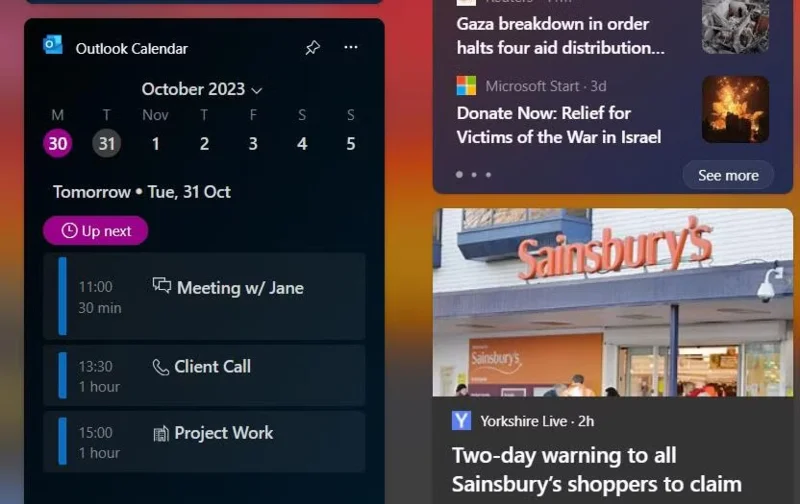
Um dos widgets mais usados é o widget de calendário do Outlook. É a primeira coisa que muitas pessoas verificam ao ligar o computador pela manhã. Ele oferece uma visão geral rápida de todos os seus próximos eventos do dia e uma visualização semanal útil para ajudar você a se planejar com antecedência.
Isso torna extremamente conveniente verificar seus compromissos ou até mesmo adicionar novos compromissos sem precisar abrir o aplicativo Outlook inteiro.
O que as pessoas realmente gostam no widget de calendário do Outlook é que ele destaca os feriados locais. Isso permite que você saiba quando um feriado está se aproximando, para que possa ajustar seus planos de acordo.
As pessoas também usam o widget To Do da Microsoft para organizar e acompanhar suas tarefas diárias. De tarefas pessoais a prazos de trabalho, o widget está lá, fornecendo uma lista de coisas para fazer.
Você pode usar este widget para marcar tarefas concluídas instantaneamente ou adicionar novas sem precisar abrir o aplicativo. Essa simplicidade o torna uma ferramenta essencial na sua rotina diária, ajudando você a ficar por dentro de tudo sem perder o ritmo.
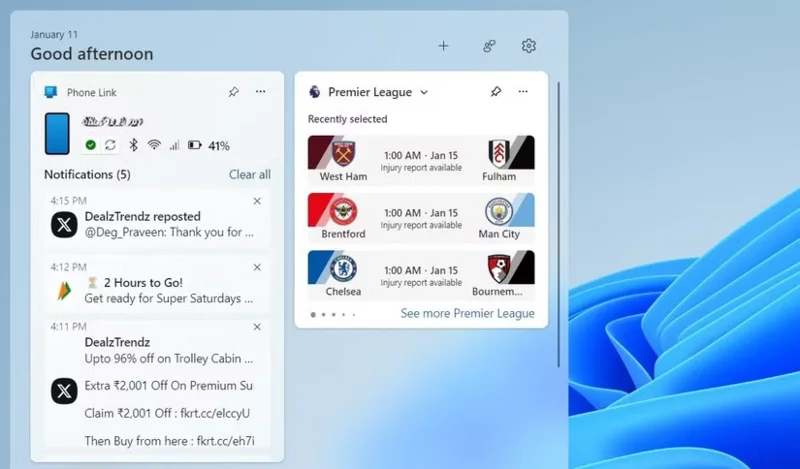
Muitas pessoas se distraem facilmente. Por isso, muitas vezes tentam ao máximo evitar usar o celular enquanto trabalham. É aí que o widget Phone Link se torna útil, atuando como uma ponte entre o seu celular e o seu PC.
Com apenas uma rápida olhada no painel de widgets, você pode verificar a duração da bateria e a intensidade do sinal do seu telefone. Mais importante ainda, você pode acompanhar as notificações. Assim, você pode decidir se quer pausar seu trabalho para responder ou se pode esperar.
Não muito, mas ajuda a resistir à tentação constante de pegar o telefone e interromper seu fluxo de trabalho.
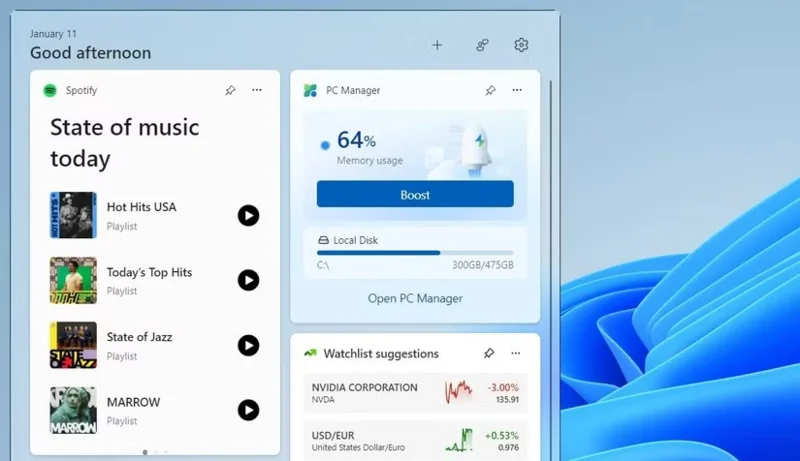
Uma das coisas que ajudam você a se manter produtivo enquanto trabalha é ouvir o Spotify . O Windows 11 incluiu um miniplayer no painel de Configurações Rápidas que permite reproduzir, pausar e pular faixas. No entanto, ele não permite alterar as playlists.
É aí que entra o widget do Spotify. Com ele, você pode alternar rapidamente entre playlists dependendo do que estiver fazendo — seja algo animado para se concentrar ou algo relaxante para começar. É um recurso pequeno, mas confiável.
Se você costuma ter dezenas de aplicativos e abas do navegador abertos, seu PC pode ficar lento às vezes, principalmente se você não tomar cuidado com o uso de memória. Felizmente, o aplicativo PC Manager da Microsoft oferece uma ótima solução com o recurso "Boost". Esse recurso me permitiu liberar memória rapidamente e fazer tudo funcionar perfeitamente novamente.
Ter o Gerenciador de PC no painel de widgets torna tudo ainda mais prático. Ele me permite monitorar o uso de memória do meu PC e também me dá a opção de liberar memória com apenas um clique. Isso significa que não preciso me preocupar com a lentidão do meu computador enquanto estou trabalhando.
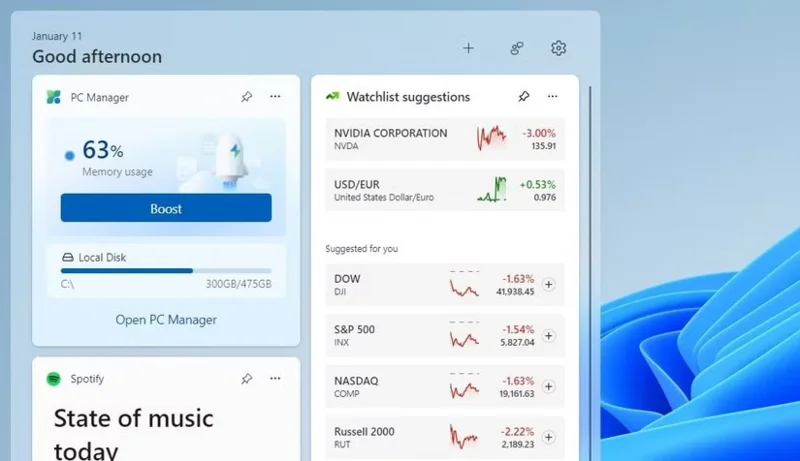
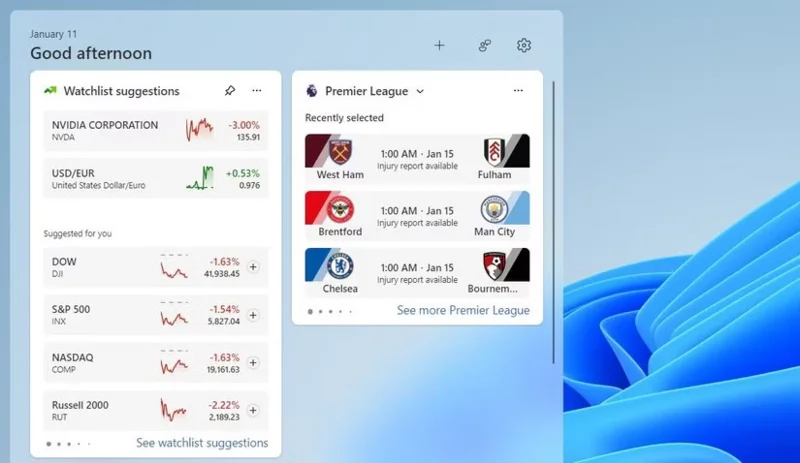
O widget Lista de Observação aparece por padrão no Windows 10. Ele ajuda a manter-se atualizado sobre preços de ações e índices, criptomoedas e taxas de câmbio — tudo em um só lugar.
Isso é útil porque permite que você acompanhe o desempenho diário deles sem abrir uma aba do navegador ou abrir um aplicativo separado. A melhor parte é que você pode até personalizar o widget da Lista de Observação para incluir as ações que você possui.
Quer você queira acompanhar o desempenho do seu portfólio de criptomoedas ou verificar os últimos movimentos nas taxas de câmbio globais, o widget Lista de Observação pode ajudar você a fazer tudo isso.
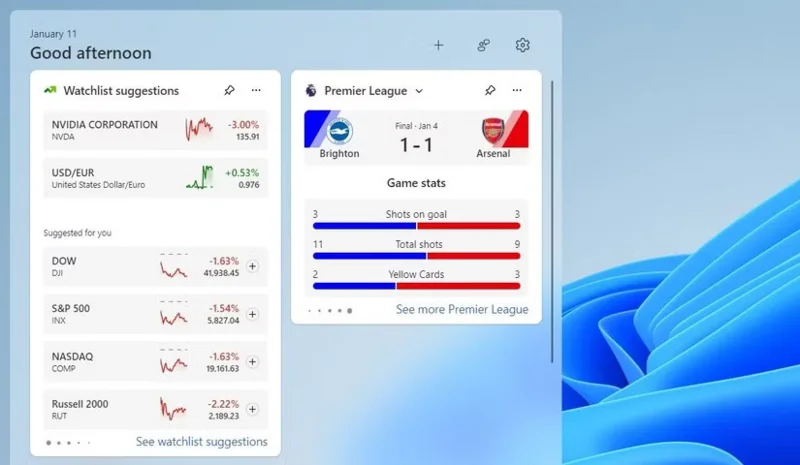
Como um ávido fã de futebol, você adoraria acompanhar os placares e jogos das ligas ao redor do mundo, seja EPL, La Liga ou Série A. No entanto, em vez de abrir constantemente um aplicativo ou site dedicado para atualizações, o widget de esportes no Windows 11 fornece uma solução perfeita diretamente na sua área de trabalho.
Com apenas um olhar, você pode conferir os últimos resultados ou visualizar facilmente a programação dos seus times favoritos. É prático ter todas as informações necessárias sem interromper seu fluxo de trabalho. O widget funciona da mesma forma para todos os esportes, seja beisebol, basquete, críquete, golfe ou qualquer outro.
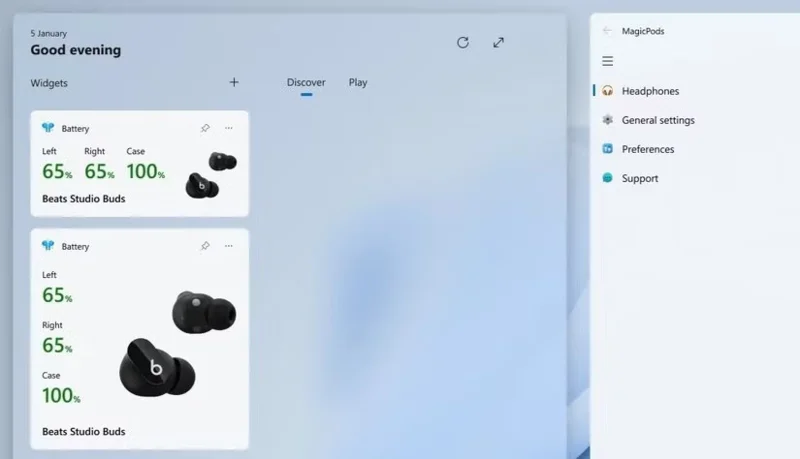
O Windows 11 também oferece suporte a widgets de terceiros, e há vários widgets úteis disponíveis na Microsoft Store. No entanto, o mais popular de todos é o MagicPods. Embora seja um aplicativo pago que custa US$ 1,99, definitivamente vale a pena pelos muitos recursos que oferece, como detecção de ouvido, notificações de leitura em voz alta e animações pop-up.
O que realmente diferencia os MagicPods é o seu widget. Ele permite verificar rapidamente o status da bateria de cada fone de ouvido e do estojo de carregamento. Isso é útil, especialmente porque o Windows não mostra o nível da bateria dos AirPods no aplicativo Ajustes.
O widget MagicPods funciona perfeitamente com quase todos os fones de ouvido Bluetooth , então você não precisa mais ficar imaginando quando seus AirPods estão com pouca bateria.
Os widgets mencionados acima se tornaram essenciais na rotina de muitas pessoas. Quem quiser aumentar sua produtividade e organização deve experimentá-los. Aproveite!
Teste o Element Desktop através do Xwayland, preserve seus dados locais e isole problemas gráficos ou de pacotes quando o Linux Wayland trava o aplicativo.
Configure o Element Android com UnifiedPush e ntfy e, em seguida, verifique o gateway Matrix auto-hospedado e as configurações em segundo plano do Android quando os alertas falharem.
Restaure a detecção de fotos em segundo plano verificando as configurações de upload do Nextcloud, as permissões do iOS, o modo de bateria e os limites de agendamento em segundo plano do iPhone.
Compare os modos de sugestão de fontes do ONLYOFFICE, verifique o zoom e a disponibilidade de fontes para Linux e confirme se o desfoque se limita ao editor ou afeta toda a área de trabalho.
Converta um PDF localmente nos editores de desktop do ONLYOFFICE e, em seguida, revise o arquivo DOCX para verificar alterações de layout, páginas digitalizadas e texto que precisa de correção.
Adicione sua conta ownCloud aos Editores de Desktop ONLYOFFICE, entenda o que a conexão permite e escolha entre acesso direto, sincronização e edição pelo navegador.
Use o portal ou endereço WebDAV correto, teste a acessibilidade HTTPS a partir do seu telefone e identifique problemas relacionados a redes privadas, TLS e login.
Crie e teste um plugin personalizado para o ONLYOFFICE Desktop Editors, instale o arquivo .plugin e ative as ferramentas de desenvolvedor para depuração.
Disponibilize uma função Python no Calc, execute-a na planilha aberta e solucione problemas de macros ou importações ausentes sem misturar o LibreOffice com o Python do sistema.
Bloqueie uma passagem específica contra edições de rotina, mantendo o restante do documento do Writer utilizável, e aprenda quando a criptografia de arquivos é a melhor opção.






