Como impedir que o Element Desktop trave no Wayland com Xwayland
Teste o Element Desktop através do Xwayland, preserve seus dados locais e isole problemas gráficos ou de pacotes quando o Linux Wayland trava o aplicativo.
O Windows 10 encerrará o suporte oficial em menos de 6 meses, encerrando uma jornada de uma década e abrindo caminho para o Windows 11 com recursos avançados de IA, uma interface de usuário moderna e muitas outras melhorias. Este evento não afeta apenas o sistema operacional, mas também afeta muitos outros produtos da Microsoft.
Em um anúncio recente no Centro de Mensagens do Microsoft 365, a empresa de Redmond confirmou que o OneNote para Windows 10 também será descontinuado. Em 14 de outubro de 2025, a Microsoft encerrará o suporte ao OneNote, e o aplicativo não receberá mais novos recursos ou atualizações de segurança. Portanto, é recomendável que os usuários migrem para o OneNote para Windows (versão para desktop, parte do pacote Microsoft 365).
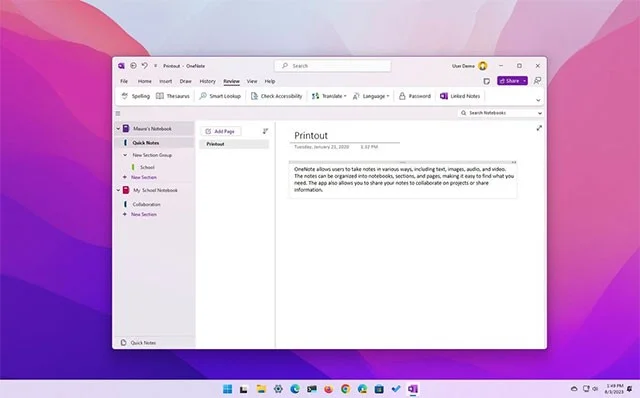
A Microsoft disse:
Continuaremos aprimorando o OneNote com uma experiência unificada e moderna. O OneNote para Windows 10 chegará ao fim do suporte em 14 de outubro de 2025. Para evitar interrupções, recomendamos que os usuários façam a transição completa para o OneNote no Windows (OneNote M365) e desinstalem o aplicativo antigo o mais rápido possível. A migração garante que você continue tendo acesso aos recursos mais recentes, atualizações de segurança e uma experiência moderna.
Embora o OneNote para Windows 10 ainda tenha cerca de meio ano de suporte restante, a Microsoft começará a lembrar os usuários sobre a atualização em breve. Especificamente:
O OneNote no Windows oferece muitos benefícios em relação à versão anterior, incluindo:
Para ajudar usuários e administradores de TI a migrar do OneNote para Windows 10 para o OneNote no Windows, a Microsoft lançou recentemente instruções detalhadas, que você pode consultar aqui.
Teste o Element Desktop através do Xwayland, preserve seus dados locais e isole problemas gráficos ou de pacotes quando o Linux Wayland trava o aplicativo.
Configure o Element Android com UnifiedPush e ntfy e, em seguida, verifique o gateway Matrix auto-hospedado e as configurações em segundo plano do Android quando os alertas falharem.
Restaure a detecção de fotos em segundo plano verificando as configurações de upload do Nextcloud, as permissões do iOS, o modo de bateria e os limites de agendamento em segundo plano do iPhone.
Compare os modos de sugestão de fontes do ONLYOFFICE, verifique o zoom e a disponibilidade de fontes para Linux e confirme se o desfoque se limita ao editor ou afeta toda a área de trabalho.
Converta um PDF localmente nos editores de desktop do ONLYOFFICE e, em seguida, revise o arquivo DOCX para verificar alterações de layout, páginas digitalizadas e texto que precisa de correção.
Adicione sua conta ownCloud aos Editores de Desktop ONLYOFFICE, entenda o que a conexão permite e escolha entre acesso direto, sincronização e edição pelo navegador.
Use o portal ou endereço WebDAV correto, teste a acessibilidade HTTPS a partir do seu telefone e identifique problemas relacionados a redes privadas, TLS e login.
Crie e teste um plugin personalizado para o ONLYOFFICE Desktop Editors, instale o arquivo .plugin e ative as ferramentas de desenvolvedor para depuração.
Disponibilize uma função Python no Calc, execute-a na planilha aberta e solucione problemas de macros ou importações ausentes sem misturar o LibreOffice com o Python do sistema.
Bloqueie uma passagem específica contra edições de rotina, mantendo o restante do documento do Writer utilizável, e aprenda quando a criptografia de arquivos é a melhor opção.






