Como impedir que o Element Desktop trave no Wayland com Xwayland
Teste o Element Desktop através do Xwayland, preserve seus dados locais e isole problemas gráficos ou de pacotes quando o Linux Wayland trava o aplicativo.
O Phone Link é um aplicativo da Microsoft para interagir com dispositivos móveis a partir de um PC com Windows. O aplicativo atende às suas necessidades diárias, como visualizar mensagens de texto, responder a notificações, gerenciar fotos e fazer chamadas. Você não precisa pegar e desbloquear seu telefone Android ou iOS.
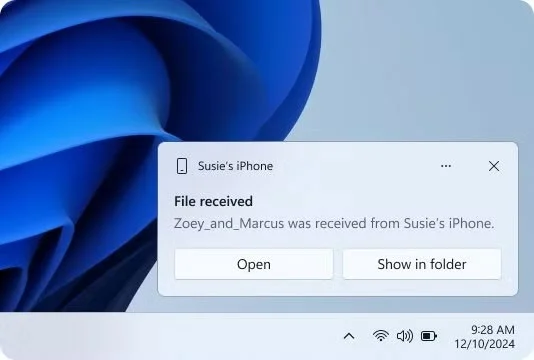
O aplicativo Phone Link do Windows 11 agora funciona muito bem com telefones iPhone e Android. No entanto, os dispositivos da Apple não possuem alguns recursos importantes, como transferência direta de arquivos do iPhone para o PC com Windows.
No entanto, essa desvantagem foi finalmente corrigida com uma atualização que a Microsoft está lançando gradualmente a partir de hoje, começando com a comunidade de usuários de teste no programa Windows Insiders. Para usar esse recurso, você precisa de um iPhone com iOS 16 ou posterior, o aplicativo Link to Windows (versão 1.24112.73 ou posterior) no seu iPhone e o aplicativo Phone Link (versão 1.24112.89.0 ou posterior) no seu PC com Windows. Além disso, você deve ser membro do programa Windows Insider.
Como mencionado, esse recurso estava disponível anteriormente apenas para dispositivos Android e há muitas coisas legais que você pode experimentar. Por exemplo, o processo de envio de arquivos do iPhone para um PC com Windows agora será extremamente simples, especialmente se o recurso funcionar de forma semelhante à versão para Android. No entanto, como ainda está em versão beta, as coisas podem não funcionar perfeitamente ainda. Portanto, aqueles que desejam a experiência mais completa e otimizada podem esperar até que o lançamento completo seja concluído.
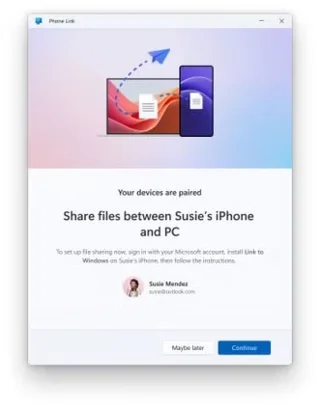
O processo para configurar o Phone Link com seu iPhone pode variar dependendo se você já usou o aplicativo antes. Se estiver configurando pela primeira vez, você verá a opção de compartilhamento de arquivos durante a configuração. Pode ser necessário verificar se você está conectado à sua conta da Microsoft no seu PC para que esse recurso funcione conforme o esperado.
Os novos recursos ajudarão os iPhones a se conectarem melhor com o Windows, semelhante ao que os telefones Android já fazem. Os recursos serão lançados gradualmente para permitir testes e correções de quaisquer problemas antes do lançamento geral. A Microsoft ainda não anunciou um prazo específico para o lançamento, mas é provável que tudo seja concluído nos próximos meses.
Teste o Element Desktop através do Xwayland, preserve seus dados locais e isole problemas gráficos ou de pacotes quando o Linux Wayland trava o aplicativo.
Configure o Element Android com UnifiedPush e ntfy e, em seguida, verifique o gateway Matrix auto-hospedado e as configurações em segundo plano do Android quando os alertas falharem.
Restaure a detecção de fotos em segundo plano verificando as configurações de upload do Nextcloud, as permissões do iOS, o modo de bateria e os limites de agendamento em segundo plano do iPhone.
Compare os modos de sugestão de fontes do ONLYOFFICE, verifique o zoom e a disponibilidade de fontes para Linux e confirme se o desfoque se limita ao editor ou afeta toda a área de trabalho.
Converta um PDF localmente nos editores de desktop do ONLYOFFICE e, em seguida, revise o arquivo DOCX para verificar alterações de layout, páginas digitalizadas e texto que precisa de correção.
Adicione sua conta ownCloud aos Editores de Desktop ONLYOFFICE, entenda o que a conexão permite e escolha entre acesso direto, sincronização e edição pelo navegador.
Use o portal ou endereço WebDAV correto, teste a acessibilidade HTTPS a partir do seu telefone e identifique problemas relacionados a redes privadas, TLS e login.
Crie e teste um plugin personalizado para o ONLYOFFICE Desktop Editors, instale o arquivo .plugin e ative as ferramentas de desenvolvedor para depuração.
Disponibilize uma função Python no Calc, execute-a na planilha aberta e solucione problemas de macros ou importações ausentes sem misturar o LibreOffice com o Python do sistema.
Bloqueie uma passagem específica contra edições de rotina, mantendo o restante do documento do Writer utilizável, e aprenda quando a criptografia de arquivos é a melhor opção.






