
Como impedir que o Element Desktop trave no Wayland com Xwayland
Teste o Element Desktop através do Xwayland, preserve seus dados locais e isole problemas gráficos ou de pacotes quando o Linux Wayland trava o aplicativo.
Links de dispositivos
O Google Chrome analisa sites para sua segurança e avisa se a conexão não é segura. No entanto, ocasionalmente, esse recurso pode restringir o acesso a sites que você deseja visitar, independentemente do status de segurança. Se você está se perguntando como adicionar um site à lista de sites confiáveis, estamos aqui para ajudar.

Neste guia, explicaremos como adicionar sites confiáveis no Google Chrome – no Windows, Mac, Android, iPhone e com GPO. Além disso, responderemos a algumas das perguntas mais comuns relacionadas a sites confiáveis no Chrome.
Como adicionar sites confiáveis no Google Chrome no Windows
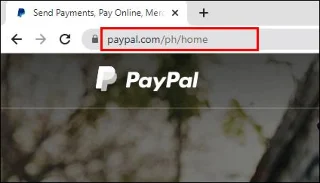
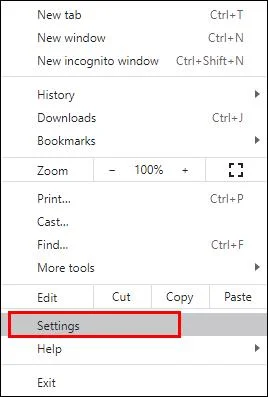
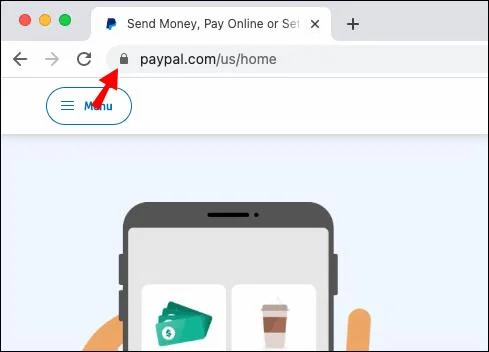
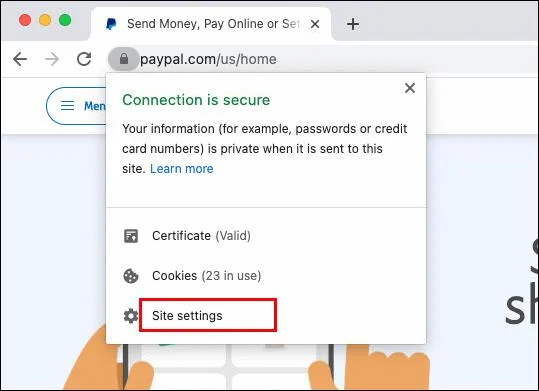
Alterar as configurações de segurança do site no Windows é um processo simples. Para fazer isso, siga as instruções abaixo:
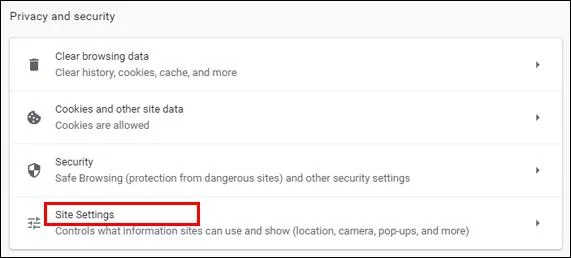
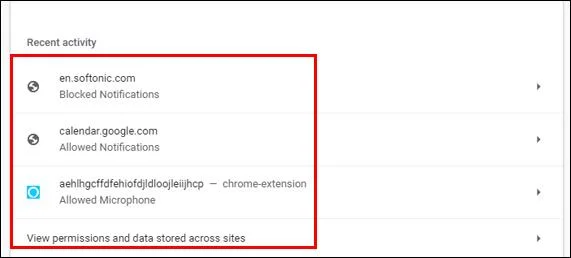
Você também pode gerenciar as configurações de segurança para vários sites ao mesmo tempo. Para fazer isso, siga as instruções abaixo:
Como adicionar sites confiáveis no Google Chrome em um Mac
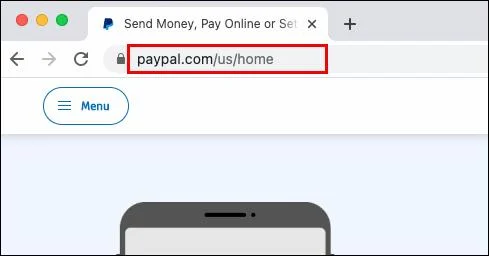
Gerenciar permissões de sites no Chrome em um Mac é como no Windows, siga as etapas abaixo:
Como adicionar sites confiáveis no Google Chrome com GPO
Se você estiver usando uma política de grupo, gerenciar as configurações de segurança do site no Chrome é um pouco mais complicado do que sem nenhum controlador de domínio. Você terá que definir as configurações por meio do seu GPO em vez do Chrome. Para marcar um site como confiável, siga as instruções abaixo:
Como adicionar sites confiáveis no Google Chrome em um dispositivo Android
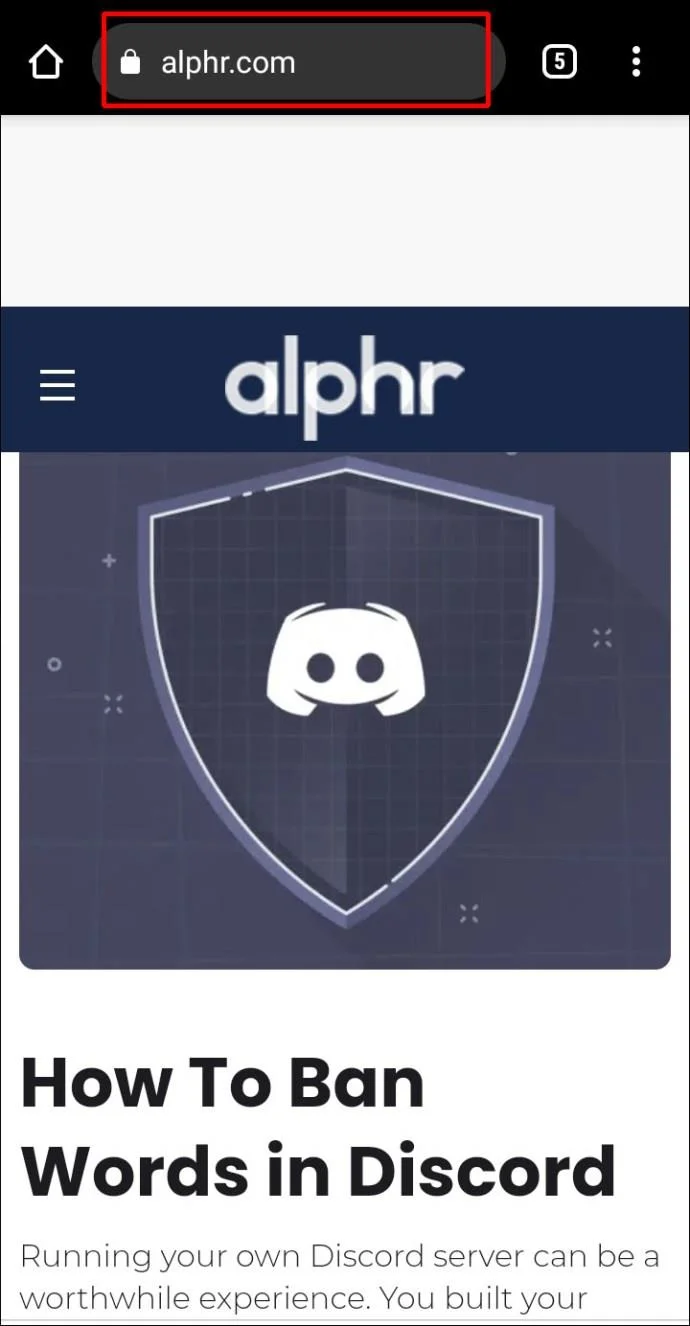
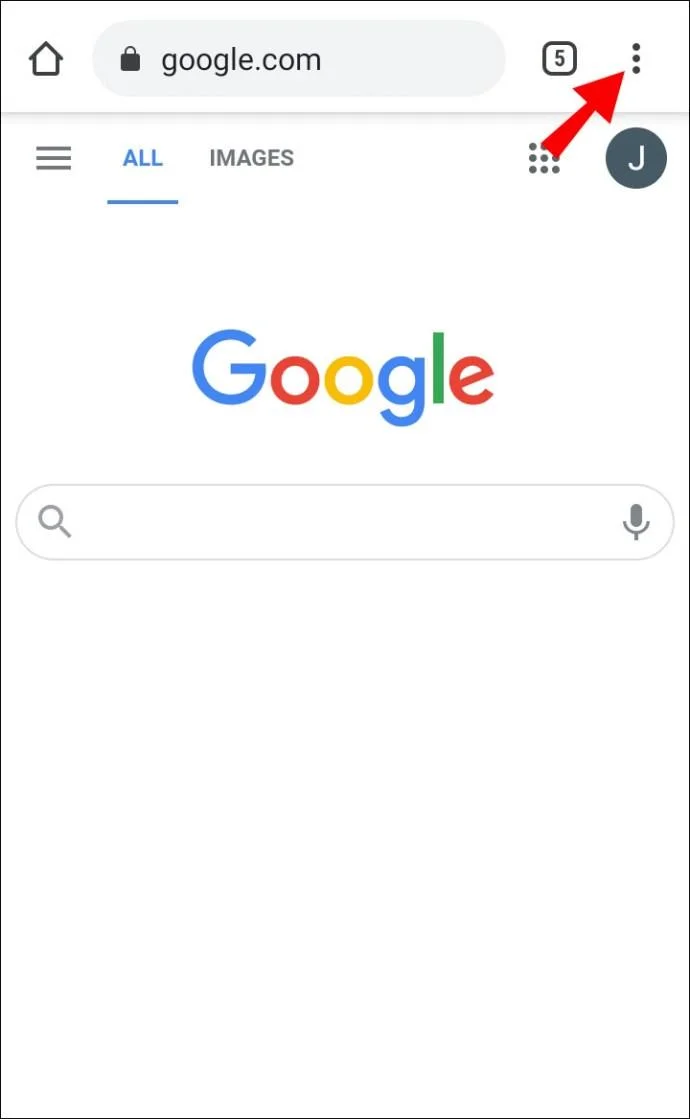
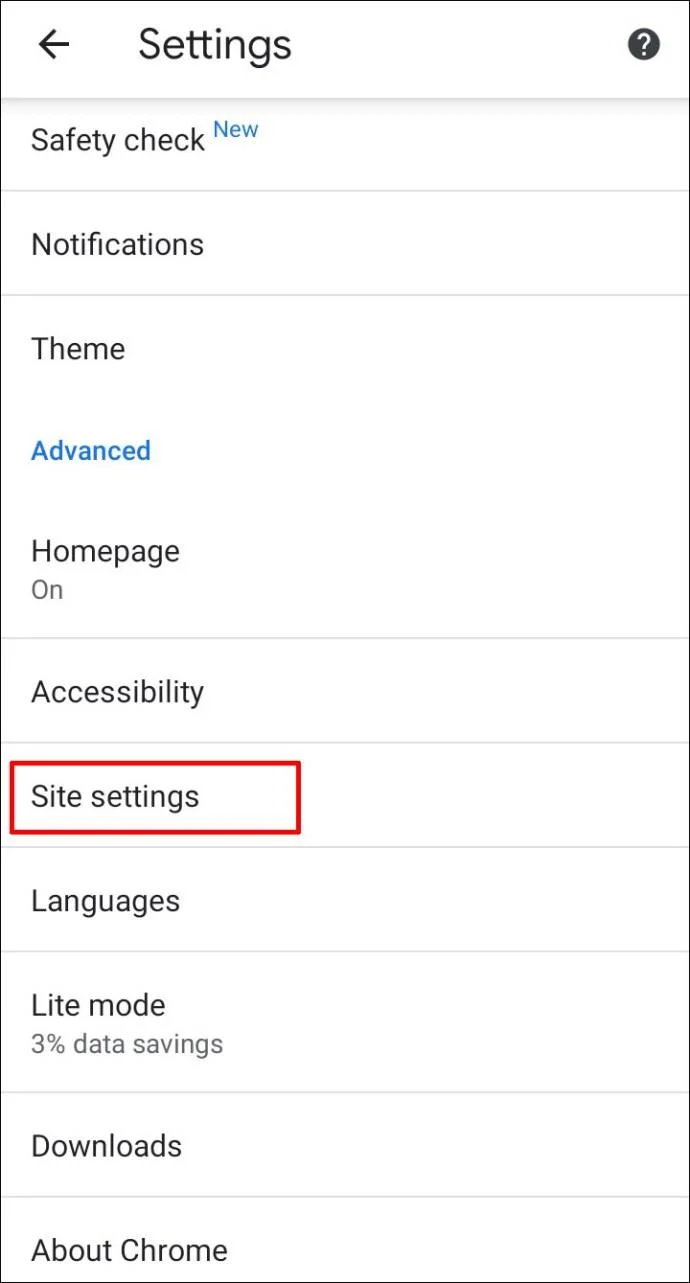
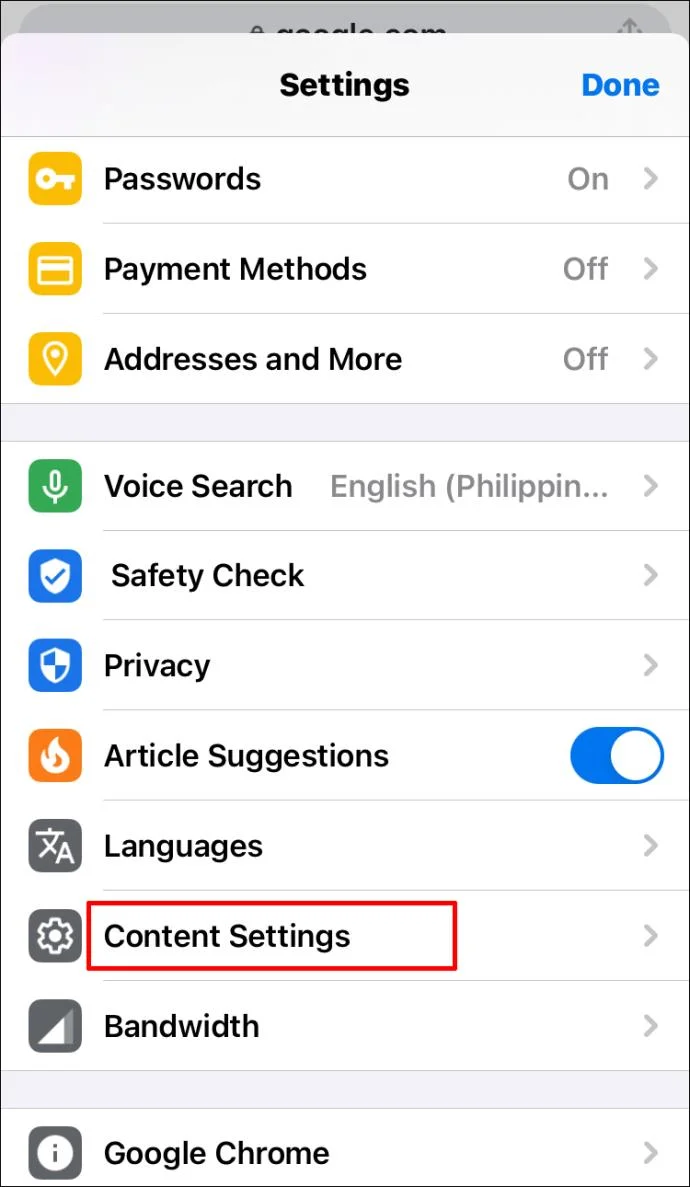
As instruções para alterar as configurações de segurança do site no aplicativo Google Chrome para Android são ligeiramente diferentes daquelas para PCs. Para marcar um site como confiável, siga as etapas abaixo:
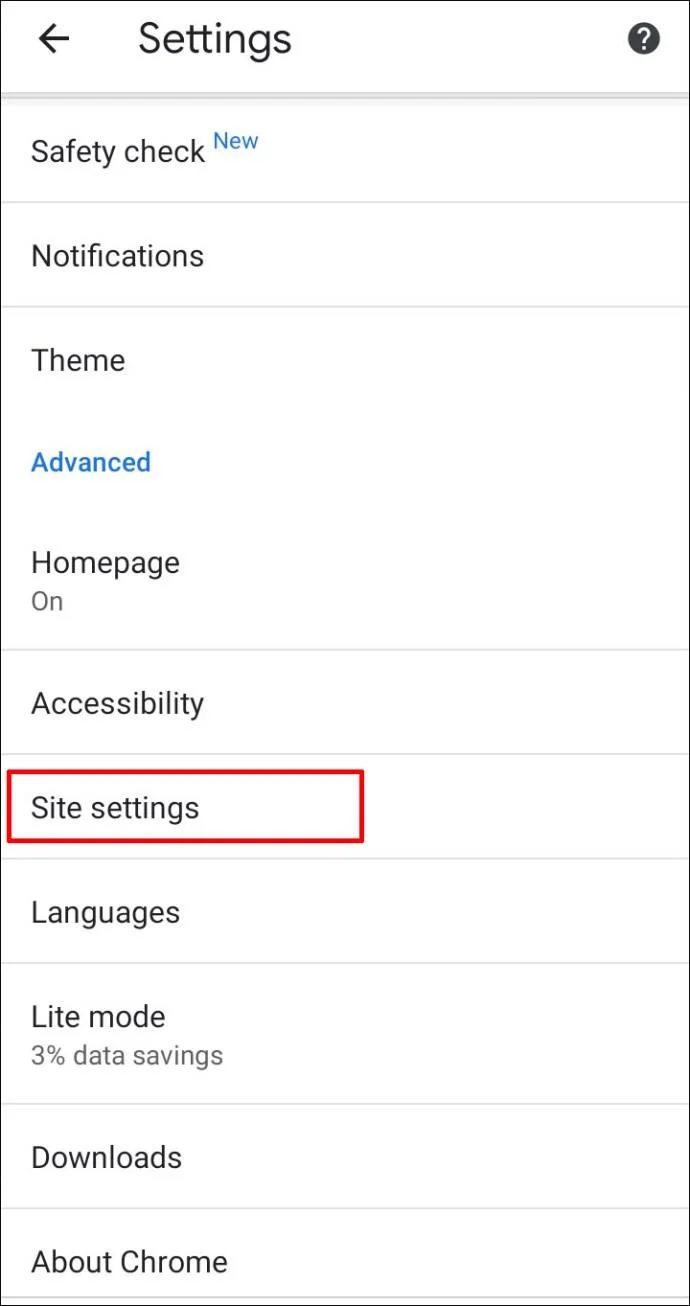
Para gerenciar permissões de vários sites no Android de uma só vez, siga as instruções abaixo:
Como adicionar sites confiáveis no Google Chrome em um iPhone ou iPad
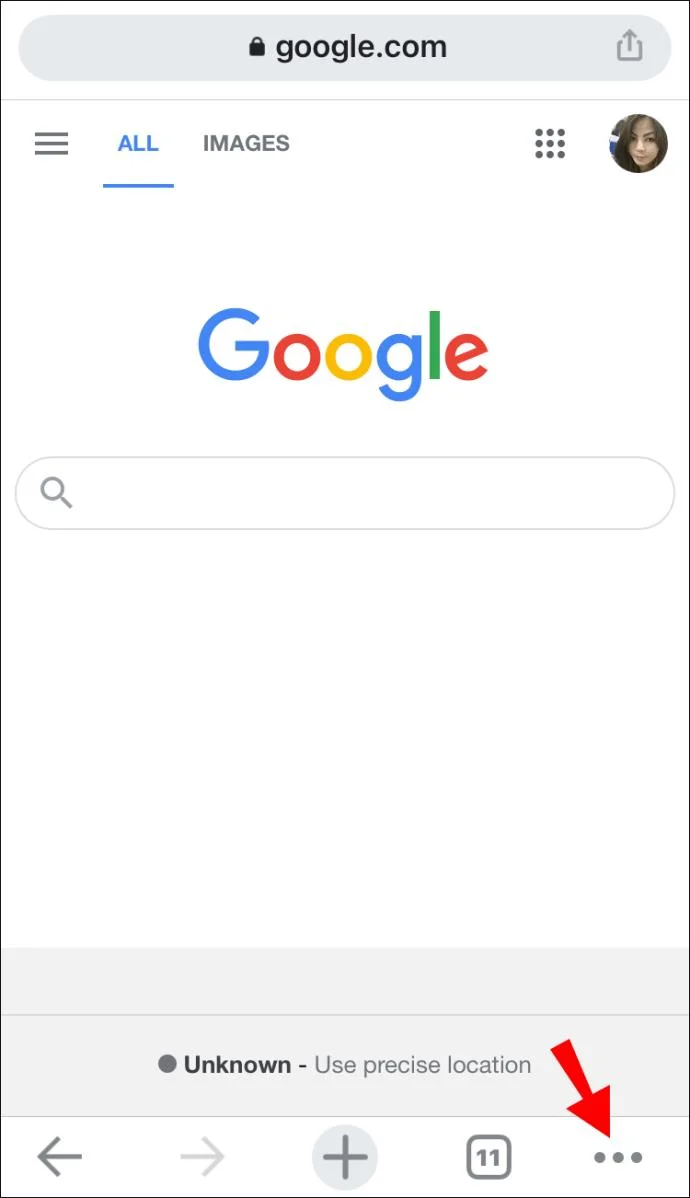
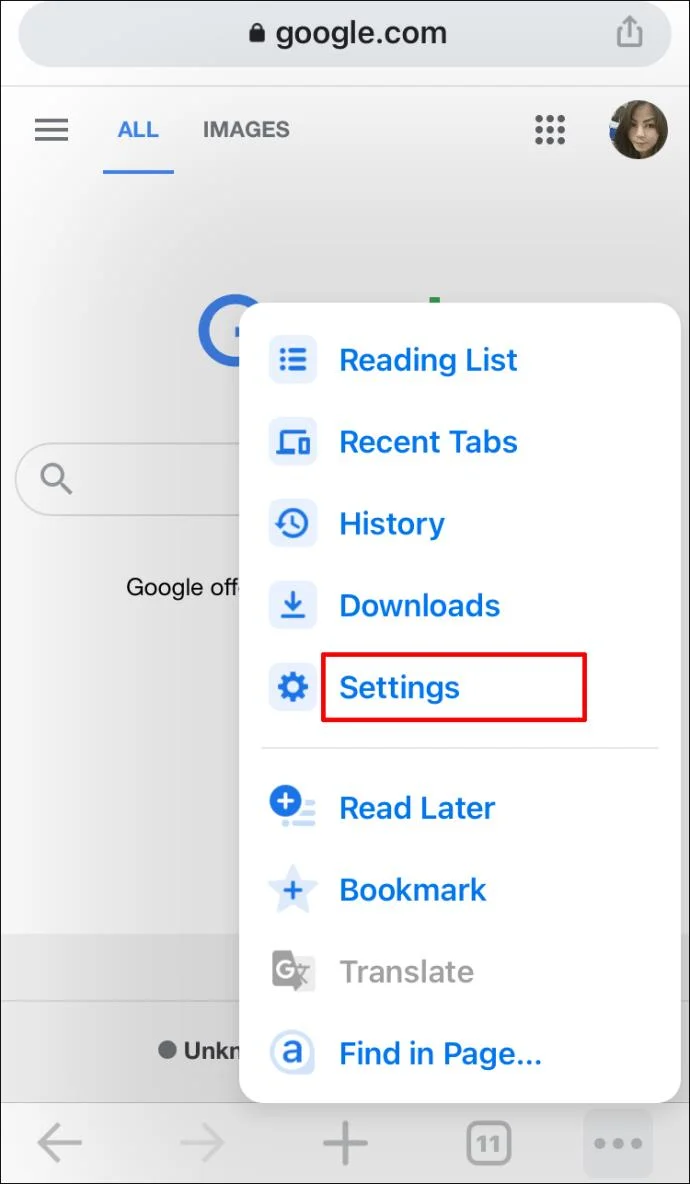
Você pode alterar as configurações de segurança do site no Chrome para iPhone ou iPad seguindo as etapas abaixo:
perguntas frequentes
Agora que você sabe como adicionar sites confiáveis no Google Chrome, talvez queira obter informações mais detalhadas sobre as configurações de segurança do site do navegador. Leia esta seção para obter respostas para algumas das perguntas mais comuns.
Como faço para definir sites confiáveis no Edge?
Para alterar as configurações de segurança do site no Microsoft Edge, você deve usar o Painel de Controle do Windows.
1. Abra o menu iniciar, digite “ Painel de controle ” e clique no aplicativo.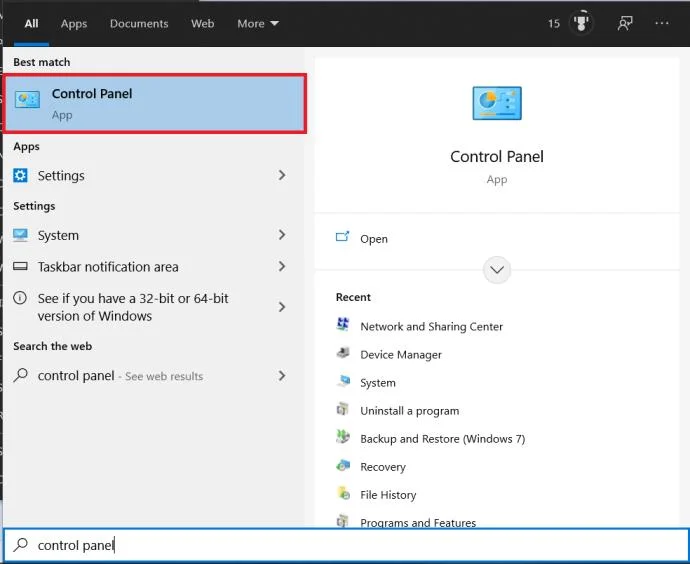
2. Em seguida, navegue até Opções da Internet , talvez seja necessário alterar a opção Exibir por para Ícones pequenos .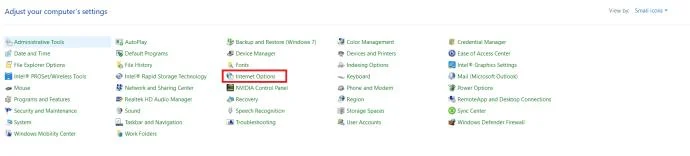
3. Agora, selecione a guia Segurança na parte superior do menu.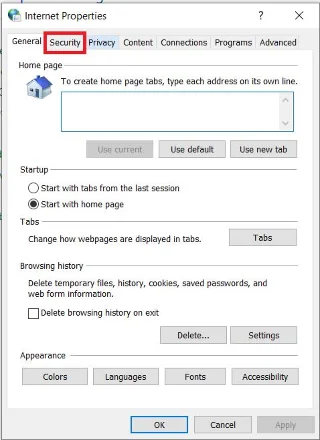
4. Clique em Sites confiáveis e clique duas vezes no botão Sites .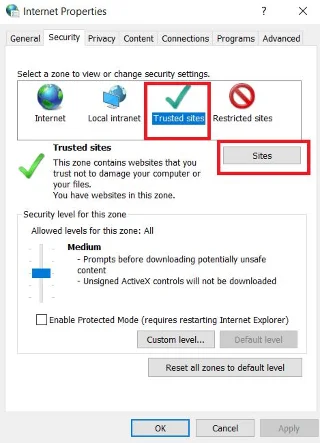
5. Digite o endereço do site na caixa de texto Adicionar este site à zona , clique em Adicionar e em OK .
Como faço para permitir um site no Chrome?
Se o Google Chrome identificar um site como inseguro, você poderá marcá-lo como confiável por meio das configurações do site.
1. Para fazer isso, abra o site desejado no Chrome.
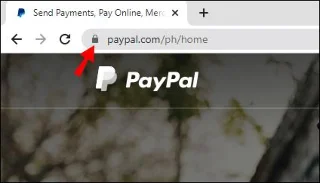
2. Em seguida, clique no ícone de informação ou aviso ao lado da caixa de entrada do endereço do site.
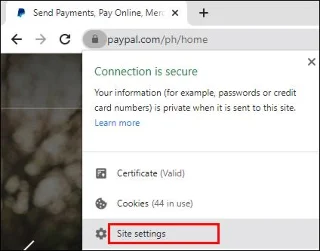
3. Selecione Configurações do site e altere o ícone de informação ou aviso para o ícone de cadeado. As alterações serão salvas automaticamente.
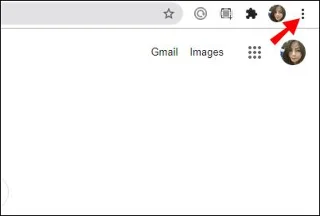
Opcionalmente, você pode gerenciar as configurações de segurança de vários sites ao mesmo tempo – para isso, abra o navegador e clique no ícone de três pontos no canto superior direito da tela. Selecione Configurações no menu suspenso. Navegue até Privacidade e segurança e , em seguida, para Configurações do site . Você verá uma lista de todos os sites visitados. Gerencie permissões de segurança para sites que você deseja marcar como confiáveis.
Como faço para verificar sites confiáveis?
Verificar o status de segurança de um site no Google Chrome é muito simples.
1. Abra um site em seu navegador e localize o ícone apropriado à esquerda na caixa de entrada do endereço do site. Um ícone de cadeado significa que a conexão é segura. As informações que passam pelo site não são visíveis a terceiros, mas são privadas.
2. Um ícone de informação indica que não há informações suficientes ou que o site não é seguro. Isso significa que as informações no site não são privadas. No entanto, isso pode ser alterado visitando https:// em vez de uma versão do site http://. Basta digitar novamente o endereço do site com https:// na frente.
3. Se você vir um ícone de aviso vermelho, o site não é seguro ou perigoso. É muito provável que as informações desses sites estejam disponíveis para terceiros. Nós desaconselhamos fortemente tais sites para evitar o vazamento de suas informações, especialmente se você estiver planejando fazer um pagamento através do site.
Como adiciono um site aos meus sites confiáveis no registro?
Se você tiver uma conta gerenciada do Chrome e estiver usando o Windows, poderá marcar um site como confiável somente por meio do Chrome GPO.
1. Para fazer isso, abra a pasta Chrome GPO e navegue até Políticas para autenticação HTTP .
2. Em seguida, selecione Ativado e digite o endereço do site que deseja marcar como confiável. Você pode gerenciar políticas de navegador que não estão disponíveis no GPO por meio do registro do Windows.
Por exemplo, você pode gerenciar listas de bloqueio de instalação de extensões, habilitar navegação segura ou habilitar relatórios de uso e dados relacionados a travamentos. Primeiro, baixe este arquivo zip . Execute o arquivo e navegue até Configuração e selecione Exemplos . Encontre o arquivo chrome.reg e copie-o. Abra este arquivo com qualquer editor de texto, como Microsoft Word ou Google Docs, e edite o texto do arquivo. Você pode encontrar modelos para configurações específicas aqui .
Por que um site parece não seguro no Chrome?
Um sinal de alerta vermelho ou um ícone de informação ao lado do endereço de um site indica que as informações compartilhadas por meio do site não são privadas. Na maioria das vezes, o Chrome marca sites com http:// na frente como inseguros. HTTP significa protocolo de transferência de hipertexto. HTTPS, por outro lado, é um protocolo seguro de transferência de hipertexto.
Alguns sites têm duas versões, o que significa que você pode editar o endereço do site de http:// para https://. O Chrome reconhecerá o site como seguro. Não compartilhe seus detalhes de pagamento e outras informações altamente privadas por meio de sites HTTP.
Como corrijo o erro “Sua conexão não é privada” no Chrome?
Ocasionalmente, o Chrome exibe uma mensagem “Sua conexão não é privada” e desativa o acesso a um site. Isso geralmente acontece quando você está tentando usar o Wi-Fi público, por exemplo, no aeroporto. Nesse caso, tente entrar em qualquer página http://. Se isso não funcionar, tente entrar na mesma página no modo de navegação anônima. Se o login não for bem-sucedido, o problema provavelmente está na extensão do Chrome e você deve desativá-la. Você também pode tentar atualizar seu sistema operacional ou desligar seu antivírus.
Esteja ciente de como gerenciar as configurações de segurança
Esperamos que, com a ajuda do nosso guia, você consiga gerenciar facilmente as configurações de segurança do site no Google Chrome. Esteja ciente, porém - muitas vezes, o Chrome tem um motivo válido para marcar um site como não seguro. Não compartilhe informações pessoais por meio de sites que não usam criptografia. Se um site que você visita frequentemente usa HTTP, considere pedir-lhes para mudar para a versão HTTPS para minimizar os riscos ou usar uma configuração ou extensão do navegador que criptografa automaticamente o tráfego enviado por HTTP.
Qual navegador é o seu favorito e por quê? Compartilhe suas opiniões na seção de comentários abaixo.
Teste o Element Desktop através do Xwayland, preserve seus dados locais e isole problemas gráficos ou de pacotes quando o Linux Wayland trava o aplicativo.
Configure o Element Android com UnifiedPush e ntfy e, em seguida, verifique o gateway Matrix auto-hospedado e as configurações em segundo plano do Android quando os alertas falharem.
Restaure a detecção de fotos em segundo plano verificando as configurações de upload do Nextcloud, as permissões do iOS, o modo de bateria e os limites de agendamento em segundo plano do iPhone.
Compare os modos de sugestão de fontes do ONLYOFFICE, verifique o zoom e a disponibilidade de fontes para Linux e confirme se o desfoque se limita ao editor ou afeta toda a área de trabalho.
Converta um PDF localmente nos editores de desktop do ONLYOFFICE e, em seguida, revise o arquivo DOCX para verificar alterações de layout, páginas digitalizadas e texto que precisa de correção.
Adicione sua conta ownCloud aos Editores de Desktop ONLYOFFICE, entenda o que a conexão permite e escolha entre acesso direto, sincronização e edição pelo navegador.
Use o portal ou endereço WebDAV correto, teste a acessibilidade HTTPS a partir do seu telefone e identifique problemas relacionados a redes privadas, TLS e login.
Crie e teste um plugin personalizado para o ONLYOFFICE Desktop Editors, instale o arquivo .plugin e ative as ferramentas de desenvolvedor para depuração.
Disponibilize uma função Python no Calc, execute-a na planilha aberta e solucione problemas de macros ou importações ausentes sem misturar o LibreOffice com o Python do sistema.
Bloqueie uma passagem específica contra edições de rotina, mantendo o restante do documento do Writer utilizável, e aprenda quando a criptografia de arquivos é a melhor opção.






