Como impedir que o Element Desktop trave no Wayland com Xwayland
Teste o Element Desktop através do Xwayland, preserve seus dados locais e isole problemas gráficos ou de pacotes quando o Linux Wayland trava o aplicativo.
O aplicativo Terminal no Windows permite que os usuários alterem diversas configurações. Você pode alterar o idioma, ajustar o tamanho da inicialização, definir a configuração padrão, alterar o comportamento de inicialização, etc. E a partir da versão 1.23.10353.0 do Windows Terminal Preview, a Microsoft adicionou a personalização de cores para que você possa alterá-las de acordo com suas necessidades. O artigo abaixo orientará você sobre como alterar a cor da aba Terminal do Windows.
Como alterar a cor do Terminal do Windows
Passo 1:
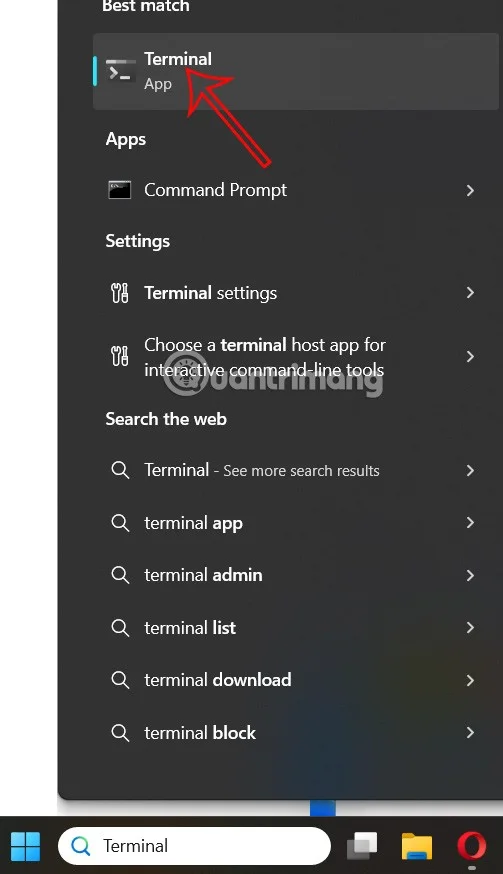
Digite a palavra-chave Terminal na barra de pesquisa e clique no resultado da pesquisa, conforme mostrado abaixo.
Passo 2:
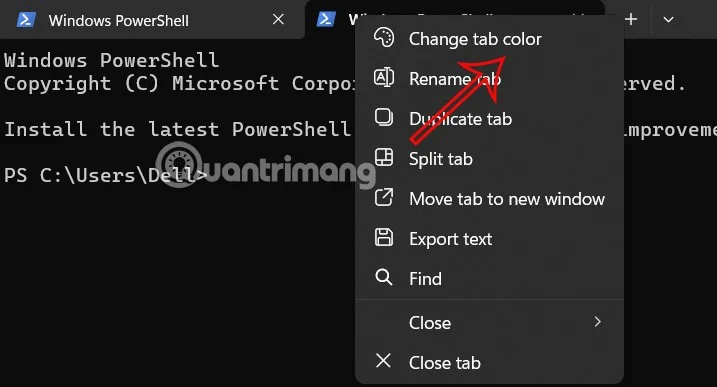
Quando o aplicativo Terminal abrir, clique com o botão direito do mouse na aba cuja cor você deseja alterar e selecione Alterar cor da aba no menu exibido.
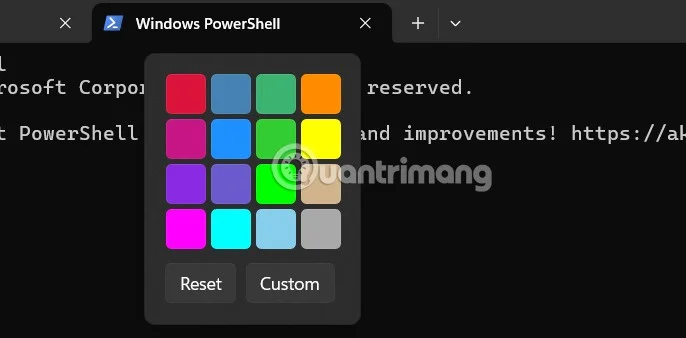
Agora você verá a paleta de cores para escolher a cor da aba Terminal. Se quiser mudar para outra cor, clique no botão Personalizar para ajustar.
Etapa 3:
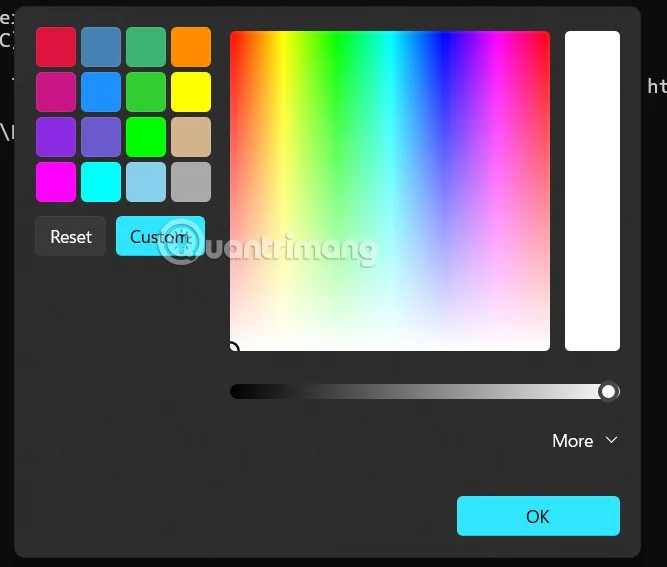
Exibe uma paleta de códigos de cores para você escolher a cor desejada. Clique na cor que deseja usar para a aba Terminal do Windows e clique em OK para alterar a cor da aba Terminal.
Como resultado, você verá que cada aba no Terminal mudou de cor, conforme mostrado abaixo.
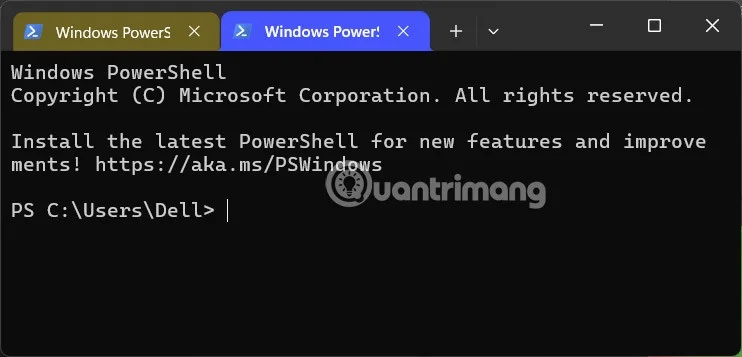
Tutorial em vídeo sobre como definir a cor da aba Terminal
Teste o Element Desktop através do Xwayland, preserve seus dados locais e isole problemas gráficos ou de pacotes quando o Linux Wayland trava o aplicativo.
Configure o Element Android com UnifiedPush e ntfy e, em seguida, verifique o gateway Matrix auto-hospedado e as configurações em segundo plano do Android quando os alertas falharem.
Restaure a detecção de fotos em segundo plano verificando as configurações de upload do Nextcloud, as permissões do iOS, o modo de bateria e os limites de agendamento em segundo plano do iPhone.
Compare os modos de sugestão de fontes do ONLYOFFICE, verifique o zoom e a disponibilidade de fontes para Linux e confirme se o desfoque se limita ao editor ou afeta toda a área de trabalho.
Converta um PDF localmente nos editores de desktop do ONLYOFFICE e, em seguida, revise o arquivo DOCX para verificar alterações de layout, páginas digitalizadas e texto que precisa de correção.
Adicione sua conta ownCloud aos Editores de Desktop ONLYOFFICE, entenda o que a conexão permite e escolha entre acesso direto, sincronização e edição pelo navegador.
Use o portal ou endereço WebDAV correto, teste a acessibilidade HTTPS a partir do seu telefone e identifique problemas relacionados a redes privadas, TLS e login.
Crie e teste um plugin personalizado para o ONLYOFFICE Desktop Editors, instale o arquivo .plugin e ative as ferramentas de desenvolvedor para depuração.
Disponibilize uma função Python no Calc, execute-a na planilha aberta e solucione problemas de macros ou importações ausentes sem misturar o LibreOffice com o Python do sistema.
Bloqueie uma passagem específica contra edições de rotina, mantendo o restante do documento do Writer utilizável, e aprenda quando a criptografia de arquivos é a melhor opção.






