Como impedir que o Element Desktop trave no Wayland com Xwayland
Teste o Element Desktop através do Xwayland, preserve seus dados locais e isole problemas gráficos ou de pacotes quando o Linux Wayland trava o aplicativo.
As configurações de formato regional afetam como datas, horas, números e moeda são exibidos no seu computador. O Windows oferece suporte a diversos idiomas, além de formatos de moeda e data/hora para os países/regiões que os utilizam. Os formatos numéricos determinam como os números são exibidos, incluindo a sua escolha de separador decimal (como ponto ou vírgula) e separador de milhares. Veja como alterar o formato numérico no Windows 11.
Instruções para alterar formatos de números no Windows 11
Passo 1:
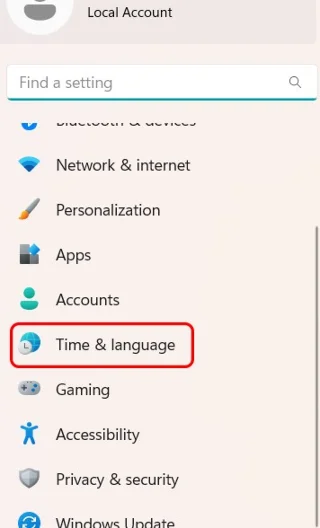
Pressione Windows + I para abrir as Configurações . Em seguida, selecione Hora e idioma na lista à esquerda da interface.
Passo 2:
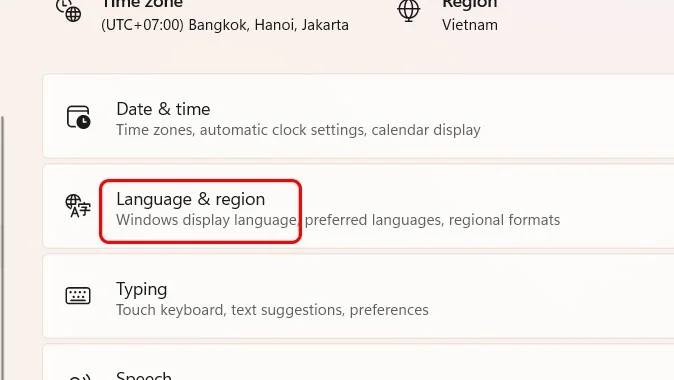
Observe as configurações à direita e clique em Idioma e região para redefinir a região do seu computador.
Etapa 3:
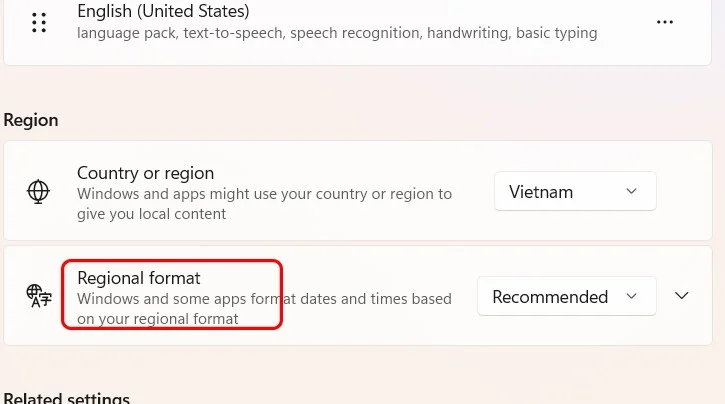
Na seção de ajuste de idioma e região, role para baixo até Região e selecione Formato regional .
Passo 4:
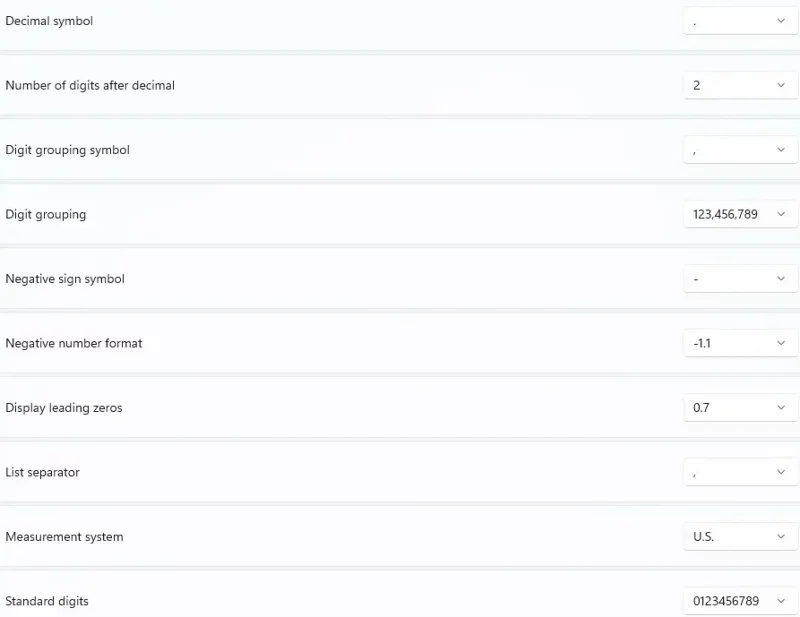
Na interface de formato estendido para regiões no Windows, clique em Formato de número para alterar o formato de número no Windows.
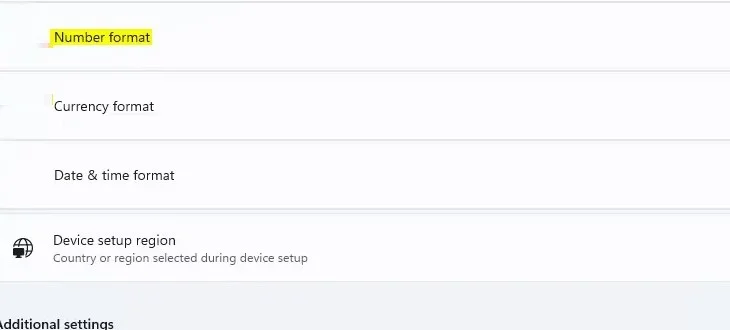
Selecione no menu suspenso o formato numérico que você deseja alterar dependendo do uso que você costuma fazer.
Teste o Element Desktop através do Xwayland, preserve seus dados locais e isole problemas gráficos ou de pacotes quando o Linux Wayland trava o aplicativo.
Configure o Element Android com UnifiedPush e ntfy e, em seguida, verifique o gateway Matrix auto-hospedado e as configurações em segundo plano do Android quando os alertas falharem.
Restaure a detecção de fotos em segundo plano verificando as configurações de upload do Nextcloud, as permissões do iOS, o modo de bateria e os limites de agendamento em segundo plano do iPhone.
Compare os modos de sugestão de fontes do ONLYOFFICE, verifique o zoom e a disponibilidade de fontes para Linux e confirme se o desfoque se limita ao editor ou afeta toda a área de trabalho.
Converta um PDF localmente nos editores de desktop do ONLYOFFICE e, em seguida, revise o arquivo DOCX para verificar alterações de layout, páginas digitalizadas e texto que precisa de correção.
Adicione sua conta ownCloud aos Editores de Desktop ONLYOFFICE, entenda o que a conexão permite e escolha entre acesso direto, sincronização e edição pelo navegador.
Use o portal ou endereço WebDAV correto, teste a acessibilidade HTTPS a partir do seu telefone e identifique problemas relacionados a redes privadas, TLS e login.
Crie e teste um plugin personalizado para o ONLYOFFICE Desktop Editors, instale o arquivo .plugin e ative as ferramentas de desenvolvedor para depuração.
Disponibilize uma função Python no Calc, execute-a na planilha aberta e solucione problemas de macros ou importações ausentes sem misturar o LibreOffice com o Python do sistema.
Bloqueie uma passagem específica contra edições de rotina, mantendo o restante do documento do Writer utilizável, e aprenda quando a criptografia de arquivos é a melhor opção.






