Como impedir que o Element Desktop trave no Wayland com Xwayland
Teste o Element Desktop através do Xwayland, preserve seus dados locais e isole problemas gráficos ou de pacotes quando o Linux Wayland trava o aplicativo.
Por padrão, o Windows nomeia cada rede conectada ao computador como Ethernet, Wi-Fi, Bluetooth, etc. Alterar o nome da rede não afeta a configuração, mas também ajuda a identificá-la mais facilmente. Existem várias maneiras de alterar o nome da rede no Windows, como por meio das Configurações, do Painel de Controle ou até mesmo do Editor do Registro. Abaixo estão as maneiras de alterar o nome da rede no Windows 11.
Como renomear a rede do Windows 11 via Configurações
Passo 1:
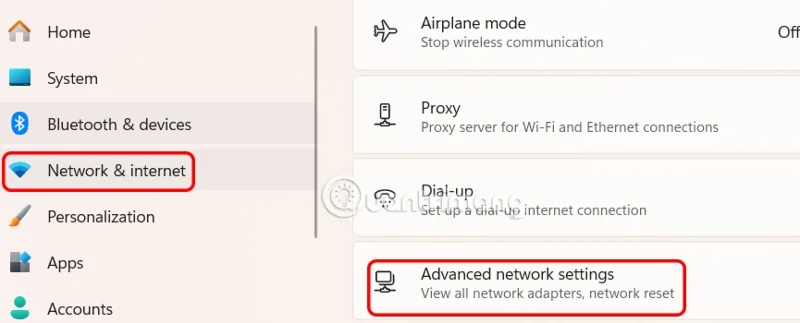
Abra as Configurações no Windows 11, clique em Rede e Internet na lista à esquerda e selecione Configurações de rede avançadas ao lado.
Passo 2:
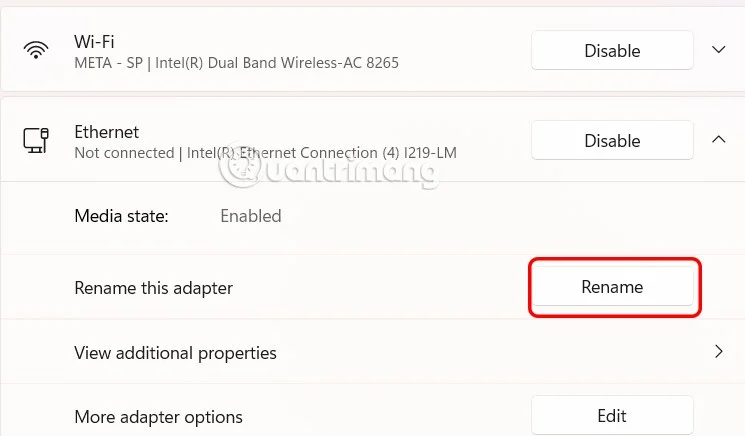
Selecione a rede que deseja renomear, expanda as configurações e clique em Renomear para prosseguir.
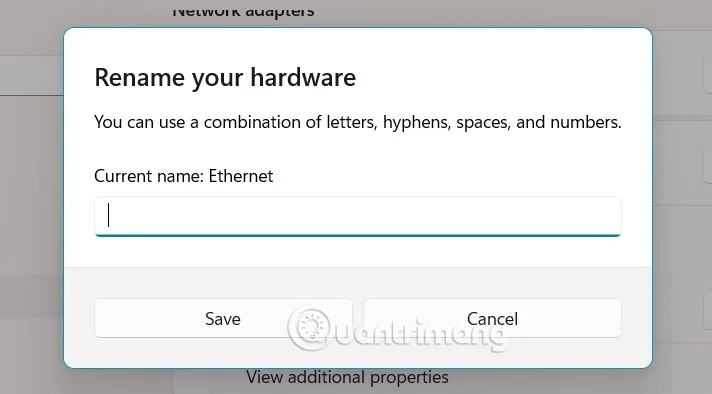
Digite o nome da rede que você deseja alterar no Windows 11 e clique em Salvar para salvar o novo nome da rede.
Como renomear a rede do Windows via Painel de Controle
Outra maneira de alterar o nome da rede é através do Painel de Controle e é aplicável a todas as versões do Windows.
Passo 1:
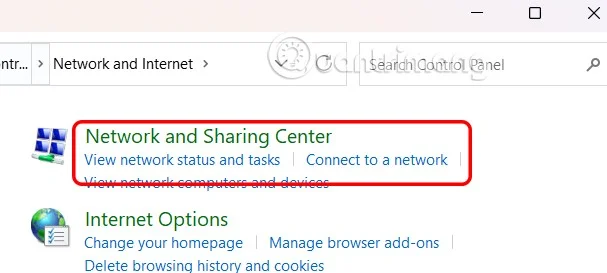
Na interface do Painel de Controle , clique em Rede e Internet > Central de Compartilhamento de Rede para ajustar as configurações de rede no seu computador.
Passo 2:
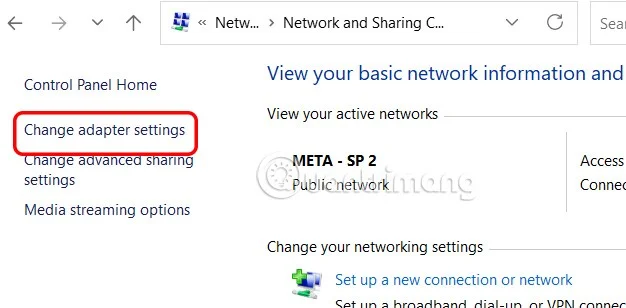
Mude para a nova interface e clique em Alterar configurações do adaptador no lado esquerdo da interface.
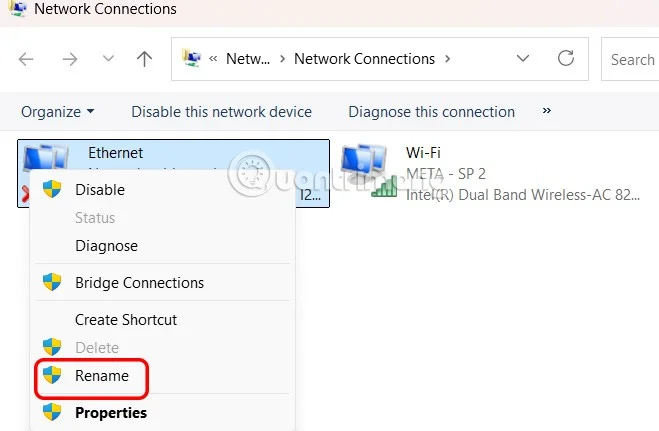
Exiba as redes conectadas, clique com o botão direito do mouse na rede que deseja renomear e selecione Renomear . Em seguida, o usuário também renomeia a rede Wi-Fi.
Como renomear uma rede no Windows através do Editor do Registro
Passo 1:
Abra a interface do Editor do Registro no seu computador. Em seguida, acesse o caminho abaixo.
HKEY_LOCAL_MACHINE\SYSTEM\CurrentControlSet\Control\Network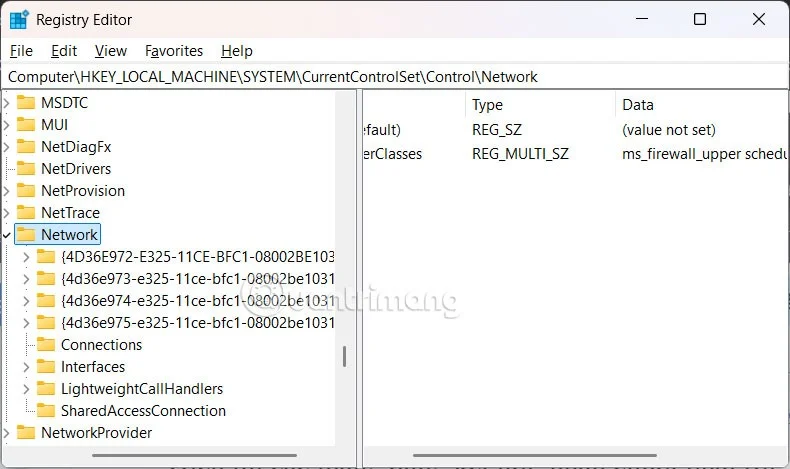
Passo 2:
Expanda a primeira para ver algumas outras chaves dentro dela. Cada chave listada corresponde a diferentes adaptadores de rede.
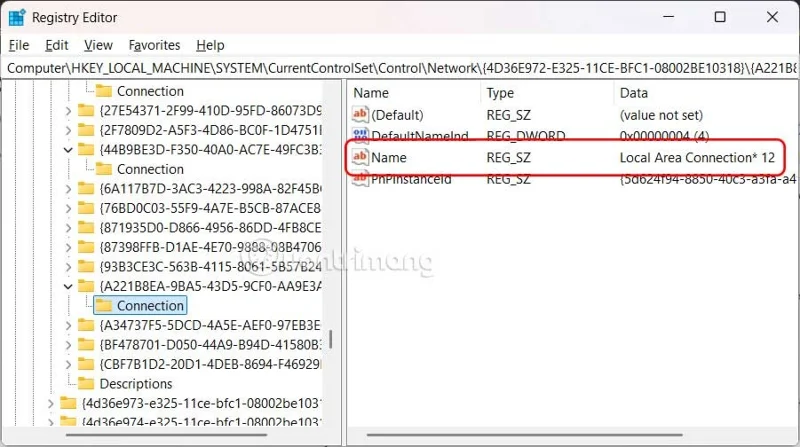
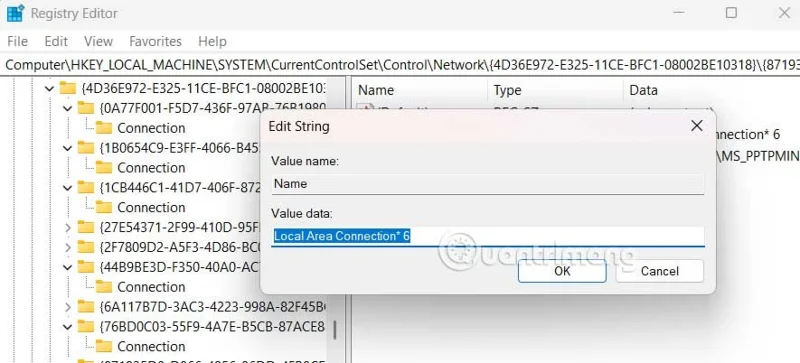
Expanda as teclas abaixo para renomear a rede no Windows 11. Olhe para a direita e você verá o valor "Nome" mostrando o nome da rede atual . Você precisará clicar em cada tecla e expandi-la para ver o nome da rede que deseja alterar.
Etapa 3:
Depois de selecionar a rede que deseja renomear, clique duas vezes em Nome e edite o texto para corresponder ao novo nome desejado.
Teste o Element Desktop através do Xwayland, preserve seus dados locais e isole problemas gráficos ou de pacotes quando o Linux Wayland trava o aplicativo.
Configure o Element Android com UnifiedPush e ntfy e, em seguida, verifique o gateway Matrix auto-hospedado e as configurações em segundo plano do Android quando os alertas falharem.
Restaure a detecção de fotos em segundo plano verificando as configurações de upload do Nextcloud, as permissões do iOS, o modo de bateria e os limites de agendamento em segundo plano do iPhone.
Compare os modos de sugestão de fontes do ONLYOFFICE, verifique o zoom e a disponibilidade de fontes para Linux e confirme se o desfoque se limita ao editor ou afeta toda a área de trabalho.
Converta um PDF localmente nos editores de desktop do ONLYOFFICE e, em seguida, revise o arquivo DOCX para verificar alterações de layout, páginas digitalizadas e texto que precisa de correção.
Adicione sua conta ownCloud aos Editores de Desktop ONLYOFFICE, entenda o que a conexão permite e escolha entre acesso direto, sincronização e edição pelo navegador.
Use o portal ou endereço WebDAV correto, teste a acessibilidade HTTPS a partir do seu telefone e identifique problemas relacionados a redes privadas, TLS e login.
Crie e teste um plugin personalizado para o ONLYOFFICE Desktop Editors, instale o arquivo .plugin e ative as ferramentas de desenvolvedor para depuração.
Disponibilize uma função Python no Calc, execute-a na planilha aberta e solucione problemas de macros ou importações ausentes sem misturar o LibreOffice com o Python do sistema.
Bloqueie uma passagem específica contra edições de rotina, mantendo o restante do documento do Writer utilizável, e aprenda quando a criptografia de arquivos é a melhor opção.






