Como impedir que o Element Desktop trave no Wayland com Xwayland
Teste o Element Desktop através do Xwayland, preserve seus dados locais e isole problemas gráficos ou de pacotes quando o Linux Wayland trava o aplicativo.
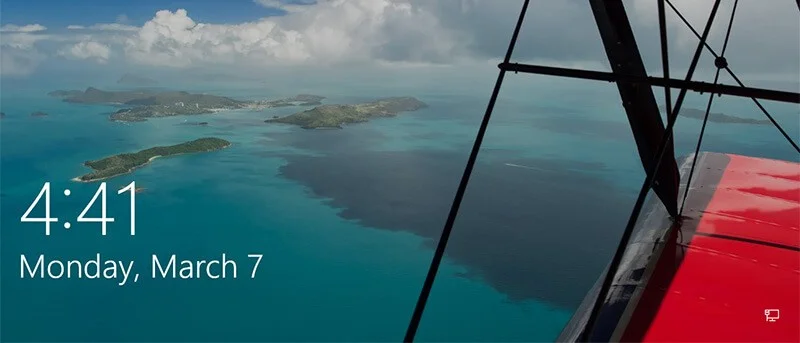
O Windows Spotlight é um novo recurso do Windows 10 que permite aos usuários baixar e usar fotos em destaque do dia do Bing Imagens para usar como tela de bloqueio. Além disso, é possível votar e comentar nas fotos.
No canto superior direito da tela, você pode mostrar que gostou deslizando para cima (curtir) ou para baixo na imagem que está sendo exibida. Se não gostar, ela desaparecerá. Se gostar, uma imagem semelhante aparecerá na próxima vez.
Esse recurso é muito legal, pois permite que você altere o papel de parede da tela de bloqueio regularmente e automaticamente, com as melhores imagens.
Ao usar o Spotlight, se você gostar de algumas imagens e quiser usá-las em outros computadores, você pode baixá-las e salvá-las fazendo o seguinte.
Como baixar imagens que aparecem na tela de bloqueio do Windows 10
Encontre e salve imagens de fundo do Windows Spotlight usando o script do PowerShell
1. Baixe o script do PowerShell Find_Windows_Spotlight_images.ps1 .
Código:
$WindowsSpotlightFolder = "$env:USERPROFILE\AppData\Local\Packages\Microsoft.Windows.ContentDeliveryManager_cw5n1h2txyewy\LocalState\Assets"
$WindowsSpotlightImages = "$env:USERPROFILE\Desktop\SpotlightImages\"

if (Test-Path $WindowsSpotlightImages) {
    $FolderTimestamp = Get-Date (Get-Item $WindowsSpotlightImages).LastWriteTime -Format "yyyyMMdd.HHmmss"
    Rename-Item -Path $WindowsSpotlightImages -NewName ('SpotlightImages-' + $FolderTimestamp) -Force
    Remove-Variable FolderTimestamp   # Cleanup
}

New-Item -Path $WindowsSpotlightImages -ItemType Directory | Out-Null

Add-Type -AssemblyName System.Drawing
$ImagesToCopy = @()
$(Get-ChildItem -Path $WindowsSpotlightFolder).FullName | ForEach-Object {
    $Image = [System.Drawing.Image]::Fromfile($_)
    $Dimensions = "$($Image.Width)x$($Image.Height)"

    If ($Dimensions -eq "1920x1080") {
        $ImagesToCopy += $_
    }
    $Image.Dispose()
}

$ImagesToCopy | Copy-Item -Destination $WindowsSpotlightImages
$FileNumber = 0

Get-ChildItem -Path $WindowsSpotlightImages | Sort-Object LastWriteTime |
foreach {
    $FileNumber += 1
    Rename-Item -Path $_.FullName -NewName ("1920x1080_" + $FileNumber.ToString("000") + '.jpg')
}

# Report
$NewSpotlgihtImages = Get-ChildItem -Path $WindowsSpotlightImages
if ($NewSpotlgihtImages) {
    Write-Host
    ($NewSpotlgihtImages).Name
    Write-Host `n($NewSpotlgihtImages).Count "new images were copied into $WindowsSpotlightImages`n" -ForegroundColor Green
}
else {
    Write-Host "`nNo new images were copied.`n" -ForegroundColor Red
    Remove-Item $WindowsSpotlightImages -Force
}

# Cleanup
Remove-Variable WindowsSpotlightFolder, WindowsSpotlightImages, ImagesToCopy, Image, Dimensions, FileNumber, NewSpotlgihtImages
2. Salve o arquivo .ps1 na área de trabalho.
3. Desbloqueie o arquivo .ps1.
4. Clique com o botão direito ou pressione e segure o arquivo .ps1 e clique em Executar com PowerShell .
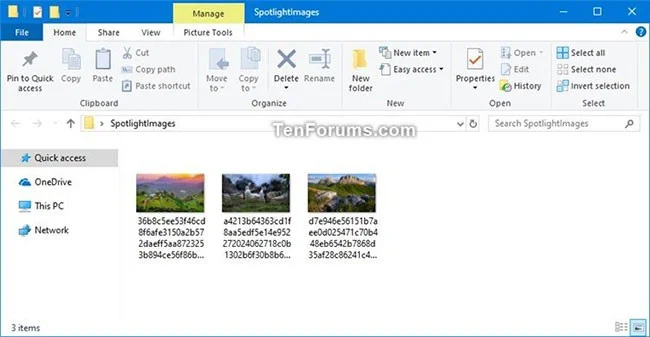
5. Agora você terá uma pasta SpotlightImages na sua área de trabalho com imagens do Windows Spotlight de 1920 x 1080 salvas nela.
Encontre e salve manualmente as imagens de fundo do Windows Spotlight
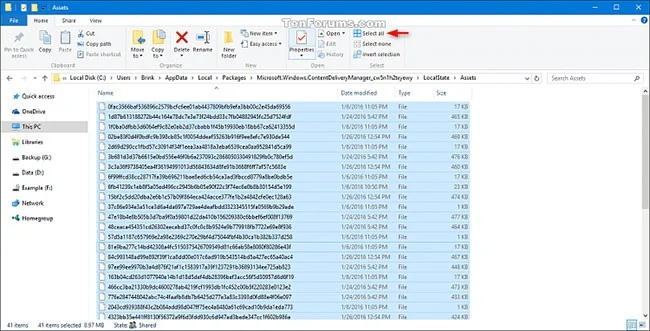
1. Copie e cole o local da pasta abaixo na barra de endereços do Explorador de Arquivos e toque Enterpara abrir a pasta Ativos .
Observação : o local da pasta abaixo é revelado no valor da string LandscapeAssetPath da chave de registro abaixo.
HKEY_CURRENT_USER\SOFTWARE\Microsoft\Windows\CurrentVersion\Lock Screen\Creative%LocalAppData%\Packages\Microsoft.Windows.ContentDeliveryManager_cw5n1h2txyewy\LocalState\Assets2. Selecione todos os itens na pasta Assets e copie-os para outra pasta (por exemplo, %UserProfile%\Pictures ) de sua escolha.
Se preferir, você também pode clicar com o botão direito do mouse em um arquivo, clicar em Abrir com e selecionar Visualizador de Fotos do Windows para ver as imagens do Windows Spotlight listadas.
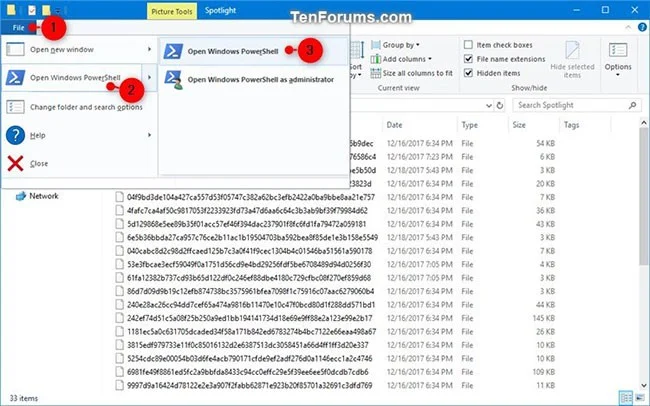
3. Abra a pasta (por exemplo, %UserProfile%\Pictures ) onde você salvou os itens, clique na guia Arquivo, clique em Abrir Windows PowerShell e selecione Abrir Windows PowerShell novamente.
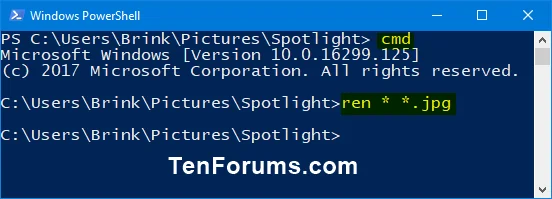
4. Digite cada um dos seguintes comandos no PowerShell , pressionando Enter Enterapós cada comando e fechando o PowerShell ao terminar. Isso renomeará todos os itens na pasta e adicionará a extensão de arquivo .jpg.
cmd
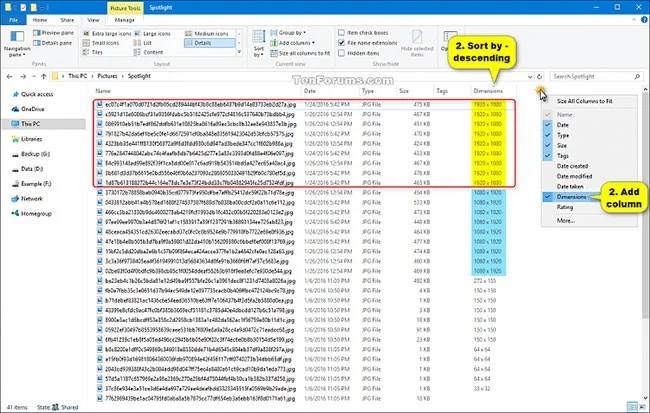
ren * * .jpg5. Adicione a coluna Dimensões à pasta (por exemplo, %UserProfile%\Pictures ) onde você salvou os itens. Altere a visualização da pasta para classificar os detalhes das Dimensões em ordem decrescente.
6. Você notará que as imagens do Windows Spotlight terão tamanhos diferentes para PC e dispositivos móveis. Você pode excluir aquelas que não deseja salvar.
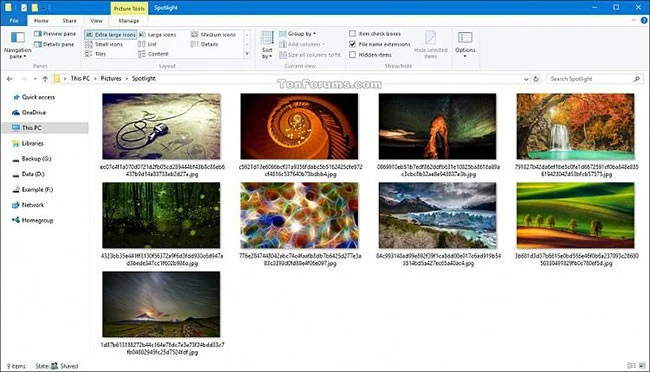
7. Esta é uma imagem de PC do Windows Spotlight de 1920 x 1080 exibida em modo de exibição de ícones extragrandes.
Se não quiser usar o PowerShell, você pode baixar qualquer utilitário de renomeação , como o Bulk Renaming Utility , e instalá-lo.
Após a conclusão da instalação, abra o aplicativo, navegue até a pasta, selecione todos os arquivos e adicione a extensão ".jpg".
Se você estiver com preguiça de baixar manualmente, pode baixar o pacote completo do Windows Spotlight aqui.
Veja mais artigos abaixo:
Boa sorte!
Teste o Element Desktop através do Xwayland, preserve seus dados locais e isole problemas gráficos ou de pacotes quando o Linux Wayland trava o aplicativo.
Configure o Element Android com UnifiedPush e ntfy e, em seguida, verifique o gateway Matrix auto-hospedado e as configurações em segundo plano do Android quando os alertas falharem.
Restaure a detecção de fotos em segundo plano verificando as configurações de upload do Nextcloud, as permissões do iOS, o modo de bateria e os limites de agendamento em segundo plano do iPhone.
Compare os modos de sugestão de fontes do ONLYOFFICE, verifique o zoom e a disponibilidade de fontes para Linux e confirme se o desfoque se limita ao editor ou afeta toda a área de trabalho.
Converta um PDF localmente nos editores de desktop do ONLYOFFICE e, em seguida, revise o arquivo DOCX para verificar alterações de layout, páginas digitalizadas e texto que precisa de correção.
Adicione sua conta ownCloud aos Editores de Desktop ONLYOFFICE, entenda o que a conexão permite e escolha entre acesso direto, sincronização e edição pelo navegador.
Use o portal ou endereço WebDAV correto, teste a acessibilidade HTTPS a partir do seu telefone e identifique problemas relacionados a redes privadas, TLS e login.
Crie e teste um plugin personalizado para o ONLYOFFICE Desktop Editors, instale o arquivo .plugin e ative as ferramentas de desenvolvedor para depuração.
Disponibilize uma função Python no Calc, execute-a na planilha aberta e solucione problemas de macros ou importações ausentes sem misturar o LibreOffice com o Python do sistema.
Bloqueie uma passagem específica contra edições de rotina, mantendo o restante do documento do Writer utilizável, e aprenda quando a criptografia de arquivos é a melhor opção.






