Como impedir que o Element Desktop trave no Wayland com Xwayland
Teste o Element Desktop através do Xwayland, preserve seus dados locais e isole problemas gráficos ou de pacotes quando o Linux Wayland trava o aplicativo.
É assustador ver uma luz vermelha na sua placa-mãe enquanto o sistema não inicializa, principalmente se a placa-mãe se recusa a informar por que a luz está acesa.
No entanto, quando você segue os passos corretamente, corrigir o erro de luz vermelha na placa-mãe é surpreendentemente simples.
Por que a luz vermelha de erro aparece na placa-mãe?
O LED vermelho da sua placa-mãe pode acender por vários motivos. Esse erro geralmente ocorre devido a cabos conectados incorretamente ou problemas com a configuração do hardware. Às vezes, as placas-mãe têm várias luzes vermelhas ao lado de etiquetas, o que é muito útil.
Se a sua placa-mãe tiver essas etiquetas, a solução de problemas será mais rápida, mas nem sempre como você espera. Caso contrário, você poderá resolver o problema por meio de uma solução de problemas geral.
Como consertar a luz de erro vermelha que aparece na placa-mãe
Como em qualquer procedimento de solução de problemas, o lugar ideal para começar é com os passos mais simples. Você deve começar verificando a etiqueta ao lado do LED vermelho e certificando-se de que todos os cabos estejam conectados corretamente. Se isso não funcionar, você pode considerar medidas como a substituição da placa-mãe ou da fonte de alimentação .
Nota : Antes de começar, desconecte o computador de qualquer fonte de energia, remova todos os periféricos e, se necessário, remova as baterias instaladas no computador.
Verifique se a luz vermelha tem uma etiqueta
Antes de prosseguir com a solução de problemas, verifique se as luzes vermelhas da sua placa-mãe estão identificadas. A maioria das placas-mãe modernas possui quatro LEDs vermelhos identificados como CPU, DRAM, BOOT e VGA. Dependendo do tipo de placa-mãe e dos LEDs acesos, você pode refinar as etapas de solução de problemas necessárias.
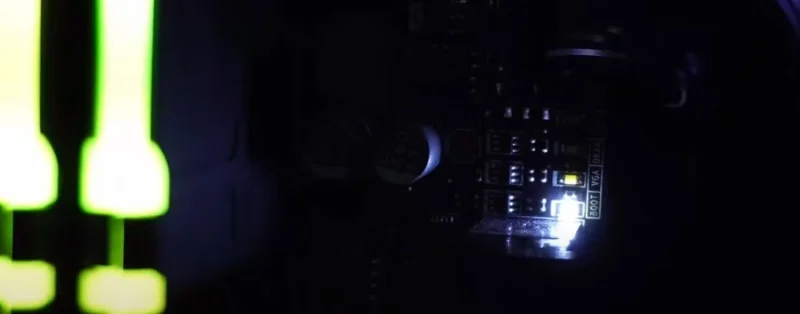
O LED mais comum que acende é o da CPU. Ele aparecerá se o POST detectar algum problema com a sua CPU , incluindo problemas de compatibilidade e instalação incorreta. As possíveis causas do acendimento da CPU incluem:
Menos comum é a luz DRAM acender. Isso indica um problema com a sua RAM. Possíveis razões para a luz DRAM acender incluem:
Você também pode ver a luz de BOOT na sua placa-mãe acender. Você pode presumir com segurança que o seu HDD/SSD é a causa desse indicador. Há vários motivos pelos quais a luz de BOOT pode acender, incluindo:
A luz de erro mais rara é a luz VGA. Assim como a luz da CPU, a luz VGA acende quando o POST detecta um problema com a placa de vídeo. Os possíveis motivos pelos quais a luz VGA pode acender incluem:
Como você pode ver, embora um erro de luz vermelha na placa-mãe seja um bom ponto de partida, ele nem sempre indica uma falha na placa-mãe. Por isso, são necessárias etapas adicionais de solução de problemas.
Verifique se o cabo está conectado corretamente.
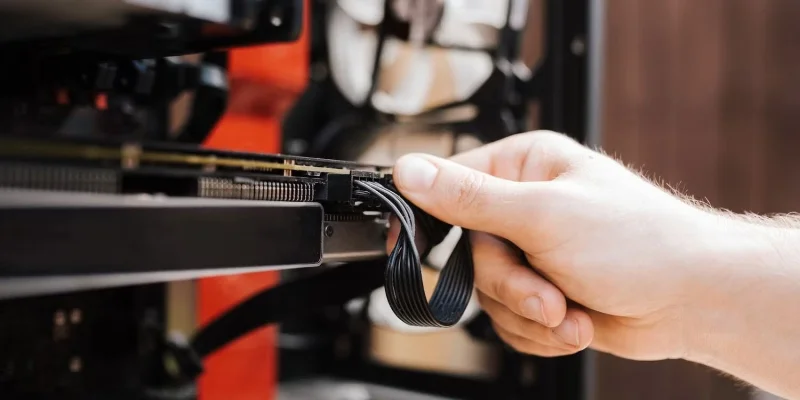
Se as etapas anteriores de solução de problemas não funcionarem — ou se a sua placa-mãe for um modelo mais antigo com apenas um LED vermelho sem identificação — você precisará seguir etapas mais gerais e abrangentes para determinar a causa do problema. Se ainda não o fez, tente desconectar e reconectar os cabos da placa-mãe ou dos componentes instalados nela.
Verifique se o seu hardware é compatível
Se a conexão não for a culpada, o problema pode ser com hardware incompatível. Certifique-se de que sua placa-mãe, disco rígido/SSD, RAM, GPU, CPU e fonte de alimentação sejam compatíveis. Há várias maneiras de verificar a compatibilidade do seu hardware, mas o método mais fácil é usar um site como BuildMyPC, PC Part Picker ou NewEgg's PC Builder. Você também pode usar o QVL da sua placa-mãe para verificar a compatibilidade.
Redefinir o BIOS da placa-mãe
Em alguns casos, uma configuração incorreta pode fazer com que a luz vermelha da placa-mãe acenda. Isso é especialmente comum em configurações de overclock instáveis. Se os métodos de solução de problemas anteriores falharem, você pode tentar restaurar a placa-mãe redefinindo o BIOS para as configurações padrão .
Lembre-se de que redefinir o BIOS também apagará todas as atualizações instaladas. Se a sua CPU depende de uma atualização do BIOS para funcionar corretamente, você precisará reinstalar a atualização do BIOS antes que o sistema inicialize.
Como alternativa, você pode redefinir o BIOS removendo e reinserindo a bateria do CMOS .
Reposicione os componentes de hardware da placa-mãe
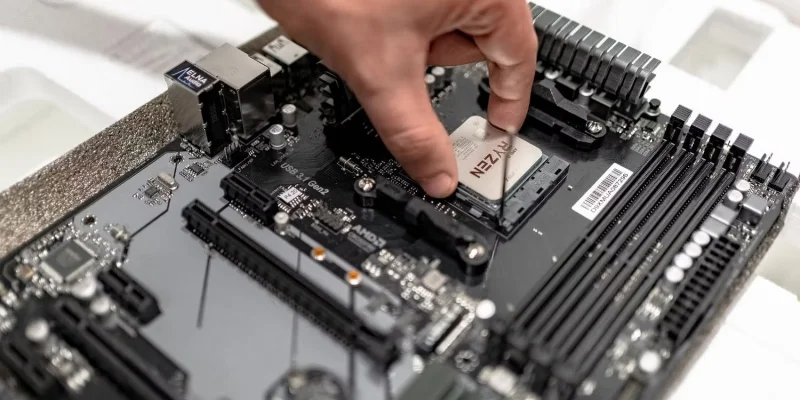
Como conexões incorretas podem fazer com que as luzes vermelhas da placa-mãe acendam, você também deve verificar se todo o hardware da placa-mãe está encaixado corretamente. Solte as travas, remova a RAM e recoloque-a. Conecte o PC a uma fonte de alimentação e verifique se as luzes ainda estão acesas. Você também deve tentar reiniciar a CPU, o HDD/SSD, a GPU e a fonte de alimentação.
É bastante comum que uma bateria CMOS descarregada faça com que uma luz vermelha acenda na placa-mãe. Na maioria dos casos, você pode substituir a bateria CMOS rapidamente comprando e instalando uma bateria CR2032 — mas certifique-se de que seja do tipo correto. A localização da bateria CMOS depende do modelo da sua placa-mãe.
Verifique se a placa-mãe ou a PSU estão prestes a morrer
Por último, mas não menos importante, uma placa-mãe ou fonte de alimentação com defeito pode fazer com que uma luz vermelha acenda na placa-mãe. Se você acha que a fonte de alimentação é o problema, tente conectá-la a outro sistema e substituir os cabos. Se nenhum dos outros métodos de solução de problemas funcionar e a substituição da fonte de alimentação não funcionar, sua placa-mãe pode estar danificada e você deve procurar uma nova.
Teste o Element Desktop através do Xwayland, preserve seus dados locais e isole problemas gráficos ou de pacotes quando o Linux Wayland trava o aplicativo.
Configure o Element Android com UnifiedPush e ntfy e, em seguida, verifique o gateway Matrix auto-hospedado e as configurações em segundo plano do Android quando os alertas falharem.
Restaure a detecção de fotos em segundo plano verificando as configurações de upload do Nextcloud, as permissões do iOS, o modo de bateria e os limites de agendamento em segundo plano do iPhone.
Compare os modos de sugestão de fontes do ONLYOFFICE, verifique o zoom e a disponibilidade de fontes para Linux e confirme se o desfoque se limita ao editor ou afeta toda a área de trabalho.
Converta um PDF localmente nos editores de desktop do ONLYOFFICE e, em seguida, revise o arquivo DOCX para verificar alterações de layout, páginas digitalizadas e texto que precisa de correção.
Adicione sua conta ownCloud aos Editores de Desktop ONLYOFFICE, entenda o que a conexão permite e escolha entre acesso direto, sincronização e edição pelo navegador.
Use o portal ou endereço WebDAV correto, teste a acessibilidade HTTPS a partir do seu telefone e identifique problemas relacionados a redes privadas, TLS e login.
Crie e teste um plugin personalizado para o ONLYOFFICE Desktop Editors, instale o arquivo .plugin e ative as ferramentas de desenvolvedor para depuração.
Disponibilize uma função Python no Calc, execute-a na planilha aberta e solucione problemas de macros ou importações ausentes sem misturar o LibreOffice com o Python do sistema.
Bloqueie uma passagem específica contra edições de rotina, mantendo o restante do documento do Writer utilizável, e aprenda quando a criptografia de arquivos é a melhor opção.






