Erro 500 no painel Greenlight: Encontre o serviço com falha

Rastreie um erro 500 do BigBlueButton Greenlight através de logs de aplicativos, PostgreSQL, Redis, configurações de ambiente e Nginx sem arriscar os dados da sala.
Um painel do Greenlight exibindo o erro 500 Internal Server Error geralmente requer uma correção no servidor, e não apenas uma atualização do navegador. No Greenlight v3, leia o log do aplicativo no momento da falha e corrija o problema específico de banco de dados, cache, configuração ou proxy relatado. Não exclua volumes do Docker nem recrie o banco de dados como primeira tentativa: isso pode apagar usuários, salas e outros dados persistentes.
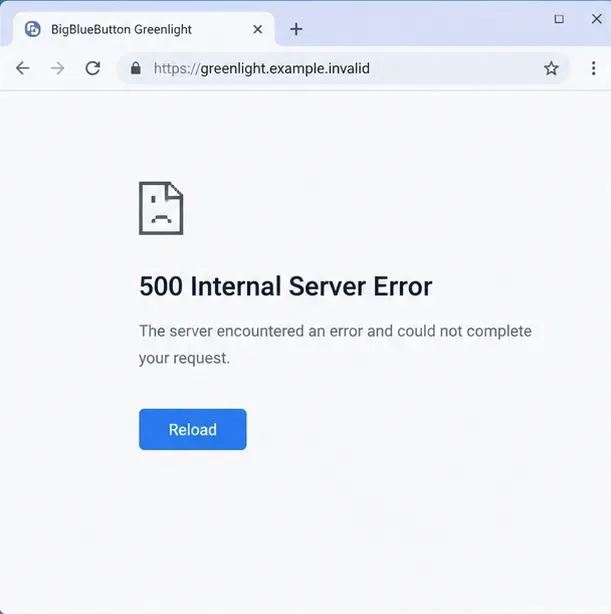
O Greenlight é o portal web usado para fazer login, gerenciar salas e iniciar reuniões em um servidor BigBlueButton. Uma resposta HTTP 500 significa que o servidor encontrou um erro ao processar a solicitação; a página do navegador sozinha não identifica a causa.
Este procedimento é direcionado ao Greenlight v3 , cuja implantação padrão com Docker Compose inclui o aplicativo, o PostgreSQL (seu banco de dados relacional) e o Redis (um armazenamento de dados rápido usado pelo aplicativo). Seus contêineres de exemplo são nomeados `<nome_do_contêiner>` greenlight-v3, postgres`<nome_do_contêiner>` e `<nome_do_contêiner redis>`; os seus podem ser diferentes. Consulte as instruções de instalação do Greenlight v3 e o arquivo Docker Compose original .
Use SSH com permissões do Docker. Anote a URL e a hora da falha e mantenha um backup recente antes de alterar as configurações. Observe também qualquer atualização recente.
Primeiro, verifique quais contêineres estão presentes e se estão em execução:
docker ps -a --format 'table {{.Names}} {{.Status}} {{.Image}}'Em uma instalação padrão da versão 3, inspecione os registros recentes do aplicativo e, em seguida, recarregue o painel com falha uma vez, registrando o horário:
docker logs --since 15m --tail 150 greenlight-v3Associe o erro próximo à solicitação com falha à próxima verificação:
PG::ConnectionBad, ActiveRecord::ConnectionNotEstablished, ou falha de autenticação: inspecione o PostgreSQL e o URL do banco de dados.REDIS_URL...Para outras exceções, investigue a mensagem específica.
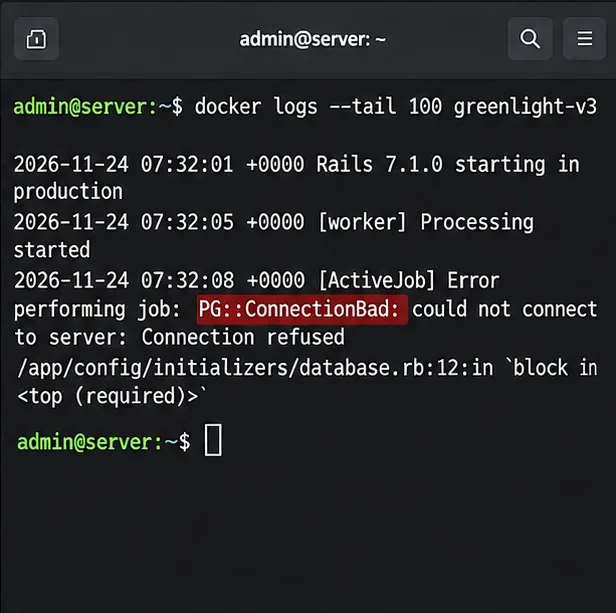
Mesmo um contêiner de aplicativo em execução pode falhar ao consultar seu banco de dados ou cache. Inspecione os logs de dependência:
docker logs --tail 80 postgres
docker logs --tail 80 redis
Para os nomes de contêineres no exemplo oficial, essas verificações informam se o PostgreSQL está aceitando conexões e se o Redis responde a um ping:
docker exec postgres pg_isready -U postgres
docker exec redis redis-cli ping
O Redis normalmente retorna PONG. A verificação de prontidão do PostgreSQL não verifica a senha do Greenlight; compare os erros de autenticação com a Etapa 3. Se os contêineres estiverem parados, examine seus logs e o espaço livre em disco df -hantes de iniciá-los. Em uma instalação padrão, docker start postgres rediso comando inicia os contêineres parados existentes sem excluir os dados armazenados.
Se um desses comandos informar que o contêiner não existe, use o nome real da Etapa 1 em vez de criar um segundo banco de dados vazio. Não use os comandos docker compose down -v`db_start`, docker volume prune`db_start` ou de inicialização de banco de dados como uma solução paliativa.
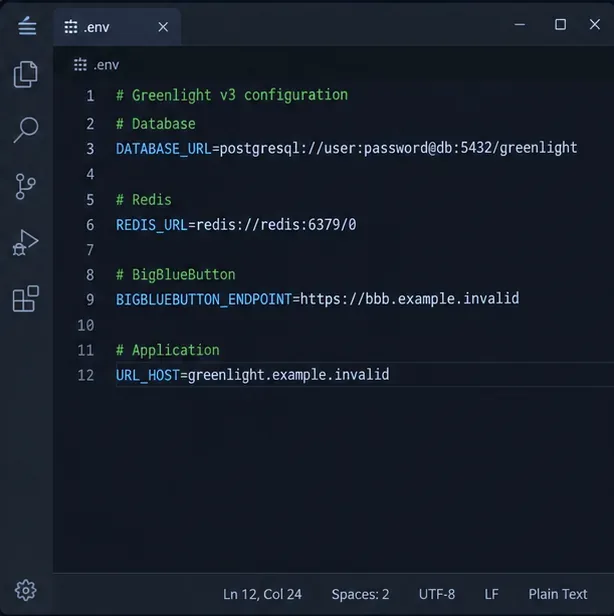
O instalador Greenlight documentado normalmente coloca o arquivo de ambiente em /root/greenlight-v3/.env. Edite-o com sudo nano /root/greenlight-v3/.enve compare-o com o Compose. Nunca publique suas senhas ou segredos.
Verifique DATABASE_URLse o host, o nome do banco de dados, o usuário e a senha do PostgreSQL estão corretos; REDIS_URLse o host e a porta do Redis estão corretos; e URL_HOSTse o nome do host que os visitantes realmente usam está correto. Os hosts do serviço Compose upstream são `<host1>` e `<host2>`, postgrese não estão dentro do contêiner do aplicativo. O arquivo de ambiente de exemplo do projeto documenta esses nomes de variáveis e suas configurações.redislocalhostSECRET_KEY_BASE
Se o seu log apontar para um problema com a API ou o certificado do BigBlueButton, confirme BIGBLUEBUTTON_ENDPOINTe BIGBLUEBUTTON_SECRETverifique sudo bbb-conf --secretno servidor do BigBlueButton. Esse comando exibe um segredo; mantenha a saída privada. Verifique também se o endpoint configurado está acessível via HTTPS com um certificado confiável. Se o Greenlight estiver sendo executado em um subdiretório, como /gl, verifique RELATIVE_URL_ROOTa rota do proxy implantado. O guia de configuração oficial do Greenlight explica essa configuração de caminho.
Não substitua o valor SECRET_KEY_BASEpor um novo valor aleatório apenas para corrigir um erro 500. Alterar esse valor pode invalidar sessões ou tokens; restaure o valor original a partir de registros seguros.
O Nginx é um proxy reverso : ele aceita solicitações do navegador e as encaminha para o aplicativo Greenlight. Se o Greenlight responder localmente, mas o site público falhar, verifique o roteamento do proxy e a configuração TLS em vez de reiniciar o PostgreSQL.
O exemplo original publica o contêiner Greenlight 127.0.0.1:5050no host. Se o seu arquivo Compose usa esse mapeamento, verifique a rota local, a configuração do Nginx e o log de erros:
curl -I http://127.0.0.1:5050/
sudo nginx -t
sudo tail -n 80 /var/log/nginx/error.log
Sucesso local, mas falha pública, sugere um problema com o proxy ou o nome do host. Um erro 500 local significa que você deve inspecionar o log do aplicativo. A recusa de conexão sugere um contêiner indisponível ou uma porta diferente. Nunca exponha a porta privada do aplicativo Greenlight à Internet como solução alternativa.
Após restaurar uma dependência interrompida, tente acessar o painel novamente antes de reiniciar qualquer outro serviço. Se você alterou alguma configuração .env, uma simples reinicialização do contêiner pode manter o ambiente antigo. No diretório Compose verificado, o seguinte comando recria apenas o serviço Greenlight usando a configuração atual:
cd /root/greenlight-v3
docker compose up -d --no-deps --force-recreate greenlight-v3
Utilize o diretório Compose e o nome do serviço corretos para sua instalação. Este comando não é uma ferramenta de reparo de banco de dados; execute-o somente após verificar a configuração e preservar os dados do aplicativo. Se a configuração do Nginx foi editada, execute o comando sudo nginx -tprimeiro e recarregue o Nginx somente após o teste ser aprovado. Se o servidor BigBlueButton relacionado também falhar, execute o comando sudo bbb-conf --checknesse servidor conforme recomendado no guia oficial de solução de problemas do BigBlueButton .
Abra o URL do Greenlight em uma nova sessão do navegador, faça login, carregue o painel de controle e abra a página de uma sala. Confirme se a página responde sem um erro 500 e se as salas existentes permanecem visíveis. Se a criação de reuniões foi afetada, teste com uma sala não crítica. Por fim, execute o comando docker logs --since 5m greenlight-v3e verifique se a mesma exceção não ocorre novamente durante essas ações. Caso ocorra, guarde a mensagem de log correspondente e revise a dependência com falha em vez de repetir as reinicializações.
Rastreie um erro 500 do BigBlueButton Greenlight através de logs de aplicativos, PostgreSQL, Redis, configurações de ambiente e Nginx sem arriscar os dados da sala.
Visualize quais gravações publicadas excedem o período de retenção definido e, em seguida, agende a limpeza do BigBlueButton com um script diário registrado e uma verificação de segurança.
Rastreie as solicitações de REGISTRO do FreeSWITCH, corrija as configurações de gateway ou de rede e confirme se o seu tronco SIP do BigBlueButton se registra com sucesso.
Habilite um plano de fundo no Jitsi Meet, solucione problemas de controles ausentes e reduza o atraso de vídeo em laptops mais lentos sem alterações de configuração arriscadas.
Rastreie a variável de ambiente M_FORBIDDEN até os níveis de poder da sala, a associação ou o acesso de administrador do servidor Synapse e, em seguida, restaure apenas a permissão necessária para a ação bloqueada.
Configure a descoberta do Synapse, o HTTPS e o roteamento de proxy para que outros servidores domésticos Matrix possam encontrar e contatar o seu servidor.
Configure um cliente OIDC Keycloak e um provedor Synapse para que os usuários do Element Web possam fazer login por meio do seu servidor de identidade sem expor segredos do cliente.
Salve uma chave de recuperação, verifique suas sessões do Element e certifique-se de que as chaves de mensagens criptografadas possam ser restauradas sem confundir o backup com a senha da sua conta.
Diagnosticar falhas de falta de memória do Synapse durante a sincronização, ajustar o cache com segurança, identificar atrasos nas solicitações e verificar o uso estável da memória.
Rastreie falhas de certificado de federação do Trace Matrix para o servidor correto, repare a cadeia TLS ou a confiança da CA e verifique a correção sem desativar as verificações de segurança.



