Erro 500 no painel Greenlight: Encontre o serviço com falha

Rastreie um erro 500 do BigBlueButton Greenlight através de logs de aplicativos, PostgreSQL, Redis, configurações de ambiente e Nginx sem arriscar os dados da sala.
Se o FreeSWITCH reportar um gateway SIP em TIMEOUT, primeiro confirme se o gateway deve se registrar e, em seguida, verifique se a REGISTERsolicitação SIP chega ao provedor e recebe uma resposta. Um tempo limite real significa que nenhuma resposta foi recebida; corrija o DNS, o roteamento, o firewall, a lista de permissões do provedor ou o destino SIP configurado antes de aumentar os temporizadores ou alterar configurações não relacionadas do BigBlueButton.
Isso se aplica quando você configurou o gateway de discagem telefônica opcional do BigBlueButton ou outro tronco SIP externo. O áudio padrão do navegador não exige que seu servidor registre uma conta de usuário com uma operadora. Se o problema for que os usuários do navegador não conseguem participar do áudio, use o procedimento de solução de problemas de áudio separado do BigBlueButton em vez de alterar o gateway do provedor.
O FreeSWITCH pode registrar um gateway de saída para um provedor SIP ou aceitar registros de telefones e outros endpoints. A configuração de discagem telefônica do BigBlueButton usa um gateway FreeSWITCH externo para se conectar a um provedor de serviços de telefonia pela Internet. Em um terminal no servidor BBB, inspecione o gateway que está apresentando falhas:
sudo fs_cli -x "sofia status"
sudo fs_cli -x "sofia status gateway carrier"
Substitua carrier`<gateway_name>` pelo nome do gateway no seu arquivo XML. Um gateway configurado para registro normalmente deve exibir ` <gateway_name>` State: REGED. TIMEOUT`<gateway_name>` significa que a solicitação REGISTER não recebeu resposta; `<gateway_name>` FAILEDsignifica que a última tentativa de registro falhou, geralmente devido a credenciais incorretas ou uma resposta do provedor. `<gateway_name>` NOREGé normal para um tronco autenticado por IP configurado para não se registrar. Não considere um NOREGgateway em bom estado como apresentando uma falha.
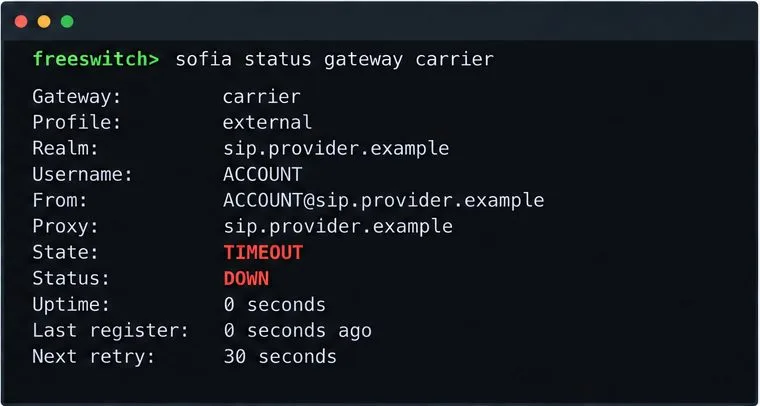
Ative o rastreamento SIP apenas no perfil externo para evitar o excesso de registros em perfis não relacionados:
sudo fs_cli -x "sofia profile external siptrace on"
sudo fs_cli -x "sofia profile external register carrier"
Em seguida, revise o console do FreeSWITCH ou o log de saída configurado para a troca REGISTER e desative o rastreamento ao terminar:
sudo fs_cli -x "sofia profile external siptrace off"Se você vir uma solicitação REGISTER de saída e nenhuma resposta de entrada, concentre-se na acessibilidade: confirme se o nome do host do provedor é resolvido usando o método DNS SIP especificado pelo provedor, se o proxy configurado e o destino do registro estão corretos e se o firewall de saída do servidor e o NAT upstream permitem o tráfego de transporte e retorno exigido pelo provedor. Peça à operadora para confirmar se o destino, o IP público de origem, a porta, o transporte e a conta estão corretos e se ela está recebendo a solicitação. Não assuma que seja UDP ou uma porta SIP específica; use os valores fornecidos para o seu tronco.
Se uma resposta for recebida, verifique o status SIP antes de editar as credenciais. O primeiro 401 Unauthorizeddesafio pode ser uma etapa normal de autenticação digest; o FreeSWITCH deve respondê-lo com um REGISTER autenticado. Um erro 401 ou 403 repetido indica um problema com o nome de usuário, nome de usuário de autenticação, senha, domínio ou política do provedor — e não um tempo limite de não resposta. O guia de solução de problemas do FreeSWITCH distingue um tempo limite de registro de uma rejeição explícita do provedor.
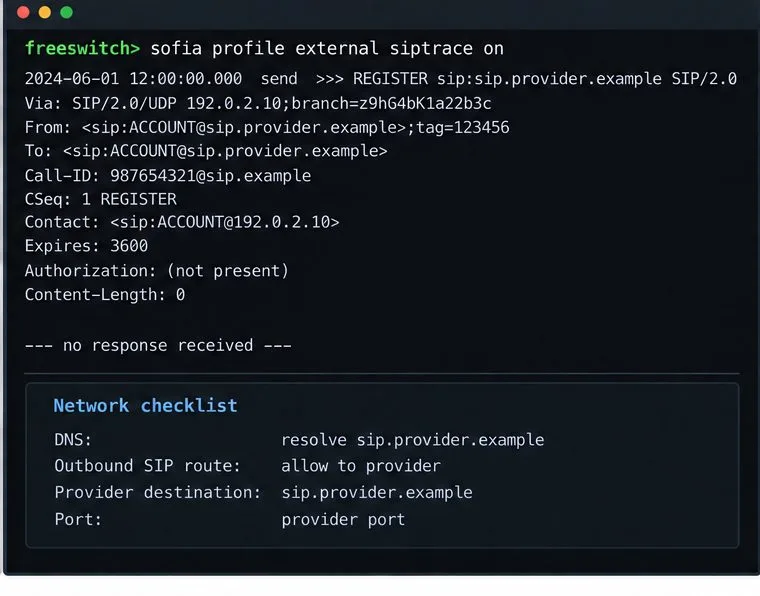
O guia de personalização atual do BigBlueButton coloca os arquivos de gateway do provedor em /opt/freeswitch/conf/sip_profiles/external/. Verifique se o seu arquivo de provedor usa os valores exatos de servidor e conta fornecidos pela operadora. Um gateway de registro mínimo se assemelha a este exemplo:
<include>
  <gateway name="carrier">
    <param name="proxy" value="sip.provider.example"/>
    <param name="username" value="ACCOUNT"/>
    <param name="password" value="REPLACE_WITH_SECRET"/>
    <param name="register" value="true"/>
    <param name="context" value="public"/>
  </gateway>
</include>
Este é um padrão, não um perfil completo de operadora. Preserve quaisquer parâmetros de provedor necessários, como um nome de usuário de autenticação separado, domínio, proxy de registro ou transporte TCP/TLS. Este proxyé o servidor SIP com o qual o FreeSWITCH entra em contato; quando o registro usa um host diferente, o FreeSWITCH oferece suporte a um host separado register-proxy. Para um serviço autenticado por IP, o provedor pode exigir um register=falsehost diferente; siga as instruções dele em vez de forçar o registro da conta.

Após corrigir o arquivo, recarregue o XML do FreeSWITCH e verifique novamente o perfil externo. Em seguida, solicite um novo registro:
sudo fs_cli -x "reloadxml"
sudo fs_cli -x "sofia profile external rescan"
sudo fs_cli -x "sofia profile external register carrier"
sudo fs_cli -x "sofia status gateway carrier"
A documentação de referência da CLI do FreeSWITCH descreve a releitura de perfil como uma forma de reler o XML sem reiniciar o sistema completamente e preservar as chamadas existentes. Se o seu gateway ainda não registrar, compare o novo rastreamento com o antigo. Uma solicitação de saída sem resposta indica um problema de rede ou de caminho do provedor. Uma resposta com um código de erro sugere a necessidade de verificar as credenciais do provedor, o domínio, a autorização, o status da conta ou a política de troncos junto à operadora.
O FreeSWITCH registra timeout-secondso tempo de espera antes de declarar que o REGISTER expirou, com um valor padrão de 60 segundos; e retry-secondso atraso antes de tentar novamente, com um valor padrão de 30 segundos. Aumentar qualquer um desses valores só terá efeito quando o FreeSWITCH reportar ou tentar novamente a falha. Ele não pode restaurar uma resposta perdida. Ajuste-os somente se o provedor confirmar respostas atrasadas e fornecer uma justificativa para a alteração do tempo.
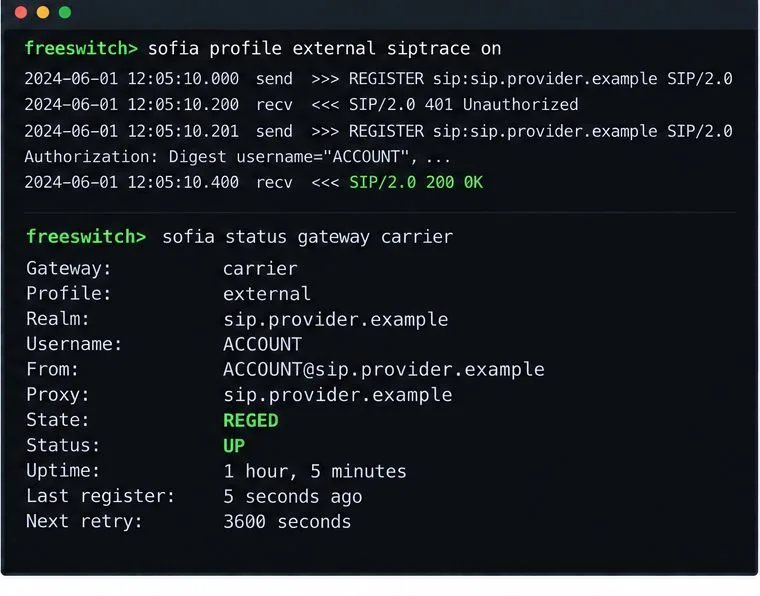
sofia status gateway carrierMostra REGEDo estado de um tronco em processo de registro ou o estado saudável esperado para um tronco autenticado por IP.Se o gateway estiver funcionando corretamente, mas as chamadas ainda falharem, o problema não é mais o registro. Verifique o plano de discagem do BigBlueButton e o roteamento do provedor separadamente. Para obter informações sobre caminhos e configurações específicos da versão, consulte o guia oficial do gateway telefônico BigBlueButton , a referência do gateway FreeSWITCH e o guia de solução de problemas de configuração de chamadas do FreeSWITCH .
Rastreie um erro 500 do BigBlueButton Greenlight através de logs de aplicativos, PostgreSQL, Redis, configurações de ambiente e Nginx sem arriscar os dados da sala.
Visualize quais gravações publicadas excedem o período de retenção definido e, em seguida, agende a limpeza do BigBlueButton com um script diário registrado e uma verificação de segurança.
Rastreie as solicitações de REGISTRO do FreeSWITCH, corrija as configurações de gateway ou de rede e confirme se o seu tronco SIP do BigBlueButton se registra com sucesso.
Habilite um plano de fundo no Jitsi Meet, solucione problemas de controles ausentes e reduza o atraso de vídeo em laptops mais lentos sem alterações de configuração arriscadas.
Rastreie a variável de ambiente M_FORBIDDEN até os níveis de poder da sala, a associação ou o acesso de administrador do servidor Synapse e, em seguida, restaure apenas a permissão necessária para a ação bloqueada.
Configure a descoberta do Synapse, o HTTPS e o roteamento de proxy para que outros servidores domésticos Matrix possam encontrar e contatar o seu servidor.
Configure um cliente OIDC Keycloak e um provedor Synapse para que os usuários do Element Web possam fazer login por meio do seu servidor de identidade sem expor segredos do cliente.
Salve uma chave de recuperação, verifique suas sessões do Element e certifique-se de que as chaves de mensagens criptografadas possam ser restauradas sem confundir o backup com a senha da sua conta.
Diagnosticar falhas de falta de memória do Synapse durante a sincronização, ajustar o cache com segurança, identificar atrasos nas solicitações e verificar o uso estável da memória.
Rastreie falhas de certificado de federação do Trace Matrix para o servidor correto, repare a cadeia TLS ou a confiança da CA e verifique a correção sem desativar as verificações de segurança.


