












Como impedir que o Element Desktop trave no Wayland com Xwayland
Teste o Element Desktop através do Xwayland, preserve seus dados locais e isole problemas gráficos ou de pacotes quando o Linux Wayland trava o aplicativo.
Se você notou um “x” cinza ao lado dos nomes do Snapchat em vez de um ícone de câmera, você não está sozinho. No entanto, a plataforma não ofereceu nenhuma explicação oficial sobre o que isso significa.

Felizmente, existem maneiras de se livrar do ícone se estiver incomodando você. Neste artigo, compartilharemos vários métodos para fazer o Snapchat “x” desaparecer.
Livrar-se do Snapchat X
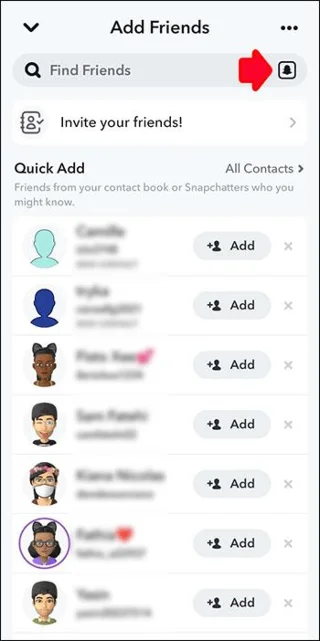
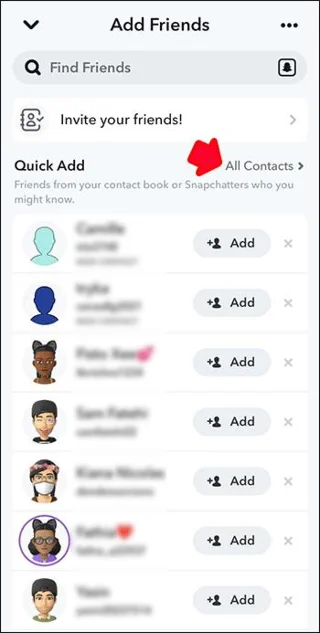
O Snapchat x não é um bug ou erro que aparece com certos usuários. Mais comumente, é uma indicação de um pedido de amizade pendente. Para se livrar dele, tudo que você precisa fazer é seguir os passos abaixo:
A razão por trás do problema x não é clara, mas pode ser facilmente resolvida. Antes de se livrar dele, certifique-se de que você está confortável em ter o usuário em sua lista de amigos.
Outras razões para o Snapchat X
Uma solicitação de amizade pendente não é a única razão pela qual você pode ver um x cinza no aplicativo Snapchat. Por exemplo, você pode notá-lo ao lado de alguém que já esteve em sua lista de amigos. O x aparece porque essa pessoa bloqueou ou removeu você. Felizmente, há uma maneira de verificar isso também.
Ao usar o Snapchat, livrar-se do x implicaria em adicionar a pessoa como amigo ou removê-la da lista. Se eles aceitarem sua solicitação de amizade, o x deve reverter para um ícone de câmera.
Limpando o cache do aplicativo Snapchat
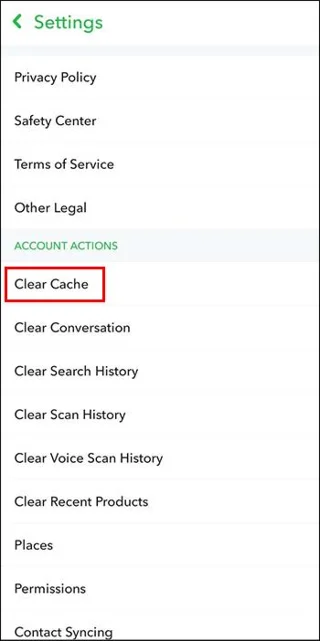
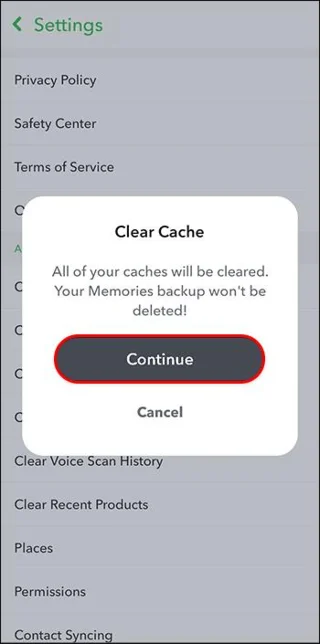
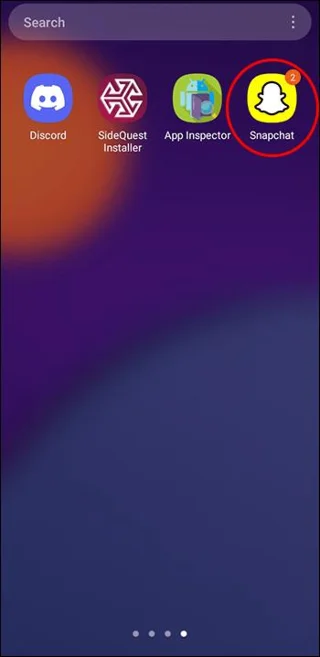
Em alguns casos, o x pode até persistir depois que você adicionou a pessoa e ela aceitou sua solicitação de amizade. Limpar o cache do aplicativo pode resolver esse problema. Veja como fazer:
Limpar o cache do Snapchat não excluirá nenhum dos seus bate-papos, configurações ou itens salvos. Isso ajuda seu dispositivo a liberar espaço de armazenamento no aplicativo e também a eliminar problemas persistentes. Após a conclusão do processo, aquele x irritante deve desaparecer e o aplicativo também pode ser executado mais rapidamente.
Atualizando seu aplicativo Snapchat
Atualizar seu aplicativo garante que ele seja executado corretamente e sem problemas. Se você não atualiza o Snapchat há muito tempo, isso pode ajudar a se livrar do x. Isso só é verdade se o x continuar a aparecer depois que a pessoa estiver na sua lista de amigos.
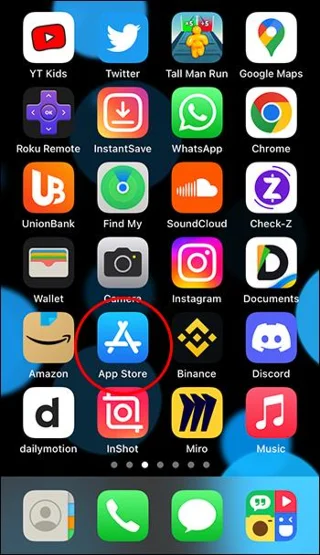
Para atualizar seu aplicativo Snapchat no iOS, siga estas etapas:
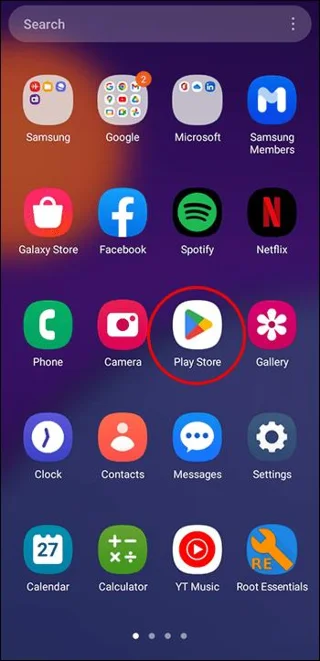
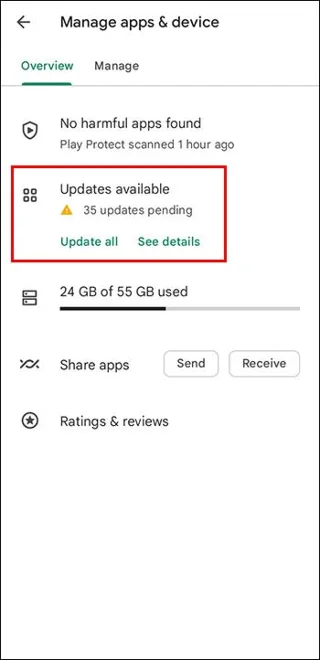
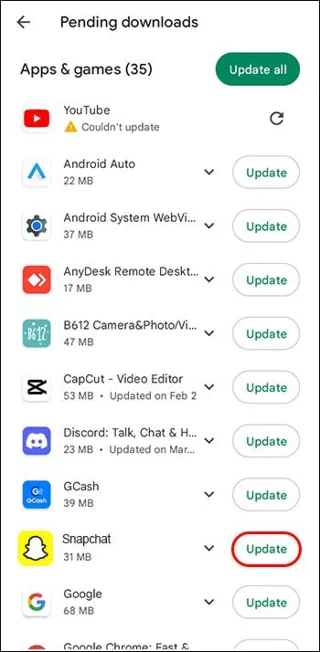
Veja como atualizar o aplicativo Snapchat se estiver usando o Android:
Como adicionar pessoas no Snapchat
Uma maneira de evitar encontrar o x cinza no Snapchat é garantir que todas as pessoas da sua lista sejam adicionadas como amigos. Ao tocar no x cinza, você poderá adicioná-los em determinados casos. Mas existem outras maneiras de adicionar amigos. Além de garantir que o x cinza não apareça, isso também permitirá que você se conecte com outras pessoas.
Depois de adicionar pessoas no Snapchat, não deve haver nenhum x cinza aparecendo no lugar do ícone da câmera ao lado do nome. Você poderá tocar na câmera e começar a compartilhar fotos e histórias com eles.
Como bloquear pessoas no Snapchat
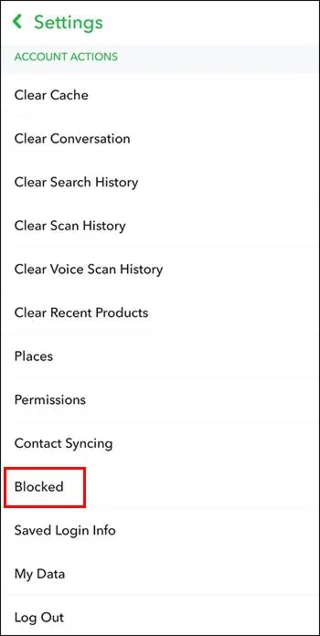
Você pode querer bloquear pessoas em vez de adicioná-las. Ao bloqueá-los, eles desaparecerão da sua lista de amigos no Snapchat. Embora isso elimine o x cinza, também eliminará totalmente a exibição da conta da pessoa.
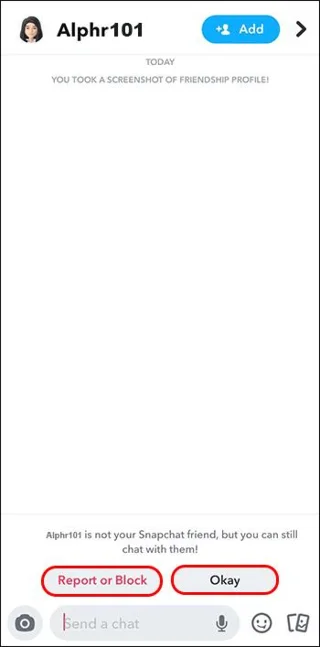
Veja como é feito:
Alternativamente, você pode bloquear alguém diretamente de um snap ou chat:
Quando você bloqueia alguém no Snapchat, essa pessoa não poderá mais enviar snaps, chats ou ver seus stories. Além disso, eles não poderão pesquisar seu perfil ou ver seu nome de usuário na lista de amigos. A pessoa que você bloquear não receberá nenhuma notificação de que você a bloqueou, mas poderá perceber que não pode mais entrar em contato com você na plataforma.
Perguntas frequentes
Por que meu amigo do Snapchat desapareceu da minha lista de amigos?
Seu amigo do Snapchat pode ter excluído a conta, bloqueado você ou alterado as configurações de privacidade.
Como removo amigos no Snapchat?
Para remover amigos no Snapchat, acesse seu perfil, toque no amigo que deseja remover e selecione 'Remover amigo'.
Como faço para enviar uma solicitação de amizade no Snapchat?
Para enviar uma solicitação de amizade no Snapchat, procure o nome de usuário ou Snapcode da pessoa que deseja adicionar, toque em seu perfil e selecione 'Adicionar amigo'.
Como faço para aceitar uma solicitação de amizade no Snapchat?
Para aceitar uma solicitação de amizade no Snapchat, acesse seu perfil, toque na seção 'Adicionou-me' e selecione 'Aceitar' ao lado da solicitação de amizade que deseja aceitar.
Por que não consigo adicionar alguém no Snapchat?
Talvez você não consiga adicionar alguém no Snapchat se essa pessoa tiver as configurações de privacidade definidas como 'Apenas amigos' ou se tiver bloqueado você.
Perder o Snapchat X
Livrar-se do x no Snapchat ao lado do nome de alguém é tão fácil quanto adicioná-lo à sua lista de amigos. Assim que você aceitar a solicitação, poderá começar a se conectar e tirar fotos rapidamente. Alternativamente, pode significar que o amigo removeu você ou que você foi bloqueado. Se for esse o caso, é melhor usar a opção clear. Em outros casos, é bom limpar o cache do aplicativo e atualizar o Snapchat por precaução.
O ícone do x cinza foi confuso para você? Foi fácil se livrar? Você precisou atualizar ou limpar o cache para que o ícone da câmera voltasse? Deixe-nos saber na seção de comentários abaixo.
Teste o Element Desktop através do Xwayland, preserve seus dados locais e isole problemas gráficos ou de pacotes quando o Linux Wayland trava o aplicativo.
Configure o Element Android com UnifiedPush e ntfy e, em seguida, verifique o gateway Matrix auto-hospedado e as configurações em segundo plano do Android quando os alertas falharem.
Restaure a detecção de fotos em segundo plano verificando as configurações de upload do Nextcloud, as permissões do iOS, o modo de bateria e os limites de agendamento em segundo plano do iPhone.
Compare os modos de sugestão de fontes do ONLYOFFICE, verifique o zoom e a disponibilidade de fontes para Linux e confirme se o desfoque se limita ao editor ou afeta toda a área de trabalho.
Converta um PDF localmente nos editores de desktop do ONLYOFFICE e, em seguida, revise o arquivo DOCX para verificar alterações de layout, páginas digitalizadas e texto que precisa de correção.
Adicione sua conta ownCloud aos Editores de Desktop ONLYOFFICE, entenda o que a conexão permite e escolha entre acesso direto, sincronização e edição pelo navegador.
Use o portal ou endereço WebDAV correto, teste a acessibilidade HTTPS a partir do seu telefone e identifique problemas relacionados a redes privadas, TLS e login.
Crie e teste um plugin personalizado para o ONLYOFFICE Desktop Editors, instale o arquivo .plugin e ative as ferramentas de desenvolvedor para depuração.
Disponibilize uma função Python no Calc, execute-a na planilha aberta e solucione problemas de macros ou importações ausentes sem misturar o LibreOffice com o Python do sistema.
Bloqueie uma passagem específica contra edições de rotina, mantendo o restante do documento do Writer utilizável, e aprenda quando a criptografia de arquivos é a melhor opção.






