Como impedir que o Element Desktop trave no Wayland com Xwayland
Teste o Element Desktop através do Xwayland, preserve seus dados locais e isole problemas gráficos ou de pacotes quando o Linux Wayland trava o aplicativo.
O Assistente de Instalação do Windows 11 é uma das melhores maneiras de atualizar seu computador para o Windows 11. Abaixo estão instruções passo a passo sobre como usar o Assistente de Instalação do Windows 11 .
O que você precisa saber antes de usar o Assistente de Instalação do Windows 11
Se o hardware do seu computador atender a esses requisitos, continue lendo as instruções.
Use o Assistente de Instalação do Windows 11 para instalar o Windows 11
1. Acesse o site oficial da Microsoft em https://www.microsoft.com/en-us/software-download/windows11 para baixar o Assistente de Instalação do Windows 11 ou clique no botão Baixar abaixo.
2. Clique duas vezes no arquivo de configuração.
3. Se você já possui o PC Health Check em seu computador, pode clicar em Aceitar e instalar.

Se você não tiver um aplicativo de verificação de integridade do PC, será necessário baixá-lo, verificar se o seu computador está qualificado para atualizar para o Win 11 e clicar no botão Atualizar . O Assistente de Instalação do Windows 11 começará a baixar e verificar a atualização.
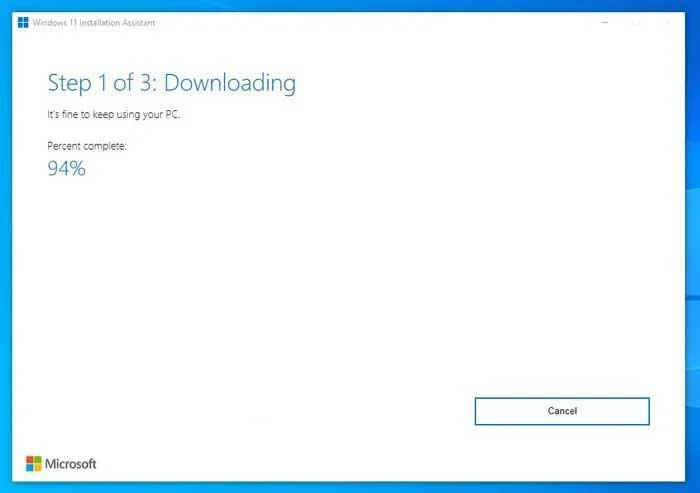
Em seguida, a instalação do Windows 11 começará automaticamente. Além disso, você precisa salvar o trabalho em andamento porque o PC será reiniciado automaticamente quando a instalação atingir 100%.
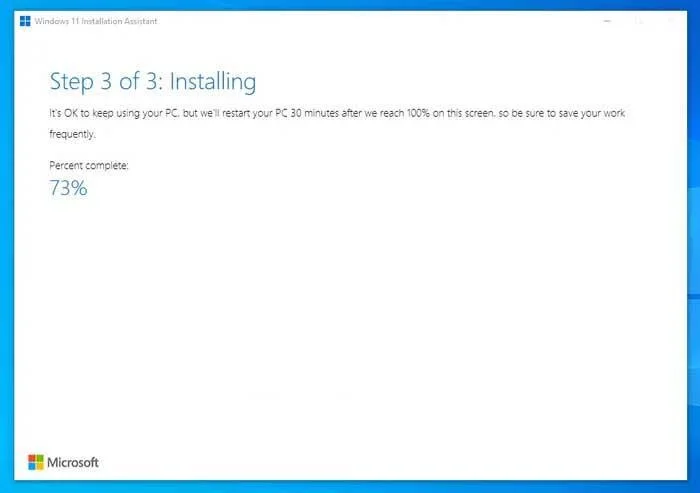
Se você não quiser esperar e reiniciar imediatamente, clique no botão Reiniciar agora .
Além do Assistente de Instalação do Windows 11, você pode consultar duas outras maneiras de atualizar o Windows 10 para o Windows 11 no WebTech360. O Windows 11 foi lançado oficialmente para usuários globais, então você pode baixá-lo facilmente na página inicial do editor.
Para saber se o seu PC ou dispositivo pode executar o Windows 11, você pode usar WhyNotWin11 ou PC Health Check.
Acima estão as instruções para usar o Assistente de Instalação do Windows 11 . Espero que o artigo seja útil para você.
Teste o Element Desktop através do Xwayland, preserve seus dados locais e isole problemas gráficos ou de pacotes quando o Linux Wayland trava o aplicativo.
Configure o Element Android com UnifiedPush e ntfy e, em seguida, verifique o gateway Matrix auto-hospedado e as configurações em segundo plano do Android quando os alertas falharem.
Restaure a detecção de fotos em segundo plano verificando as configurações de upload do Nextcloud, as permissões do iOS, o modo de bateria e os limites de agendamento em segundo plano do iPhone.
Compare os modos de sugestão de fontes do ONLYOFFICE, verifique o zoom e a disponibilidade de fontes para Linux e confirme se o desfoque se limita ao editor ou afeta toda a área de trabalho.
Converta um PDF localmente nos editores de desktop do ONLYOFFICE e, em seguida, revise o arquivo DOCX para verificar alterações de layout, páginas digitalizadas e texto que precisa de correção.
Adicione sua conta ownCloud aos Editores de Desktop ONLYOFFICE, entenda o que a conexão permite e escolha entre acesso direto, sincronização e edição pelo navegador.
Use o portal ou endereço WebDAV correto, teste a acessibilidade HTTPS a partir do seu telefone e identifique problemas relacionados a redes privadas, TLS e login.
Crie e teste um plugin personalizado para o ONLYOFFICE Desktop Editors, instale o arquivo .plugin e ative as ferramentas de desenvolvedor para depuração.
Disponibilize uma função Python no Calc, execute-a na planilha aberta e solucione problemas de macros ou importações ausentes sem misturar o LibreOffice com o Python do sistema.
Bloqueie uma passagem específica contra edições de rotina, mantendo o restante do documento do Writer utilizável, e aprenda quando a criptografia de arquivos é a melhor opção.






