Como impedir que o Element Desktop trave no Wayland com Xwayland
Teste o Element Desktop através do Xwayland, preserve seus dados locais e isole problemas gráficos ou de pacotes quando o Linux Wayland trava o aplicativo.
A nuvem é muito boa, mas às vezes é melhor ter a segurança de e-mails armazenados localmente. Se você está administrando um negócio ou apenas deseja manter um registro completo de sua correspondência eletrônica por outros motivos, armazenar seus e-mails em um disco rígido é uma boa ideia – e é relativamente simples de fazer. Se você estiver usando o Microsoft Outlook em um Mac ou PC, veja como salvar seus e-mails no disco rígido.
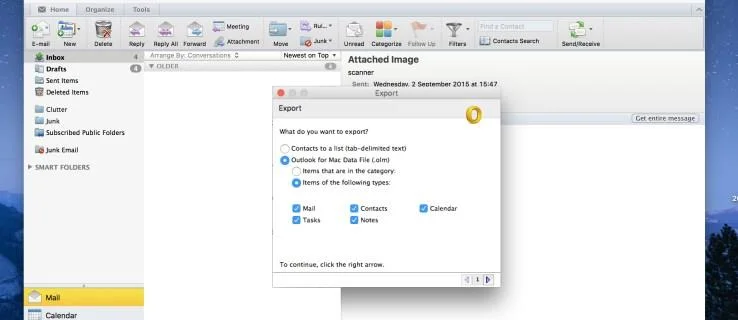
O Outlook facilita salvar seus e-mails, contatos e muito mais – e oferece duas opções para fazer isso. O primeiro é o mais fácil, pois o Outlook agrupa tudo em um armazenamento pessoal (.pst) gerado facilmente se você estiver no Windows ou no arquivo Outlook para Mac (.olm) se estiver em um computador Apple. O Microsoft Outlook é praticamente o mesmo, esteja você usando um Mac ou um PC: a única diferença está no tipo de arquivo exportado. Apesar disso, este tutorial cobrirá os dois métodos.
Como fazer backup de seus e-mails do Outlook em um Mac
Fazer backup de seus e-mails do Outlook para o seu Mac é muito simples. Tudo o que você precisa fazer é seguir estas etapas:
Abra o aplicativo Outlook no seu Mac. No topo, você verá uma lista de opções. Clique em 'Arquivo'.
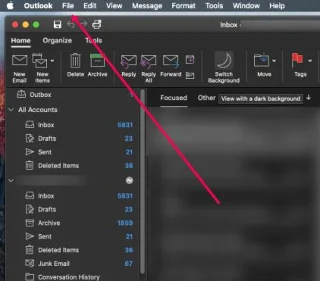
Agora, clique em 'Exportar' na lista suspensa.

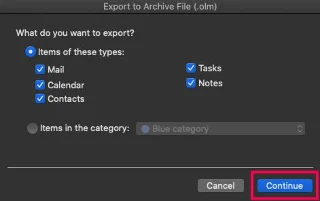
Uma nova janela aparecerá perguntando quais arquivos você gostaria de exportar e, em seguida, clique em 'Continuar'.
Nesta página, você poderá escolher para onde deseja exportar os e-mails. Você pode selecionar seus documentos, o iCloud e até mesmo sua área de trabalho. Escolha aquele que melhor se adapta às suas necessidades.
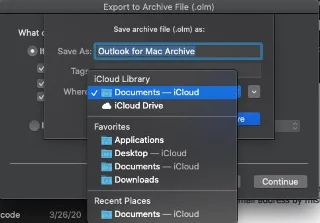
Depois de fazer sua seleção, clique em 'Continuar' e seus e-mails serão salvos exatamente onde você gostaria que fossem.
Como fazer backup de seus e-mails do Outlook em uma máquina Windows
Depois de inicializar o Microsoft Outlook, certifique-se de que sua caixa de entrada esteja totalmente atualizada. Dessa forma, seu eventual backup conterá o máximo possível de seus e-mails.
Depois de clicar em Arquivo e depois em Informações da conta, você verá uma janela com todas as informações da sua conta.
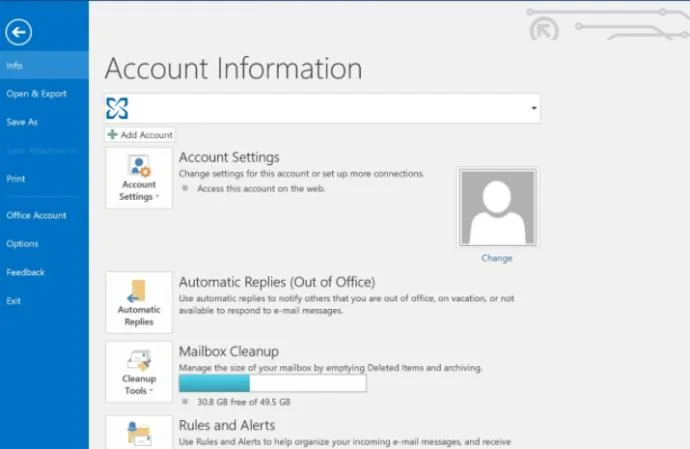
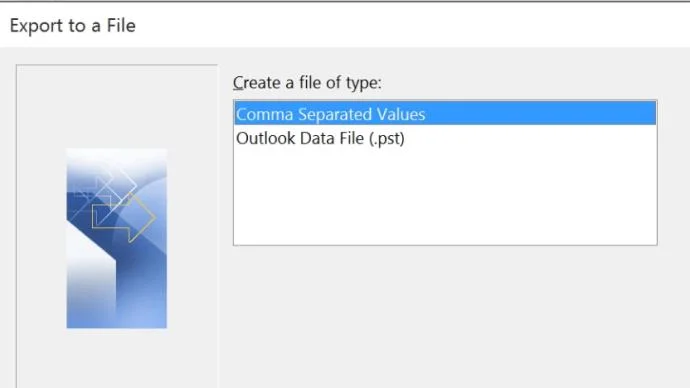
Vá para a segunda guia marcada “Abrir e exportar” e clique na opção Exportar. Você poderá escolher entre dois arquivos. Certifique-se de selecionar .pst.
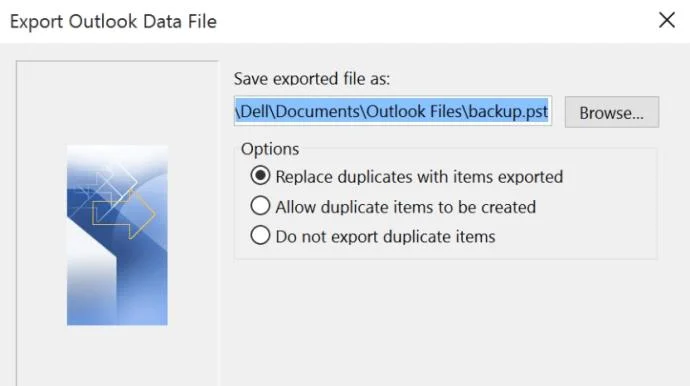
Certifique-se de que o arquivo seja salvo em um local de fácil acesso e, se seus e-mails forem muito confidenciais, você também pode adicionar uma senha ao seu arquivo .pst. Depois disso, você pode salvar o arquivo onde quiser, embora sugerimos salvá-lo em seu disco rígido e, se possível, em um disco rígido externo também.
E pronto! Agora você tem um registro seguro de seus e-mails. No entanto, é importante fazer backup regularmente, assim você perderá ainda menos se sua conta do Outlook cair.
perguntas frequentes
Posso salvar um e-mail do Outlook Web Client na minha área de trabalho?
Infelizmente não. A opção de salvar um e-mail simplesmente não existe na versão web do Outlook. Ainda há coisas que você pode fazer para salvar e-mails preciosos.
Por exemplo, você pode encaminhar o e-mail para outro cliente. Isso funcionará se você estiver tentando salvar e-mails antes de fechar sua conta do Outlook. Infelizmente, levará algum tempo porque você terá que enviar os e-mails um de cada vez.
Se você tiver um ou dois e-mails para salvar, considere fazer capturas de tela. Você pode salvar os e-mails como imagens no disco rígido do seu computador.
Posso recuperar e-mails no Outlook?
Se você já perdeu alguns e-mails, pode se perguntar como pode recuperá-los. O primeiro lugar a verificar é a pasta Excluída no Outlook. Quando você acidentalmente exclui um e-mail, ele vai aqui primeiro. O e-mail excluído deve aparecer assumindo que você não o esvaziou.
Em seguida, verifique a pasta Archive no Outlook. Localizado no painel esquerdo do aplicativo Outlook, clique em 'Arquivar' e procure seu e-mail.
Por fim, o aplicativo Outlook oferece aos usuários a opção de recuperar itens excluídos que não estão mais na pasta Itens Excluídos. Clique na pasta e procure a opção na parte superior para recuperar itens excluídos. Se você ainda não recuperou seus e-mails excluídos, provavelmente não há como recuperá-los.
Teste o Element Desktop através do Xwayland, preserve seus dados locais e isole problemas gráficos ou de pacotes quando o Linux Wayland trava o aplicativo.
Configure o Element Android com UnifiedPush e ntfy e, em seguida, verifique o gateway Matrix auto-hospedado e as configurações em segundo plano do Android quando os alertas falharem.
Restaure a detecção de fotos em segundo plano verificando as configurações de upload do Nextcloud, as permissões do iOS, o modo de bateria e os limites de agendamento em segundo plano do iPhone.
Compare os modos de sugestão de fontes do ONLYOFFICE, verifique o zoom e a disponibilidade de fontes para Linux e confirme se o desfoque se limita ao editor ou afeta toda a área de trabalho.
Converta um PDF localmente nos editores de desktop do ONLYOFFICE e, em seguida, revise o arquivo DOCX para verificar alterações de layout, páginas digitalizadas e texto que precisa de correção.
Adicione sua conta ownCloud aos Editores de Desktop ONLYOFFICE, entenda o que a conexão permite e escolha entre acesso direto, sincronização e edição pelo navegador.
Use o portal ou endereço WebDAV correto, teste a acessibilidade HTTPS a partir do seu telefone e identifique problemas relacionados a redes privadas, TLS e login.
Crie e teste um plugin personalizado para o ONLYOFFICE Desktop Editors, instale o arquivo .plugin e ative as ferramentas de desenvolvedor para depuração.
Disponibilize uma função Python no Calc, execute-a na planilha aberta e solucione problemas de macros ou importações ausentes sem misturar o LibreOffice com o Python do sistema.
Bloqueie uma passagem específica contra edições de rotina, mantendo o restante do documento do Writer utilizável, e aprenda quando a criptografia de arquivos é a melhor opção.






