

Como impedir que o Element Desktop trave no Wayland com Xwayland
Teste o Element Desktop através do Xwayland, preserve seus dados locais e isole problemas gráficos ou de pacotes quando o Linux Wayland trava o aplicativo.
Contas de mídia social como o Snapchat geralmente são leves e divertidas; até que alguém consiga sua senha e invada sua conta. Quando um usuário mal-intencionado assume o controle de sua identidade online em uma plataforma de mídia social sequestrada, não é mais divertido
Eles podem destruir sua reputação e roubar suas informações pessoais, e pode parecer que você nunca mais terá sua conta de volta. No entanto, é possível tornar suas contas de mídia social mais seguras. Se você já foi vítima de um hacker, existem maneiras de recuperar sua conta.
Este artigo irá orientá-lo sobre como tornar sua conta do Snapchat (e suas outras contas de mídia social) mais segura e como recuperar uma conta hackeada do Snapchat se você já foi vítima de um hacker.
Como evitar ser hackeado
Primeiro, vamos falar sobre como você pode evitar que isso aconteça com você em primeiro lugar. A proteção da conta começa com uma senha forte. Considere as seguintes dicas para criar um. Embora sua conta do Snapchat já esteja inacessível devido a algum hacker ou à traição de um amigo, essas são as etapas que você deve seguir após recuperar o acesso à sua conta.
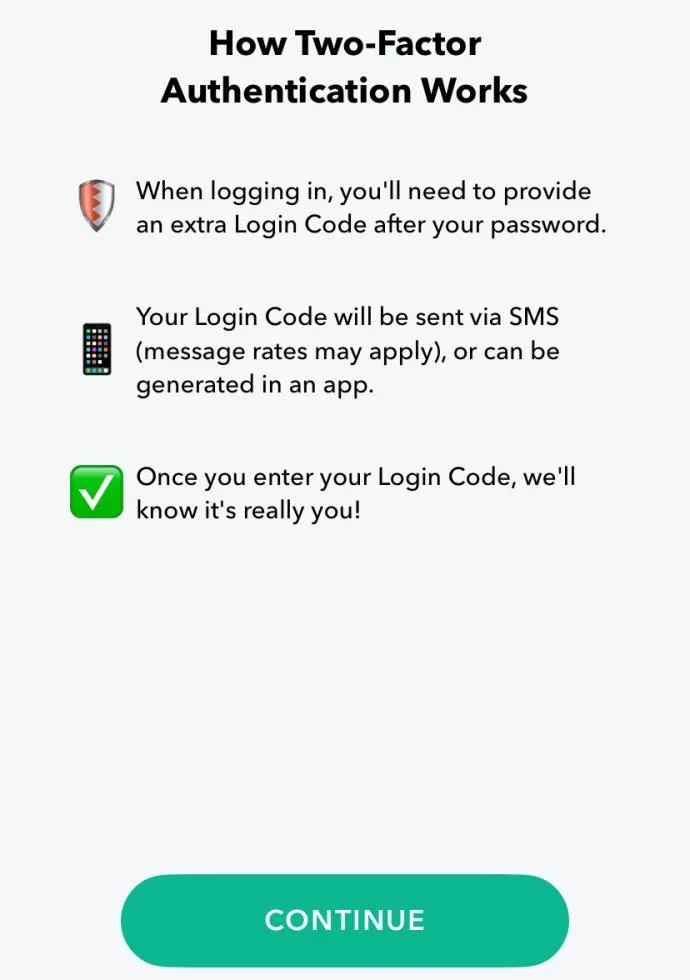
Depois de criar uma senha forte, esteja preparado para fazer isso de novo... e de novo. Na verdade, você vai querer mudar sua senha regularmente.
Se isso parecer assustador, considere obter um gerenciador de senhas como LastPass ou 1Password . Os gerenciadores de senhas facilitam a organização e memorização de senhas complexas e altamente seguras, para que você não precise memorizar nenhuma senha. A maioria dos especialistas em segurança agora recomenda um gerenciador de senhas para gerenciar senhas seguras para todas as suas contas.
Outra abordagem é ter senhas “modulares” que você pode alternar em uma programação fácil de lembrar, mas não fácil de adivinhar.
Como saber se você foi hackeado
Parece que seria fácil saber se você foi hackeado, certo? Afinal, o hacker não mudaria sua senha e o bloquearia permanentemente? Nem sempre acontece assim. Os hackers nem sempre querem que as pessoas saibam que sua conta foi hackeada, pelo menos não imediatamente, então você pode ter uma janela de oportunidade para alterar a senha antes que o hacker o faça.
Observação : o Snapchat permite apenas o login de um dispositivo por vez. Se você precisa fazer login constantemente em sua conta, pode ter sido hackeado.
Quanto mais cedo alguém perceber o que aconteceu, mais cedo poderá fazer algo a respeito, interferindo assim na agenda do hacker. Muitos hackers preferem obter acesso à conta discretamente e continuar coletando informações sobre você enquanto você continua usando as contas comprometidas.
Aqui estão alguns sinais de que sua conta do Snapchat pode ter sido invadida.
Se você suspeitar que sua conta foi invadida, tome medidas imediatas para recuperar sua conta do hacker.
O que fazer se você suspeitar que sua conta foi invadida
Não perca tempo tentando confirmar se sua conta foi invadida. Se você suspeitar que sim, vá em frente e aja imediatamente. Não vai doer agir de uma forma ou de outra. Se você suspeitar de hacking, execute as etapas a seguir para proteger sua conta.
Claro, você pode saber com certeza que foi hackeado e não conseguir fazer login para fazer nada a respeito.
E se você não puder mais acessar sua conta do Snapchat?
Se você não conseguir fazer login no Snapchat, não se preocupe. Há algumas coisas que você pode fazer para recuperar sua conta. Primeiro, tente recuperá-la à moda antiga acessando seu login e tocando em Esqueci minha senha . Há uma boa chance de que, se o hacker pensou em alterar sua senha, ele também alterou as informações de recuperação de sua conta. No entanto, há uma chance de que eles não tenham pensado nisso e você poderá redefinir a senha usando seu e-mail ou número de telefone.
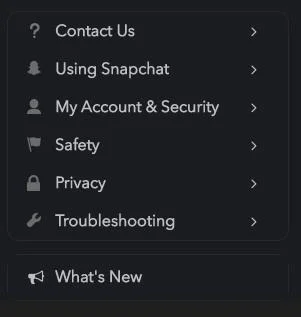
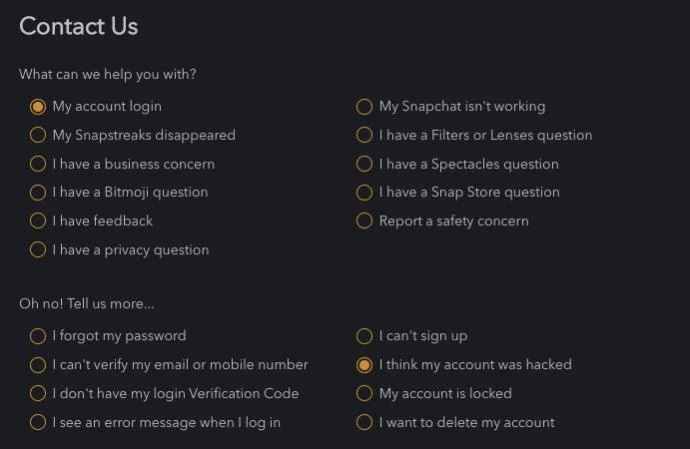
Se isso não funcionar, entre em contato com o suporte do Snapchat para defender seu caso usando as seguintes etapas:
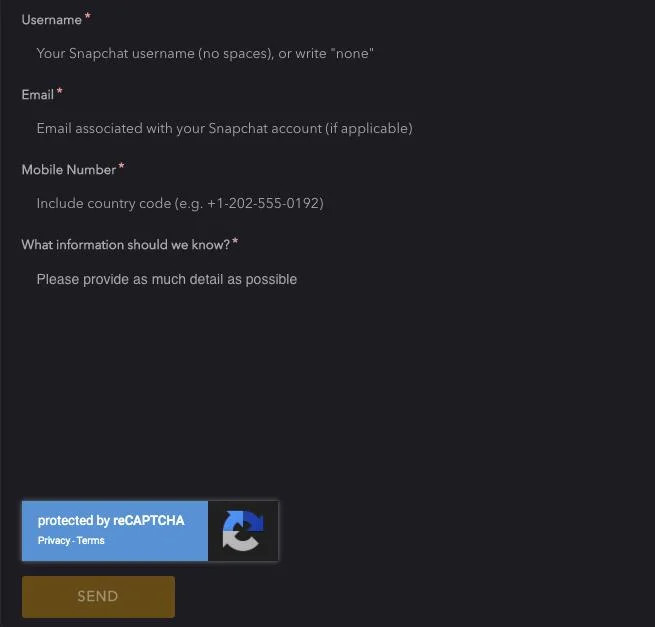
A equipe de suporte do Snapchat pode conceder a você acesso à conta novamente, permitindo que você crie uma nova senha. No entanto, eles só farão isso se estiverem satisfeitos com suas respostas no formulário. Eles precisam ter certeza de que a conta que você está tentando acessar é realmente sua.
Perguntas frequentes
Qual a probabilidade de você recuperar sua conta?
Levará algum trabalho para recuperar sua conta, mas supondo que você tenha fornecido evidências de que a conta é sua, o Snapchat o ajudará a recuperar o acesso.
Há algo mais que eu possa fazer?
Se a equipe de suporte do Snapchat não ajudar, você sempre pode pedir a um amigo que denuncie sua conta como spam. Depois de visitar sua página de perfil e clicar na opção 'Denunciar', o Snapchat pode estar mais inclinado a desativar sua conta. Embora isso possa não ajudá-lo a recuperar sua conta, garantirá que o hacker não tenha mais acesso às suas informações.
Posso recuperar minhas informações?
Supondo que você possa voltar à sua conta do Snapchat, mesmo que temporariamente, visite um navegador da web e clique em 'Meus dados' e baixe todas as suas informações do Snapchat, incluindo logins.
Posso encontrar o hacker?
Além de baixar suas tentativas de login ou fazer com que um amigo encontre sua localização no Snap Maps, descobrir quem está conectado à sua conta não é fácil. Se for alguém que você conhece, o Snap Maps e suas informações de login o ajudarão a restringir quem assumiu sua conta.
Teste o Element Desktop através do Xwayland, preserve seus dados locais e isole problemas gráficos ou de pacotes quando o Linux Wayland trava o aplicativo.
Configure o Element Android com UnifiedPush e ntfy e, em seguida, verifique o gateway Matrix auto-hospedado e as configurações em segundo plano do Android quando os alertas falharem.
Restaure a detecção de fotos em segundo plano verificando as configurações de upload do Nextcloud, as permissões do iOS, o modo de bateria e os limites de agendamento em segundo plano do iPhone.
Compare os modos de sugestão de fontes do ONLYOFFICE, verifique o zoom e a disponibilidade de fontes para Linux e confirme se o desfoque se limita ao editor ou afeta toda a área de trabalho.
Converta um PDF localmente nos editores de desktop do ONLYOFFICE e, em seguida, revise o arquivo DOCX para verificar alterações de layout, páginas digitalizadas e texto que precisa de correção.
Adicione sua conta ownCloud aos Editores de Desktop ONLYOFFICE, entenda o que a conexão permite e escolha entre acesso direto, sincronização e edição pelo navegador.
Use o portal ou endereço WebDAV correto, teste a acessibilidade HTTPS a partir do seu telefone e identifique problemas relacionados a redes privadas, TLS e login.
Crie e teste um plugin personalizado para o ONLYOFFICE Desktop Editors, instale o arquivo .plugin e ative as ferramentas de desenvolvedor para depuração.
Disponibilize uma função Python no Calc, execute-a na planilha aberta e solucione problemas de macros ou importações ausentes sem misturar o LibreOffice com o Python do sistema.
Bloqueie uma passagem específica contra edições de rotina, mantendo o restante do documento do Writer utilizável, e aprenda quando a criptografia de arquivos é a melhor opção.






