Restaurar o compartilhamento de tela do Jitsi no macOS Sonoma

Ative a captura de tela no seu navegador, escolha a fonte de compartilhamento correta e identifique as falhas de compartilhamento de tela do Jitsi no macOS Sonoma.
Certamente até agora, ninguém é novo no conceito de "emulação Android em computadores". Trata-se de um software que permite aos usuários de computador baixar, instalar e até experimentar jogos, aplicativos ou utilitários que devem ser exclusivos para dispositivos Android imediatamente. no seu próprio computador sem nenhum outro suporte.
Referindo-se a esses emuladores, o nome mais popular é BlueStacks , depois Droid4X ou Windroy ... Essas são as melhores ferramentas de emulação para Android atualmente.
Se o BlueStacks já estiver instalado, você provavelmente sabe que este emulador requer uma configuração alta , mas a operação é bastante lenta (há um certo atraso entre o clique do mouse e a ação). Essa também é a desvantagem que o Droid4X superou para oferecer aos usuários um produto extremamente compacto e conveniente.
Tente usar o Droid4X e sinta o que esse emulador oferece, você entenderá por que as pessoas dizem que essa é a ferramenta mais digna para substituir o BlueStacks.
A primeira vantagem que podemos notar é que a instalação do Droid4X é mais leve, portanto o tempo de instalação será muito mais rápido que o BlueStacks.
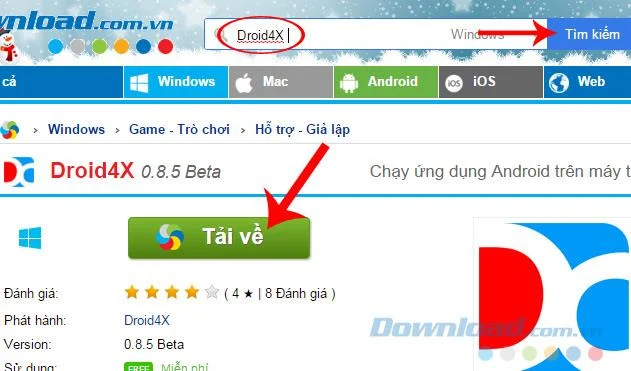
Passo 1: Vá para a página inicial Download.com.vn e digite a palavra - chave "Droid4X" na caixa de pesquisa e pressione Enter ou clique com o botão esquerdo do mouse em Pesquisar . Depois que os resultados correspondentes aparecerem, clique em Download.
Etapa 2: selecione o link de download ou clique no botão Download ao lado dele.
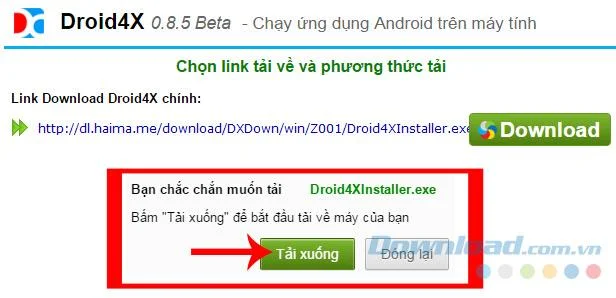
Selecione Download na janela de confirmação
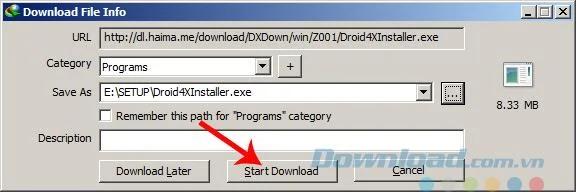
Etapa 3: use o gerenciador de downloads do Internet Download Manager para baixar o Droid4X mais rapidamente.
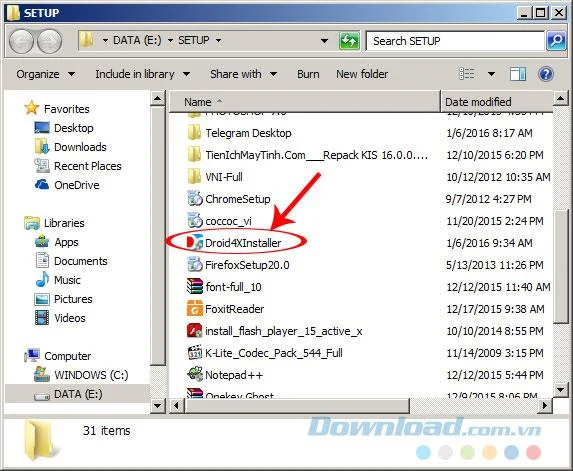
Etapa 4: após o download bem-sucedido do instalador, navegue até o local em que o arquivo está salvo e clique nele para realizar a instalação do emulador Android no computador.
Etapa 5: na seção Pasta de destino , clique no ícone de seta para baixo para alterar o local da instalação do Droid4X no computador. Selecione o novo local e clique em OK .
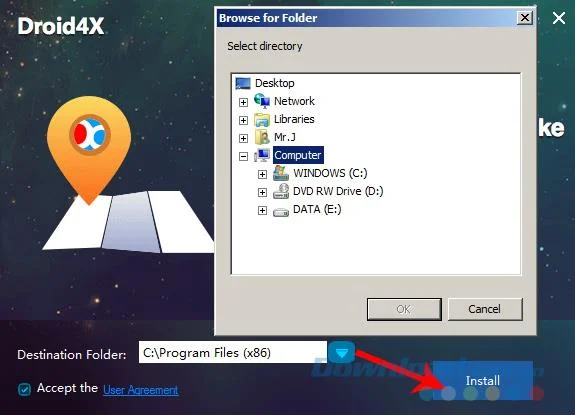
Escolha o local para instalar o Droid4X e depois instalar
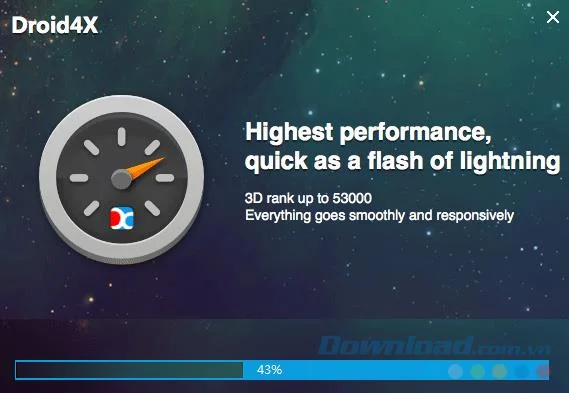
O processo de instalação ocorrerá automaticamente. Como você pode ver, a velocidade de instalação é bastante rápida (apenas 1/3 em comparação com a instalação do BlueStacks).
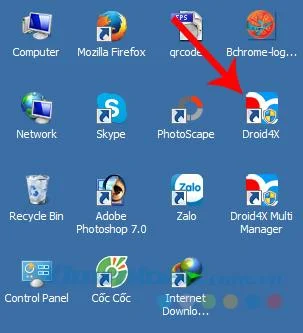
Etapa 6: A instalação está concluída, o ícone do Droid4X aparecerá na tela do computador, clique duas vezes nele para começar a usar.
Etapa 7: aguarde um momento para que este simulador recarregue as informações.
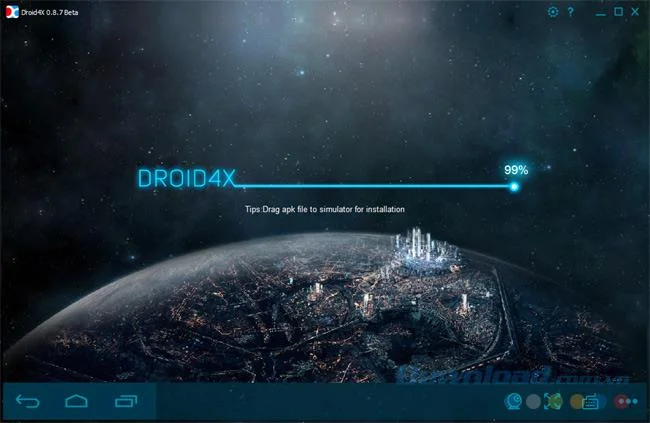
E agora tudo está pronto para você usar. Consulte o artigo sobre como configurar uma conta Droid4X para poder usar totalmente os recursos deste emulador.
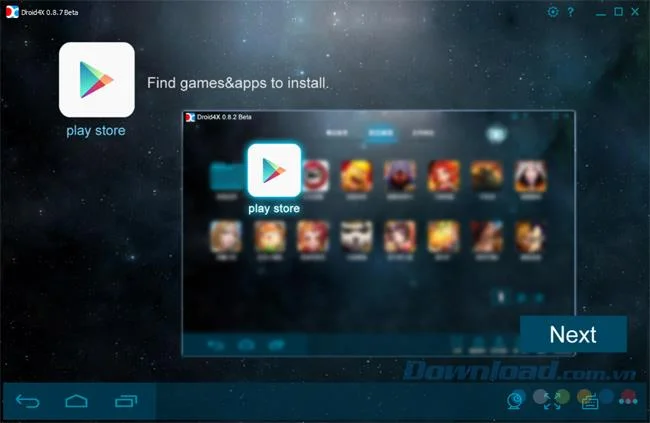
O Droid4X tem uma velocidade de processamento rápida, não requer uma configuração de computador alta como o BlueStacks, portanto, é a escolha perfeita para quem está procurando alternativas ou deseja usar emuladores Android sem a oportunidade. .
Ative a captura de tela no seu navegador, escolha a fonte de compartilhamento correta e identifique as falhas de compartilhamento de tela do Jitsi no macOS Sonoma.
Teste o Element Desktop através do Xwayland, preserve seus dados locais e isole problemas gráficos ou de pacotes quando o Linux Wayland trava o aplicativo.
Configure o Element Android com UnifiedPush e ntfy e, em seguida, verifique o gateway Matrix auto-hospedado e as configurações em segundo plano do Android quando os alertas falharem.
Restaure a detecção de fotos em segundo plano verificando as configurações de upload do Nextcloud, as permissões do iOS, o modo de bateria e os limites de agendamento em segundo plano do iPhone.
Compare os modos de sugestão de fontes do ONLYOFFICE, verifique o zoom e a disponibilidade de fontes para Linux e confirme se o desfoque se limita ao editor ou afeta toda a área de trabalho.
Converta um PDF localmente nos editores de desktop do ONLYOFFICE e, em seguida, revise o arquivo DOCX para verificar alterações de layout, páginas digitalizadas e texto que precisa de correção.
Adicione sua conta ownCloud aos Editores de Desktop ONLYOFFICE, entenda o que a conexão permite e escolha entre acesso direto, sincronização e edição pelo navegador.
Use o portal ou endereço WebDAV correto, teste a acessibilidade HTTPS a partir do seu telefone e identifique problemas relacionados a redes privadas, TLS e login.
Crie e teste um plugin personalizado para o ONLYOFFICE Desktop Editors, instale o arquivo .plugin e ative as ferramentas de desenvolvedor para depuração.
Disponibilize uma função Python no Calc, execute-a na planilha aberta e solucione problemas de macros ou importações ausentes sem misturar o LibreOffice com o Python do sistema.





