Restaurar o compartilhamento de tela do Jitsi no macOS Sonoma

Ative a captura de tela no seu navegador, escolha a fonte de compartilhamento correta e identifique as falhas de compartilhamento de tela do Jitsi no macOS Sonoma.
Ao clicar no botão de compartilhamento de tela do Jitsi Meet no macOS Sonoma, selecionar uma janela, o compartilhamento não inicia ou aparece em branco para todos os outros participantes. Comece permitindo que o navegador capture a tela no macOS, feche e abra o navegador novamente e tente compartilhar uma janela ou a tela inteira. Se a permissão já estiver habilitada, teste em outro navegador compatível com o Jitsi; isso diferencia um problema de permissão do macOS de um problema do navegador ou do servidor de reuniões.
A Sonoma protege o conteúdo da tela por meio do controle de privacidade "Gravação de áudio da tela e do sistema". Nas Configurações do Sistema, abra Privacidade e Segurança, role até "Gravação de áudio da tela e do sistema" e permita o acesso do navegador que você está usando para o Jitsi. A Apple informa que aplicativos e sites podem aparecer nessa lista e que os usuários podem ativar ou desativar o acesso deles.
Procure o navegador que você realmente usou, como Safari, Chrome, Firefox ou Edge — e não um aplicativo com nome semelhante que você não utiliza. Se o navegador não estiver listado, retorne à reunião, clique no controle de compartilhamento uma vez e responda a qualquer solicitação do macOS. Em seguida, acesse Privacidade e Segurança novamente. Em um Mac gerenciado, um perfil de configuração pode controlar a permissão; pergunte ao seu administrador se a configuração está indisponível ou bloqueada.
Após alterar a configuração, feche completamente o navegador com Command-Q e abra-o novamente. Em seguida, volte a participar da reunião. Isso atualiza a sessão do navegador no macOS. Evite conceder acesso amplo de captura a softwares que você não reconhece; a captura de tela pode expor informações confidenciais visíveis na sua tela.
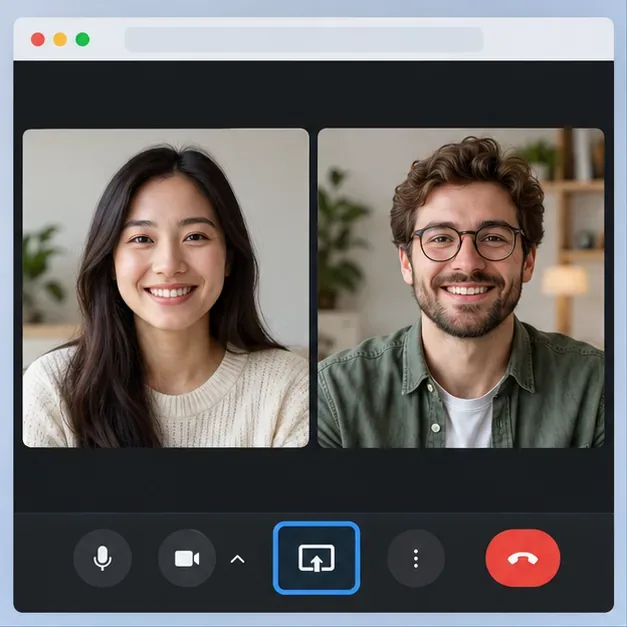
Assim que a reunião do Jitsi for aberta novamente, selecione o controle de compartilhamento de tela. Dependendo do navegador, da versão do macOS e da implantação do Jitsi, a próxima etapa pode ser uma caixa de diálogo do navegador ou um seletor de compartilhamento do macOS. Escolha o destino — a tela inteira, uma janela individual ou uma guia do navegador, quando disponível — e confirme com Compartilhar ou o botão equivalente. Abrir o seletor não inicia o compartilhamento.
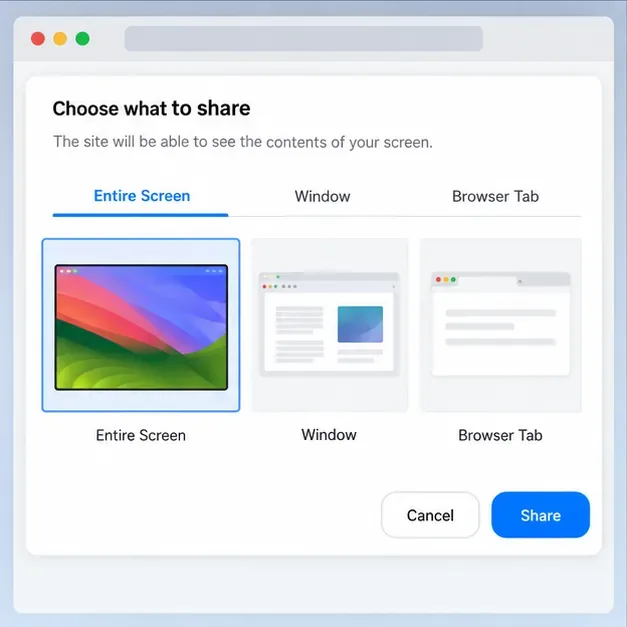
Para um diagnóstico rápido, escolha primeiro "Tela Inteira". Se isso funcionar, mas uma janela específica não funcionar, o problema está limitado à seleção da fonte ou à janela desse aplicativo. Se a opção de tela inteira também falhar, continue com as verificações do navegador abaixo. Feche o seletor com "Cancelar" somente se você pretende parar; selecionar uma fonte e confirmar são ações separadas.
A falta de uma permissão no macOS é um motivo direto para verificar as configurações de privacidade do Sonoma, mas um compartilhamento em branco não comprova que a permissão seja a única causa. O problema pode estar na fonte selecionada, na compatibilidade com o navegador ou em alguma configuração do servidor. Da mesma forma, as permissões de microfone e câmera são controles separados; alterá-las não resolve o problema de compartilhamento de tela, a menos que esses dispositivos também apresentem falhas.
A documentação atual do Jitsi sobre navegadores é compatível com o Safari e os principais navegadores de desktop, mas não garante o mesmo comportamento do seletor em todas as versões de navegadores ou configurações auto-hospedadas. Use a comparação com um segundo navegador e um teste simples em uma janela antes de alterar configurações mais complexas do sistema.
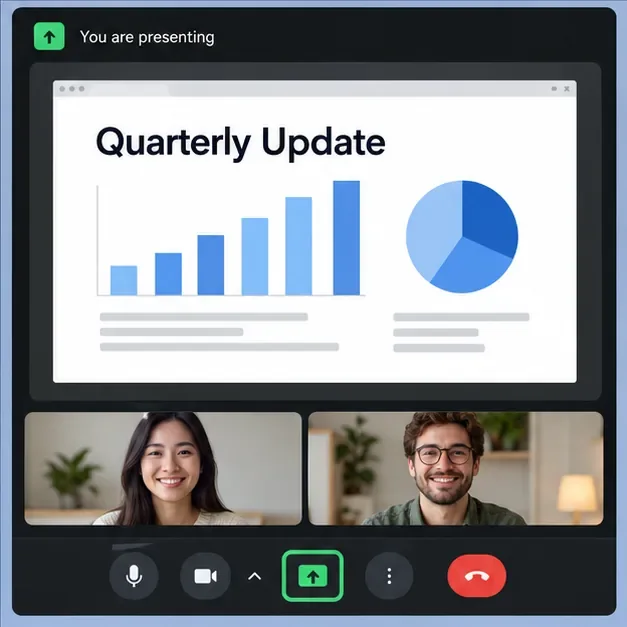
Inicie uma breve reunião de teste com outro participante. Compartilhe uma janela comum, confirme se o participante consegue ver a atualização e, em seguida, interrompa o compartilhamento na barra de ferramentas da reunião. Repita o processo com a tela inteira somente se necessário. Se um navegador ainda apresentar problemas enquanto outro funcionar, informe o nome e a versão do navegador ao canal de suporte correspondente; se todos os participantes e navegadores apresentarem problemas em uma instância auto-hospedada, envie ao anfitrião o horário da reunião afetada e peça que ele revise a configuração de compartilhamento de tela.
Documentação verificada em 10 de outubro de 2026. O seletor de captura exato pode variar de acordo com o navegador e a versão.
Ative a captura de tela no seu navegador, escolha a fonte de compartilhamento correta e identifique as falhas de compartilhamento de tela do Jitsi no macOS Sonoma.
Teste o Element Desktop através do Xwayland, preserve seus dados locais e isole problemas gráficos ou de pacotes quando o Linux Wayland trava o aplicativo.
Configure o Element Android com UnifiedPush e ntfy e, em seguida, verifique o gateway Matrix auto-hospedado e as configurações em segundo plano do Android quando os alertas falharem.
Restaure a detecção de fotos em segundo plano verificando as configurações de upload do Nextcloud, as permissões do iOS, o modo de bateria e os limites de agendamento em segundo plano do iPhone.
Compare os modos de sugestão de fontes do ONLYOFFICE, verifique o zoom e a disponibilidade de fontes para Linux e confirme se o desfoque se limita ao editor ou afeta toda a área de trabalho.
Converta um PDF localmente nos editores de desktop do ONLYOFFICE e, em seguida, revise o arquivo DOCX para verificar alterações de layout, páginas digitalizadas e texto que precisa de correção.
Adicione sua conta ownCloud aos Editores de Desktop ONLYOFFICE, entenda o que a conexão permite e escolha entre acesso direto, sincronização e edição pelo navegador.
Use o portal ou endereço WebDAV correto, teste a acessibilidade HTTPS a partir do seu telefone e identifique problemas relacionados a redes privadas, TLS e login.
Crie e teste um plugin personalizado para o ONLYOFFICE Desktop Editors, instale o arquivo .plugin e ative as ferramentas de desenvolvedor para depuração.
Disponibilize uma função Python no Calc, execute-a na planilha aberta e solucione problemas de macros ou importações ausentes sem misturar o LibreOffice com o Python do sistema.





