Restaurar o compartilhamento de tela do Jitsi no macOS Sonoma

Ative a captura de tela no seu navegador, escolha a fonte de compartilhamento correta e identifique as falhas de compartilhamento de tela do Jitsi no macOS Sonoma.
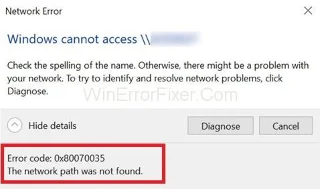
Código de erro: 0x80070035 aparece quando você não pode acessar os recursos de rede. Este erro é confuso porque você pode fazer ping no recurso. Isso significa que o recurso está online e RDP nele, ou seja, há algum acesso.
Conteúdo
Como corrigir o código de erro: 0x80070035 - O caminho de rede não foi encontrado
Solução 1: verifique a descoberta de rede
A descoberta de rede deve estar ativada no computador que está tentando acessar o recurso.
Solução 2: desative o firewall
Passo 1: Antes de tudo, desative o firewall e o antivírus temporariamente. Saiba como desativar o antivírus Avast .
Passo 2: Volte para o centro de rede e compartilhamento. Verifique se você pode acessar o recurso.
Etapa 3: se você não conseguiu acessar, exclua o compartilhamento e adicione-o novamente e teste.
Etapa 4: Se funcionar, o problema é o firewall, que precisa ser configurado.
Passo 5: Se não funcionar, deixe o firewall desabilitado.
Solução 3: reinstale os drivers do adaptador de rede
Primeiro, desinstale os drivers do adaptador de rede. Em seguida, reinstale novamente os drivers do adaptador de rede.
Solução 4: verifique o Gerenciador de dispositivos
Etapa 1: Vá para o gerenciador de dispositivos e expanda Adaptadores de rede .
Passo 2: Clique no ícone de visualização e selecione mostrar dispositivos ocultos.
Etapa 3: Se você vir uma longa lista de adaptadores de 6 a 4, clique com o botão direito neles. Exclua todos eles, exceto 1.
Passo 4: Quando você tiver apenas um adaptador, reinicie seu PC e teste-o.
Solução 5: Habilite o NetBIOS sobre TCP/IP
Passo 1: Segure a tecla Windows e pressione R .
Passo 2: Agora digite ncpa.cpl e clique em OK .
Etapa 3: clique com o botão direito do mouse na conexão e escolha Propriedades .
Etapa 4: clique em propriedades e clique em Avançado .
Etapa 5: Agora , nas janelas de configurações avançadas de TCP/IP , vá para a guia “ WINS ”.
Passo 6: Na configuração NetBIOS , clique em “Enable NetBIOS over TCP/IP” . Em seguida, clique em OK .
Postagens semelhantes:
Conclusão
Esperamos que, depois de discutir esses 5 métodos, você possa corrigir o erro "o caminho da rede não foi encontrado".
Ative a captura de tela no seu navegador, escolha a fonte de compartilhamento correta e identifique as falhas de compartilhamento de tela do Jitsi no macOS Sonoma.
Teste o Element Desktop através do Xwayland, preserve seus dados locais e isole problemas gráficos ou de pacotes quando o Linux Wayland trava o aplicativo.
Configure o Element Android com UnifiedPush e ntfy e, em seguida, verifique o gateway Matrix auto-hospedado e as configurações em segundo plano do Android quando os alertas falharem.
Restaure a detecção de fotos em segundo plano verificando as configurações de upload do Nextcloud, as permissões do iOS, o modo de bateria e os limites de agendamento em segundo plano do iPhone.
Compare os modos de sugestão de fontes do ONLYOFFICE, verifique o zoom e a disponibilidade de fontes para Linux e confirme se o desfoque se limita ao editor ou afeta toda a área de trabalho.
Converta um PDF localmente nos editores de desktop do ONLYOFFICE e, em seguida, revise o arquivo DOCX para verificar alterações de layout, páginas digitalizadas e texto que precisa de correção.
Adicione sua conta ownCloud aos Editores de Desktop ONLYOFFICE, entenda o que a conexão permite e escolha entre acesso direto, sincronização e edição pelo navegador.
Use o portal ou endereço WebDAV correto, teste a acessibilidade HTTPS a partir do seu telefone e identifique problemas relacionados a redes privadas, TLS e login.
Crie e teste um plugin personalizado para o ONLYOFFICE Desktop Editors, instale o arquivo .plugin e ative as ferramentas de desenvolvedor para depuração.
Disponibilize uma função Python no Calc, execute-a na planilha aberta e solucione problemas de macros ou importações ausentes sem misturar o LibreOffice com o Python do sistema.





