Restaurar o compartilhamento de tela do Jitsi no macOS Sonoma

Ative a captura de tela no seu navegador, escolha a fonte de compartilhamento correta e identifique as falhas de compartilhamento de tela do Jitsi no macOS Sonoma.
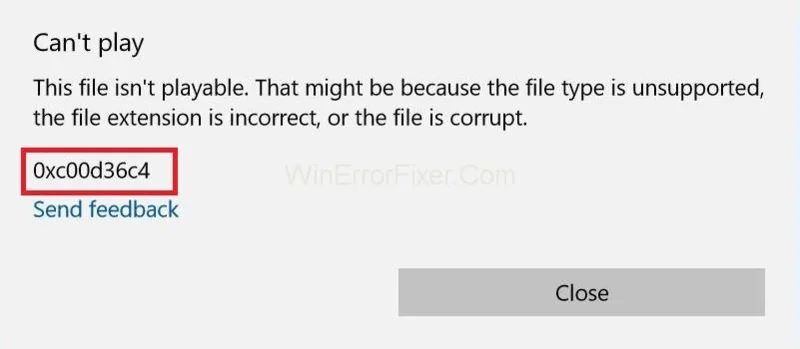
O código de erro 0xc00d36c4 é um erro de mídia que pode ser exibido quando os usuários tentam abrir um arquivo de vídeo/áudio, geralmente após uma nova instalação do Windows ou após a instalação de uma atualização importante.
O erro geralmente é exibido quando você tenta reproduzir música de um dispositivo de mídia, como um DVD ou um telefone conectado via USB. Muitos usuários relataram obter o erro 0xc00d36c4 ao tentar reproduzir os arquivos de mídia no Windows Media Player, Groove ou Xbox music.
Há muitas razões para o código de erro 0xc00d36c4 . mas os mais populares são um destes:
1. Media Player não suporta formato de arquivo.
2. Codec errado.
3. Arquivo corrompido.
Corrigir esse tipo de erro às vezes é muito fácil e simplesmente não sabemos como corrigi-los. Portanto, estamos compartilhando algumas das poucas soluções fáceis para o código de erro 0xc00d36c4 no Windows. Este erro pode apenas mostrar uma caixa que diz Não é possível reproduzir, o Windows não suporta o formato de arquivo do item ou o conteúdo não corresponde à extensão no nome do arquivo.
Conteúdo
Como corrigir o código de erro 0xc00d36c4 no Windows 10
A caixa de mensagem diz claramente qual é realmente o problema. Portanto, a seguir estão as soluções que podem ajudá-lo a corrigir o erro 0xc00d36c4 para sempre.
Solução 1: Baixando o VLC Media Player
As soluções mais simples seriam tentar abrir o arquivo de mídia no VLC media player. Se o media player VLC não conseguir abrir seu arquivo de mídia, isso prova que o arquivo está corrompido. Caso contrário, o VLC pode abrir qualquer formato de arquivo de mídia. Siga esses passos:
Etapa 1: primeiro baixe o VLC Media Player do site oficial .
Etapa 2: Abra o arquivo de configuração exibido e siga as instruções na tela.
Etapa 3: Se você tiver concluído o processo, clique com o botão direito do mouse no arquivo de mídia que deseja abrir. Em seguida, selecione Abrir com → VLC Media Player .
Agora veja se o arquivo abre, se abrir, então o problema está na falta de codecs.
Solução 2: Corrija o Codec
Se o vídeo for criado por você e você não conseguir reproduzi-lo, há chances de ter um codec errado. Para corrigi-los, você precisará de um programa como o Video Converter para converter seu vídeo para um codec melhor.
O que você precisa fazer é obter o programa, instalá-lo e navegar pelo arquivo com o problema 0xc00d36c4. Converta o arquivo para algum outro formato. Por exemplo, se o arquivo estiver no formato .avi, converta-o para o formato Mp4.
Depois de concluir a parte de conversão, agora você pode reproduzir o arquivo com seu media player favorito. Recomendamos tentar reproduzi-lo com o VLC Media Player.
Solução 3: execute a solução de problemas do Windows Media Player
Passo 1: Siga os seguintes passos para obter o resultado desejado:
Etapa 2: primeiro, vá para o Solucionador de problemas pesquisando-o na barra Cortana/Pesquisa.
Passo 3: Agora role para encontrar as opções no painel direito principal. Agora clique neles e selecione “ Executar a solução de problemas ”.
Siga as instruções dadas do programa na tela.
Solução 4: desative a proteção contra cópia no Windows Media Player
O Windows Media Player tem uma opção para proteger os arquivos de cópia que ele rasga ou grava, impossibilitando a abertura desses arquivos em qualquer outro reprodutor de música ou mídia. Você pode desativar essa opção facilmente seguindo estas etapas:
Passo 1: Em primeiro lugar, abra o Windows Media Player pesquisando-o na barra de pesquisa ou localizando-o no menu Iniciar .
Passo 2: Depois disso, clique em Organizar na parte superior esquerda da tela e abra a opção.
Etapa 3: navegue até a guia Rip Music e desmarque a caixa ao lado de " Copy Protect Music ".
Seus arquivos de música anteriores não funcionarão, mas tente usar novos e você notará a diferença.
Solução 5: reconfigure as configurações de reprodução
Esta solução a seguir funcionará muito bem para aquelas pessoas cujas configurações de reprodução foram configuradas incorretamente por alguém ou por um programa malicioso.
Teremos que entender que o problema pode estar relacionado ao hardware e não aos players de mídia instalados em seu computador. Siga as etapas a seguir para ver os resultados desejados.
Passo 1: Localize o ícone de volume na parte direita da barra de tarefas.
Passo 2: Agora clique com o botão direito nele e abra os dispositivos de reprodução.
Etapa 3: Depois disso, navegue até a guia Alto-falantes e clique na opção Configurar.
Passo 4: Agora as janelas dos canais de áudio aparecerão e você terá que certificar-se de selecionar o correto para o seu computador.
Passo 5: Agora, clique em testar no padrão (o que estava lá quando você abriu as janelas). Uma mensagem de erro pode ser exibida dizendo “ Falha ao reproduzir tom de teste ”.
Etapa 6: experimente vários canais de áudio e verifique se o som de teste é reproduzido em algum deles.
Etapa 7: clique em próximo e cancele a seleção dos alto-falantes que não conseguiram reproduzir um som.
Saia e verifique se seus arquivos de música estão tocando ou não.
Postagens semelhantes:
Conclusão
Embora o código de erro 0xc00d36c4 seja um erro incrivelmente irritante, os métodos que fornecemos para lidar com ele são bastante diretos e até o resultado.
Assim, esperamos que o procedimento a seguir forneça todas as informações e conhecimento necessários sobre o que causa a exibição do erro 0xc00d36c4 e como resolvê-lo da melhor maneira possível.
Ative a captura de tela no seu navegador, escolha a fonte de compartilhamento correta e identifique as falhas de compartilhamento de tela do Jitsi no macOS Sonoma.
Teste o Element Desktop através do Xwayland, preserve seus dados locais e isole problemas gráficos ou de pacotes quando o Linux Wayland trava o aplicativo.
Configure o Element Android com UnifiedPush e ntfy e, em seguida, verifique o gateway Matrix auto-hospedado e as configurações em segundo plano do Android quando os alertas falharem.
Restaure a detecção de fotos em segundo plano verificando as configurações de upload do Nextcloud, as permissões do iOS, o modo de bateria e os limites de agendamento em segundo plano do iPhone.
Compare os modos de sugestão de fontes do ONLYOFFICE, verifique o zoom e a disponibilidade de fontes para Linux e confirme se o desfoque se limita ao editor ou afeta toda a área de trabalho.
Converta um PDF localmente nos editores de desktop do ONLYOFFICE e, em seguida, revise o arquivo DOCX para verificar alterações de layout, páginas digitalizadas e texto que precisa de correção.
Adicione sua conta ownCloud aos Editores de Desktop ONLYOFFICE, entenda o que a conexão permite e escolha entre acesso direto, sincronização e edição pelo navegador.
Use o portal ou endereço WebDAV correto, teste a acessibilidade HTTPS a partir do seu telefone e identifique problemas relacionados a redes privadas, TLS e login.
Crie e teste um plugin personalizado para o ONLYOFFICE Desktop Editors, instale o arquivo .plugin e ative as ferramentas de desenvolvedor para depuração.
Disponibilize uma função Python no Calc, execute-a na planilha aberta e solucione problemas de macros ou importações ausentes sem misturar o LibreOffice com o Python do sistema.





