Restaurar o compartilhamento de tela do Jitsi no macOS Sonoma

Ative a captura de tela no seu navegador, escolha a fonte de compartilhamento correta e identifique as falhas de compartilhamento de tela do Jitsi no macOS Sonoma.
Muitas pessoas ao usar o NoxPlayer querem baixar fotos ou baixar videoclipes para usar neste emulador Android, mas não sabem como fazê-lo. O artigo a seguir mostrará como baixar fotos e clipes da Internet para o emulador NoxPlayer e , em seguida, você poderá compartilhar esses dados com o seu computador, se necessário.
O os dados baixados para NoxPlayer ajuda os usuários a ser mais ativo no trabalho com o simulador. Porque, às vezes, nem tudo o que você precisa para o Nox está disponível no seu computador.
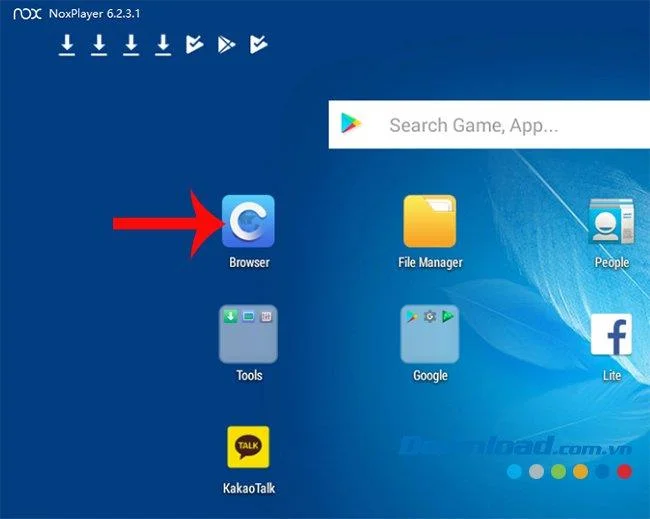
Etapa 1 : você inicia este emulador Android , na interface principal, clique com o botão esquerdo no ícone do Navegador (o navegador padrão do NoxPlayer).
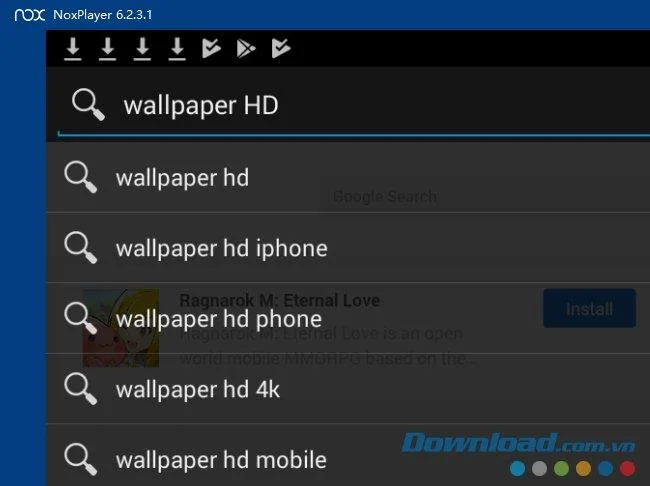
Etapa 2 : você insere as imagens de pesquisa de palavras-chave normalmente, como fazemos no Chrome ou Firefox .
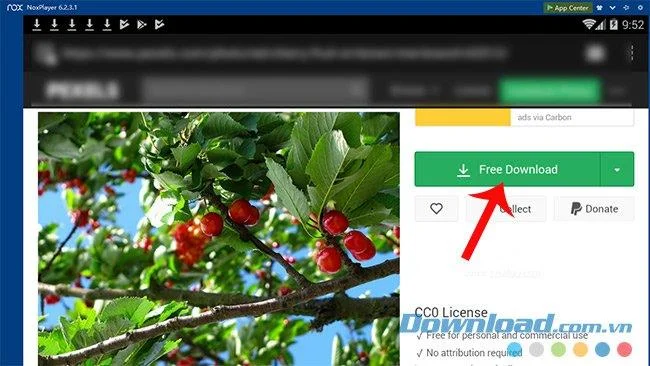
Etapa 3 : Existem muitos sites que possuem um botão Download embutido e permitem que os usuários baixem emuladores NoxPlayer diretamente. Você pode pesquisar e usar esses sites, se desejar.
E se são apenas imagens comuns ou fotos de sites que não têm o recurso Download disponível, precisamos apenas abrir a imagem.
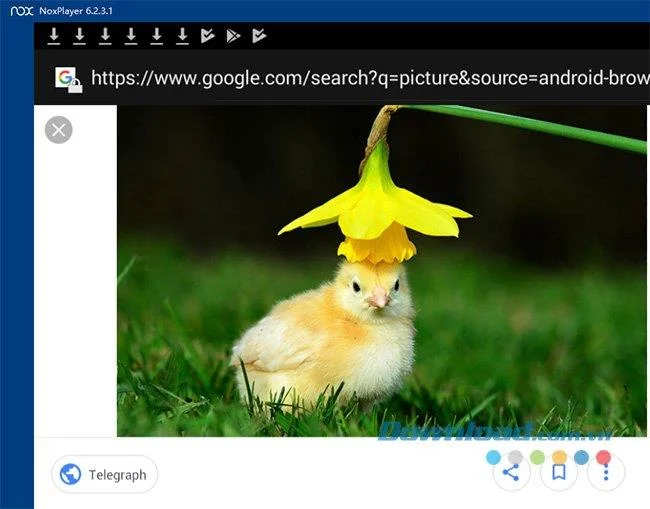
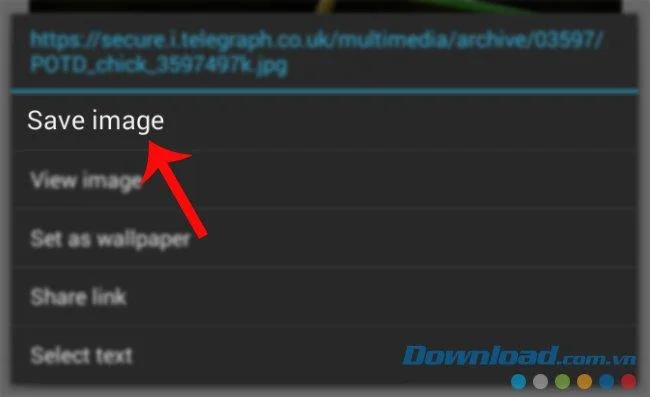
depois clique com o botão esquerdo na imagem e mantenha -o pressionado por cerca de 2 segundos , uma janela de opções aparecerá com muitas "opções" diferentes, como visualizar fotos, salvar fotos, definir como papel de parede ... Nox, selecione o botão esquerdo do mouse no item Salvar imagem .
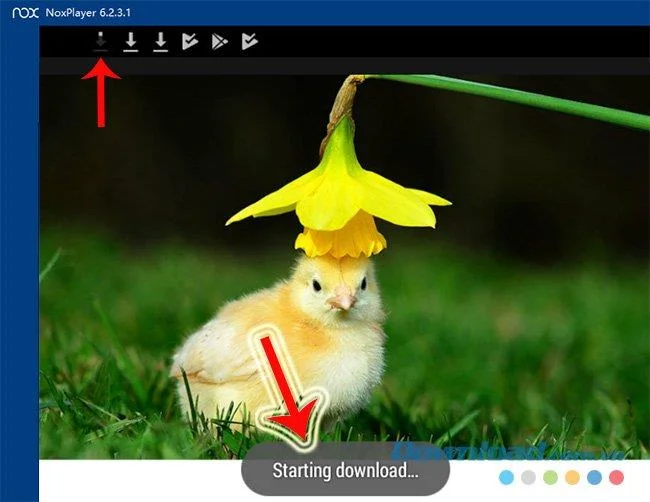
Observe a interface do emulador neste momento, se o ícone de download (seta) e o pequeno Iniciando download ... aparecerem simultaneamente, a imagem está sendo baixada.
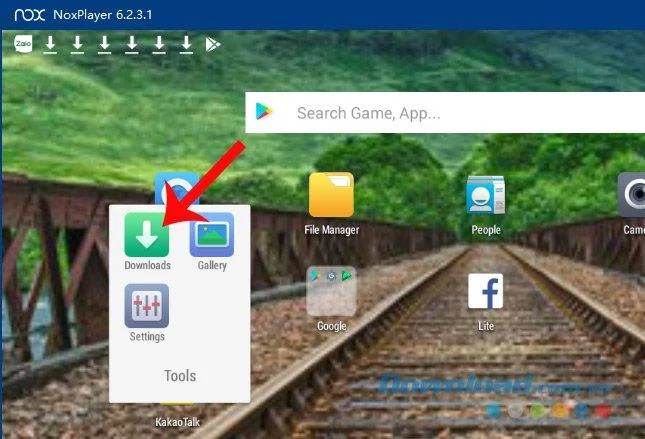
Etapa 4: clique no ícone da página inicial ( Início ) no submenu direito para sair do navegador. De volta à interface principal, clique com o botão esquerdo em Ferramentas e selecione Downloads para verificar.
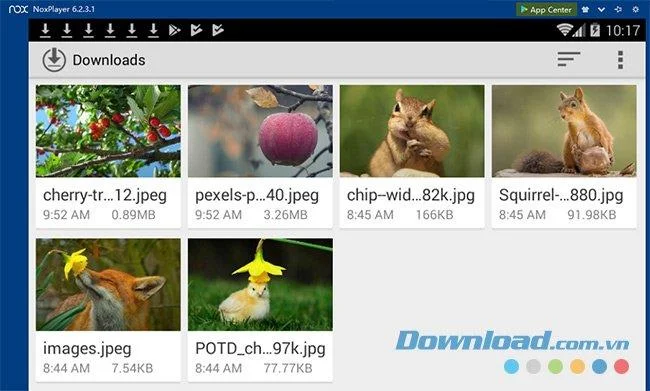
Este é um local para armazenar todos os dados que baixamos da Web para o NoxPlayer. Podemos ver que as imagens que baixamos estão incluídas, portanto será muito fácil gerenciar, pesquisar e usá-las.
Além das fotos, também podemos baixar vídeos para o NoxPlayer ou usar o NoxPlayer para baixar vídeos do YouTube para uso direto. A implementação também é bastante simples. Se você souber ou se lembrar de como baixar o vídeo mais rápido do Youtube que o Download.com.vn já havia apresentado antes, faça o mesmo no Nox.
Etapa 1 : vá ao Youtube e procure seu videoclipe favorito.
Etapa 2 : Digite " ss " no caminho na barra de endereço, como mostrado abaixo.
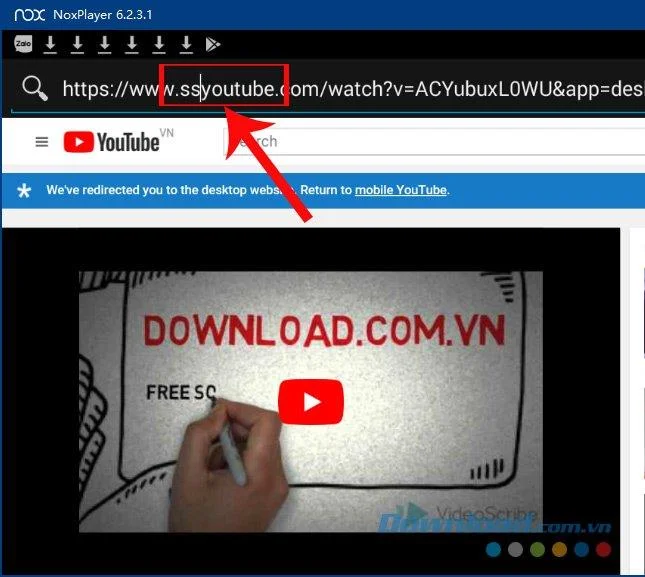
Etapa 3: A nova interface do navegador agora será alterada como no computador, aguarde um pouco e selecione Download para começar a baixar vídeos para o NoxPlayer .
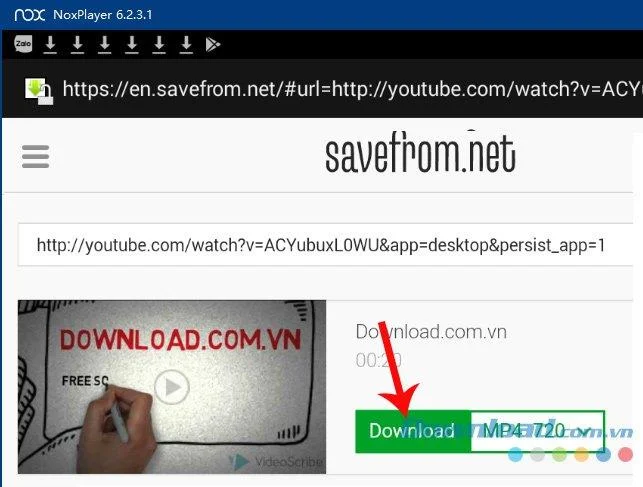
Etapa 4 : se você deseja testar os resultados, também pode ir para Ferramentas / Download, como dissemos acima.
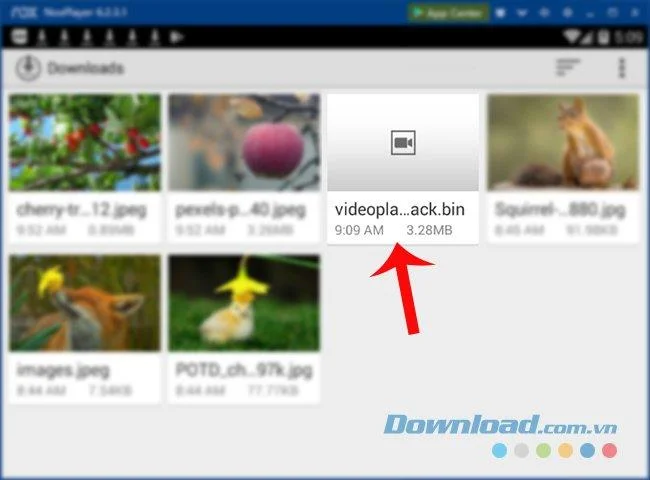
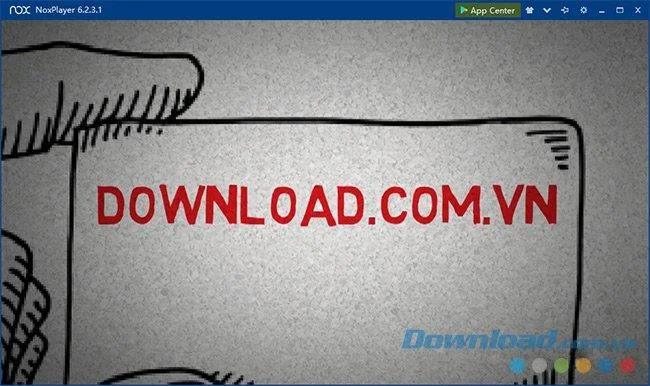
Clique com o botão esquerdo do mouse no clipe para abri-lo e visualizá-lo (os vídeos baixados no Nox têm o formato de arquivo * .bin ).
Outra coisa interessante sobre o NoxPlayer é que podemos baixar aplicativos e softwares para este emulador simplesmente. Você só precisa visitar a página inicial desse software ou acessar a página geral para compartilhar e fornecer software gratuito, como o Download.com.vn .
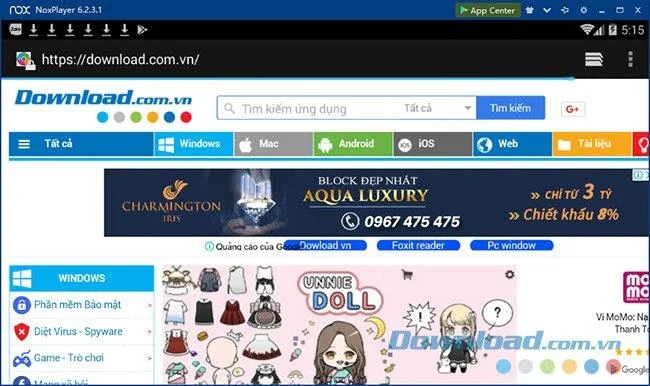
Procure jogos e aplicativos que precisam ser baixados e feitos normalmente.
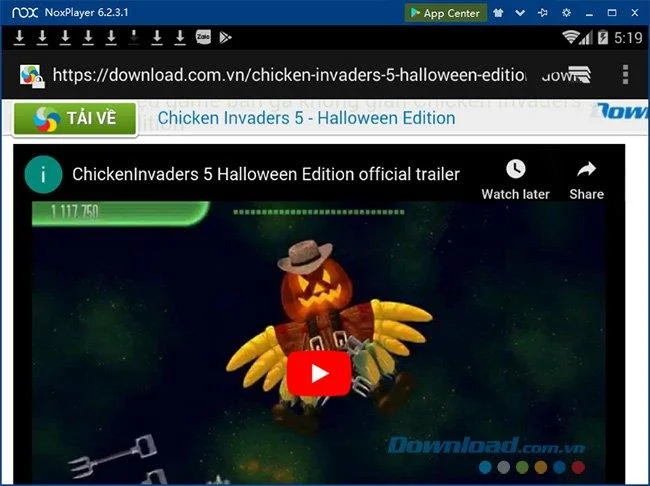
Como mostrado nesta figura, o NoxPlayer oferece suporte aos usuários no armazenamento de todos os arquivos em formatos básicos e populares, como arquivo * .zip, * .exe, arquivo de mídia ...
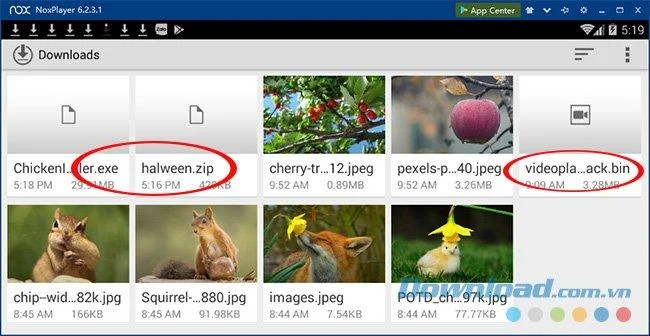
Depois de ter esses dados no Nox, você pode tomar a iniciativa em seu trabalho e trocar dados livremente com o computador para trabalhar de maneira mais conveniente e eficaz.
Ative a captura de tela no seu navegador, escolha a fonte de compartilhamento correta e identifique as falhas de compartilhamento de tela do Jitsi no macOS Sonoma.
Teste o Element Desktop através do Xwayland, preserve seus dados locais e isole problemas gráficos ou de pacotes quando o Linux Wayland trava o aplicativo.
Configure o Element Android com UnifiedPush e ntfy e, em seguida, verifique o gateway Matrix auto-hospedado e as configurações em segundo plano do Android quando os alertas falharem.
Restaure a detecção de fotos em segundo plano verificando as configurações de upload do Nextcloud, as permissões do iOS, o modo de bateria e os limites de agendamento em segundo plano do iPhone.
Compare os modos de sugestão de fontes do ONLYOFFICE, verifique o zoom e a disponibilidade de fontes para Linux e confirme se o desfoque se limita ao editor ou afeta toda a área de trabalho.
Converta um PDF localmente nos editores de desktop do ONLYOFFICE e, em seguida, revise o arquivo DOCX para verificar alterações de layout, páginas digitalizadas e texto que precisa de correção.
Adicione sua conta ownCloud aos Editores de Desktop ONLYOFFICE, entenda o que a conexão permite e escolha entre acesso direto, sincronização e edição pelo navegador.
Use o portal ou endereço WebDAV correto, teste a acessibilidade HTTPS a partir do seu telefone e identifique problemas relacionados a redes privadas, TLS e login.
Crie e teste um plugin personalizado para o ONLYOFFICE Desktop Editors, instale o arquivo .plugin e ative as ferramentas de desenvolvedor para depuração.
Disponibilize uma função Python no Calc, execute-a na planilha aberta e solucione problemas de macros ou importações ausentes sem misturar o LibreOffice com o Python do sistema.





