
Restaurar o compartilhamento de tela do Jitsi no macOS Sonoma

Ative a captura de tela no seu navegador, escolha a fonte de compartilhamento correta e identifique as falhas de compartilhamento de tela do Jitsi no macOS Sonoma.
Links de dispositivos
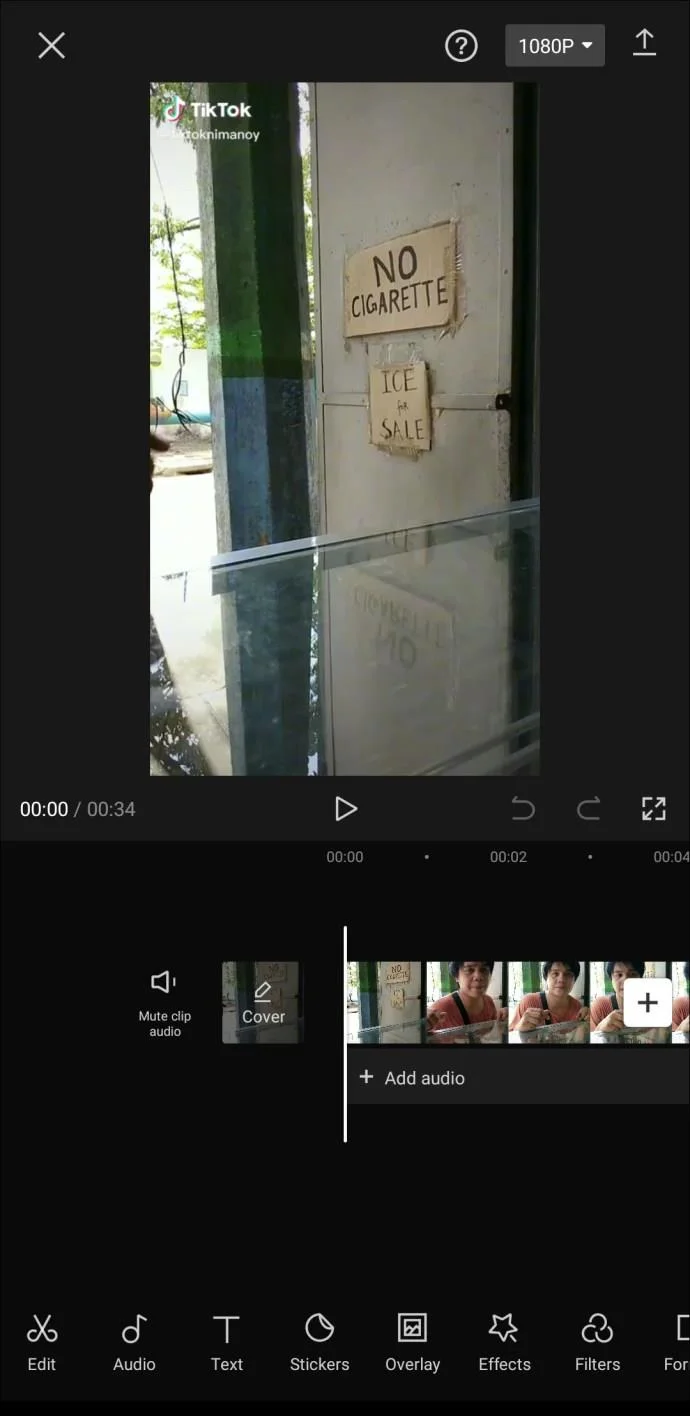
Você está procurando um aplicativo de edição de vídeo para o seu celular? Nesse caso, não procure mais, Capcut. É gratuito e tem um design amigável que oferece vários recursos de edição que você pode usar para criar clipes curtos impressionantes em sites como o TikTok.

Neste artigo, você aprenderá como editar vídeos e executar diferentes funções neste ótimo novo aplicativo.
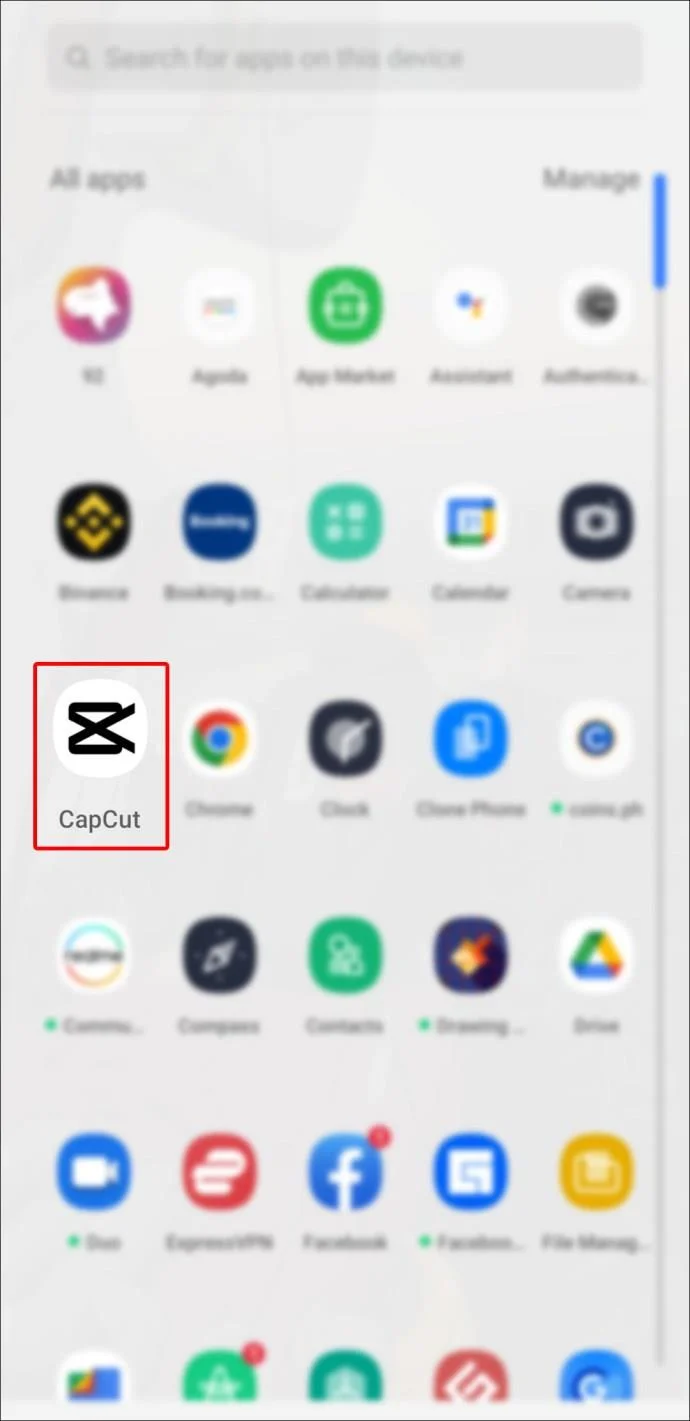
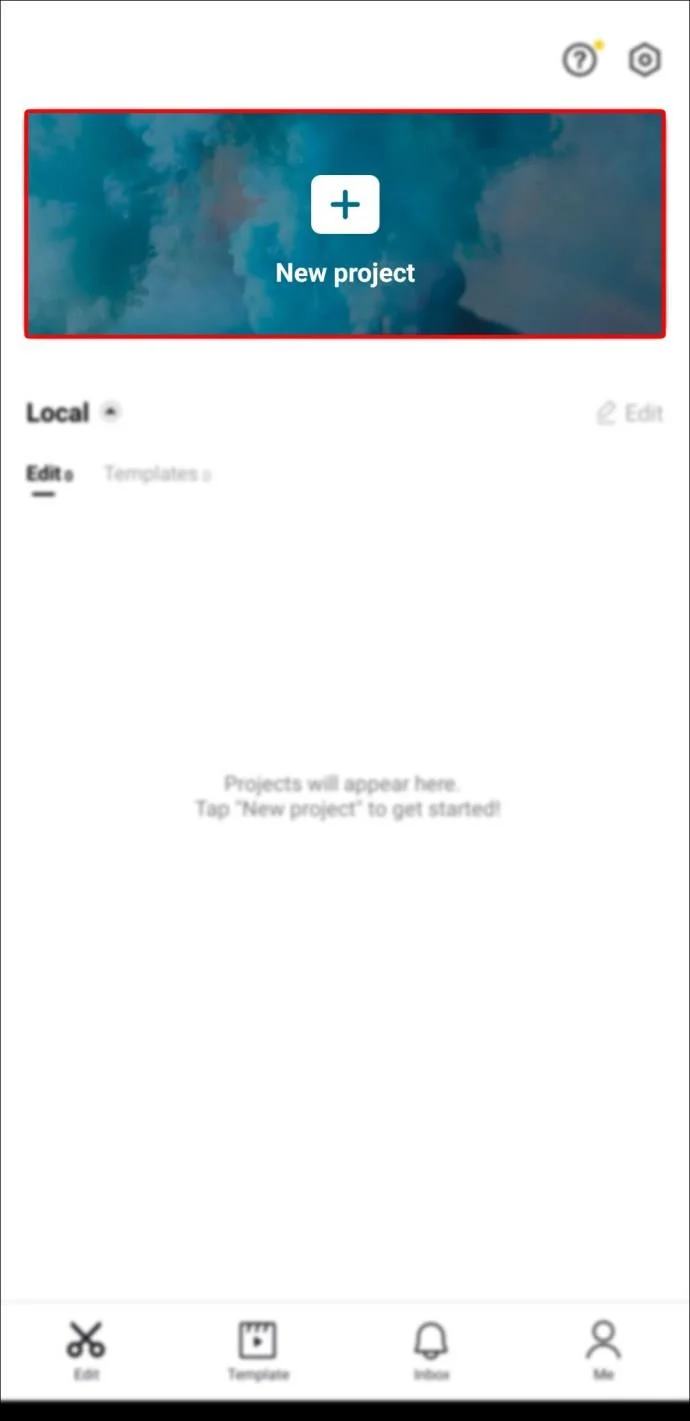
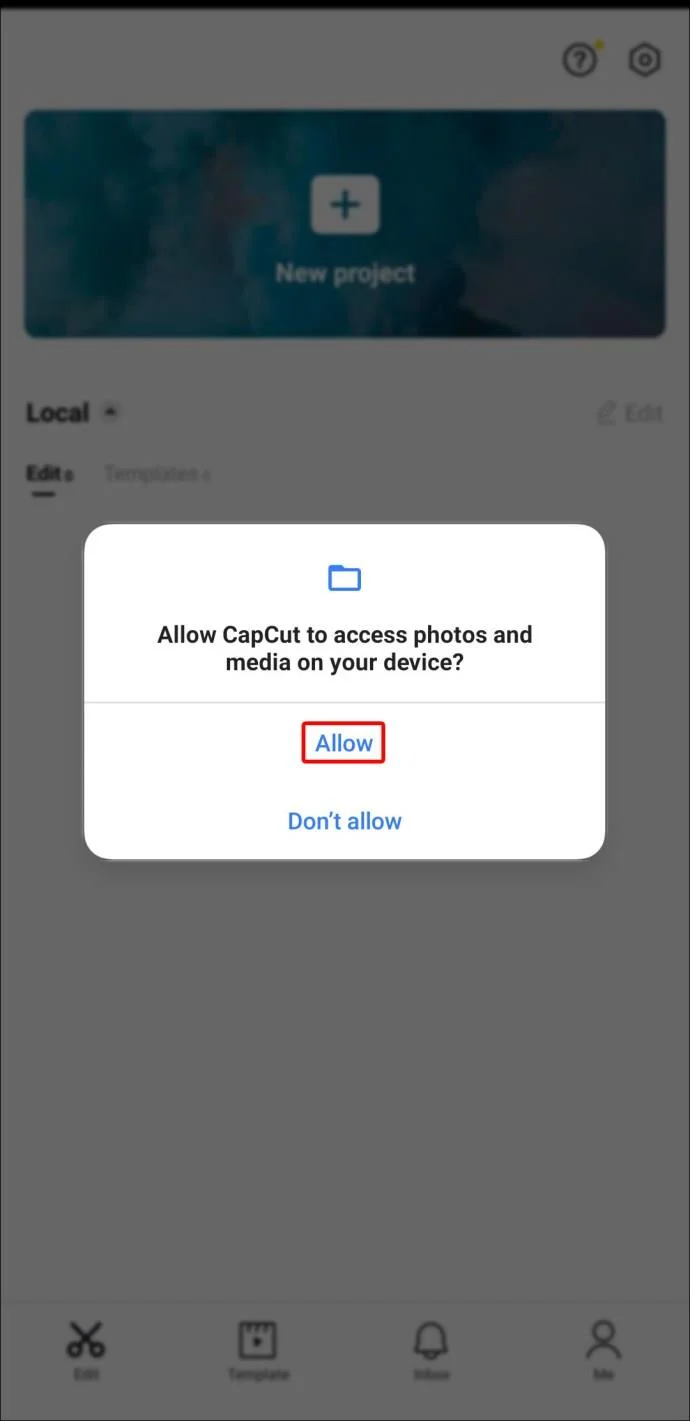
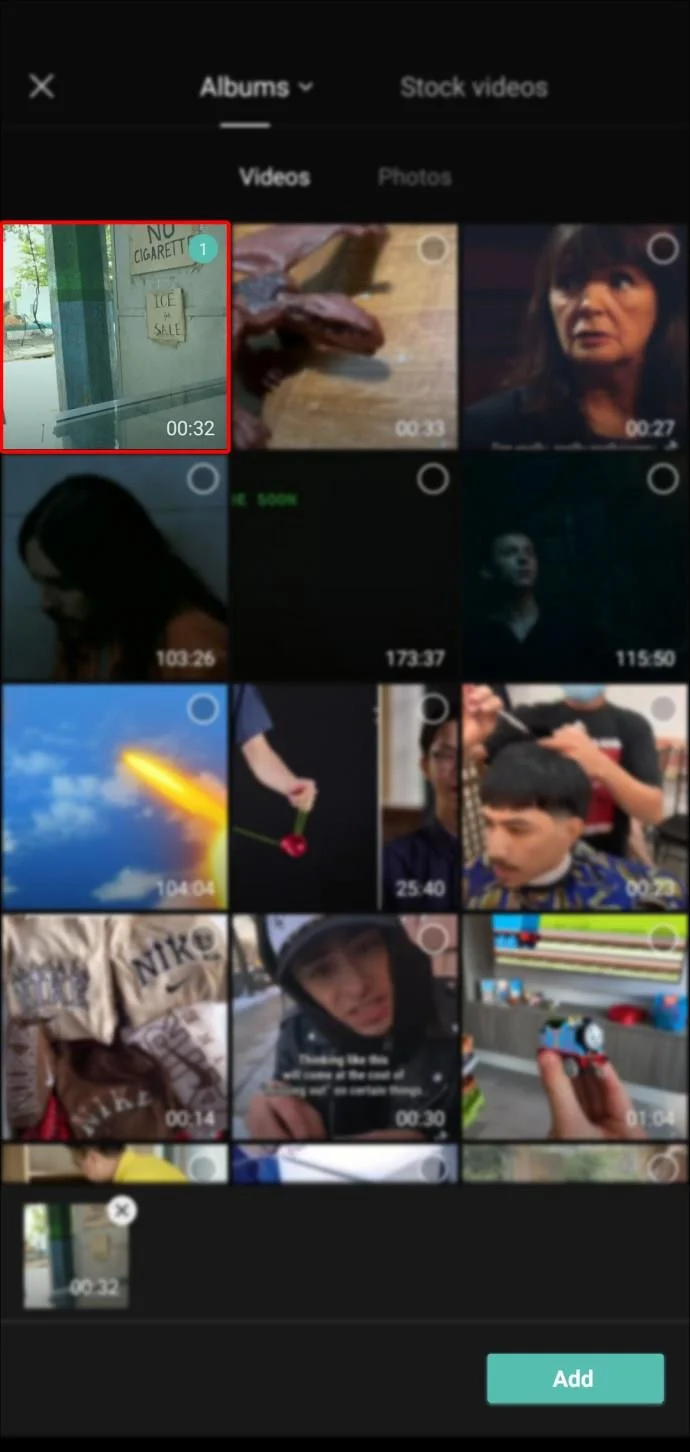
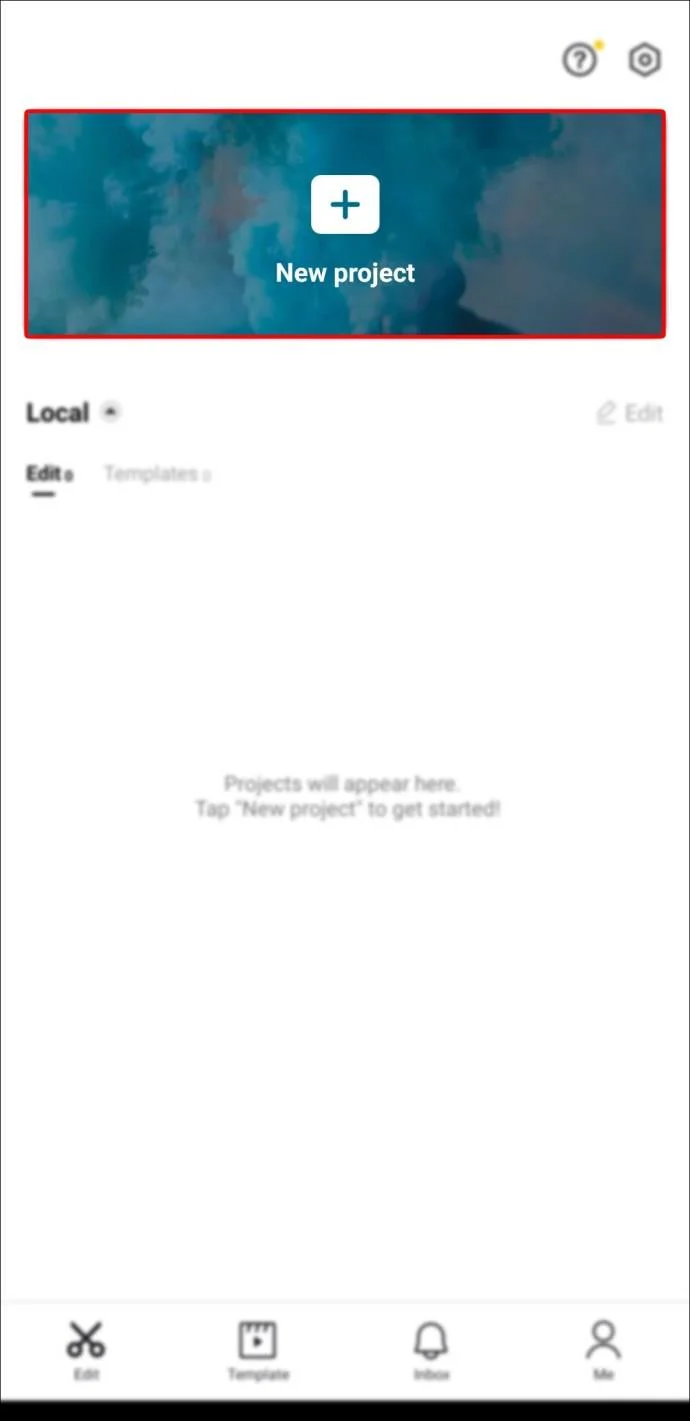
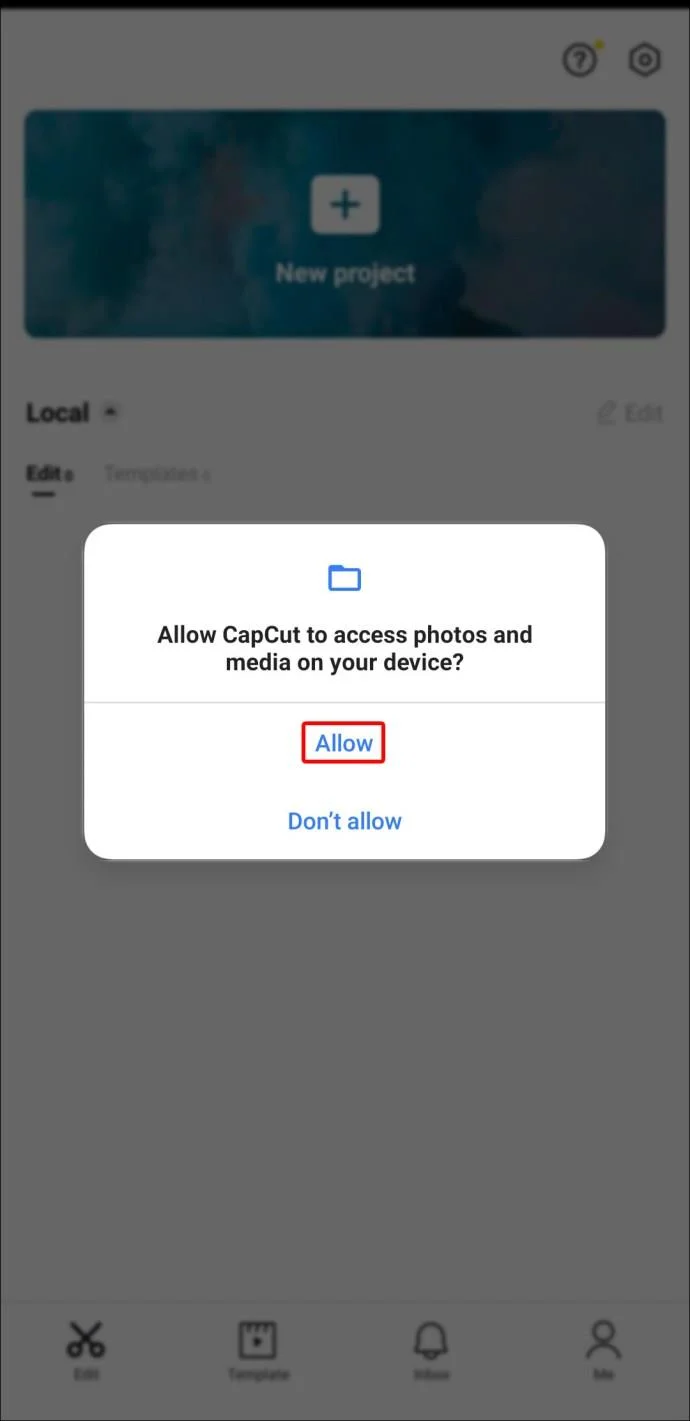
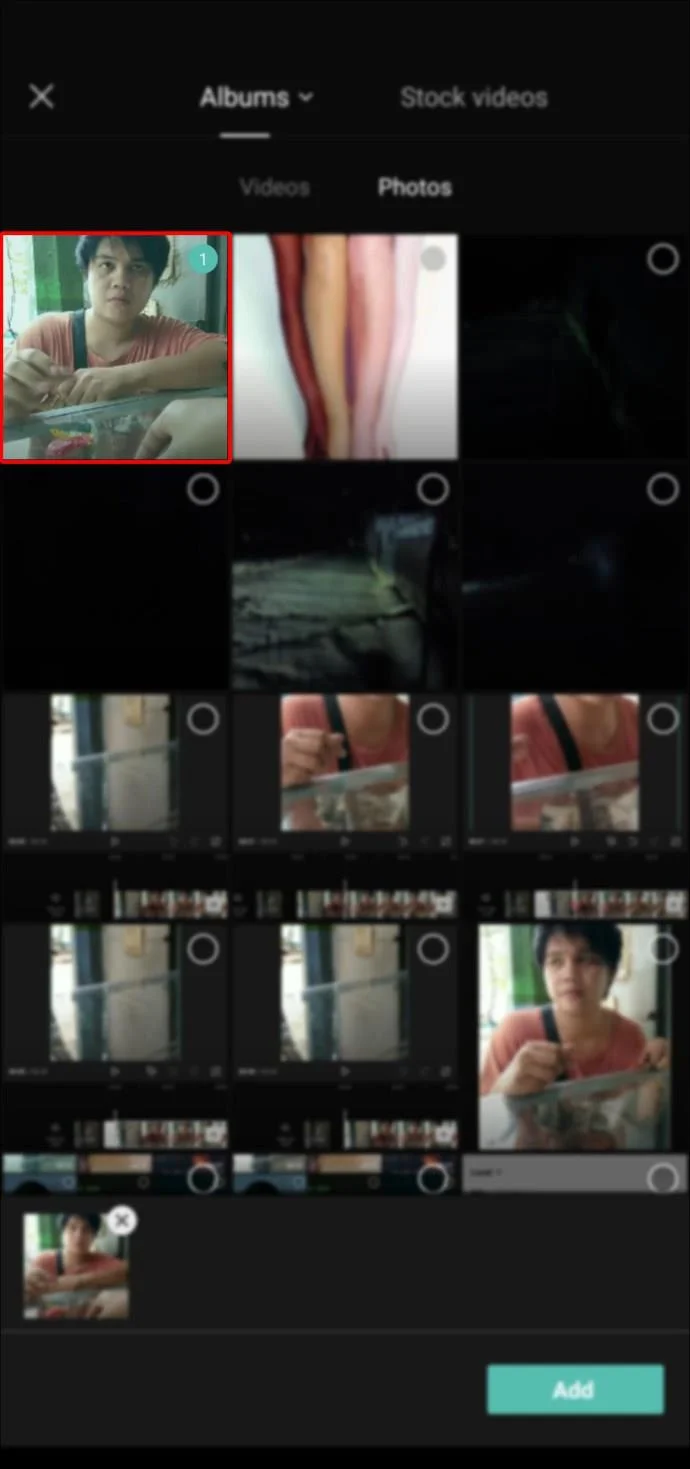
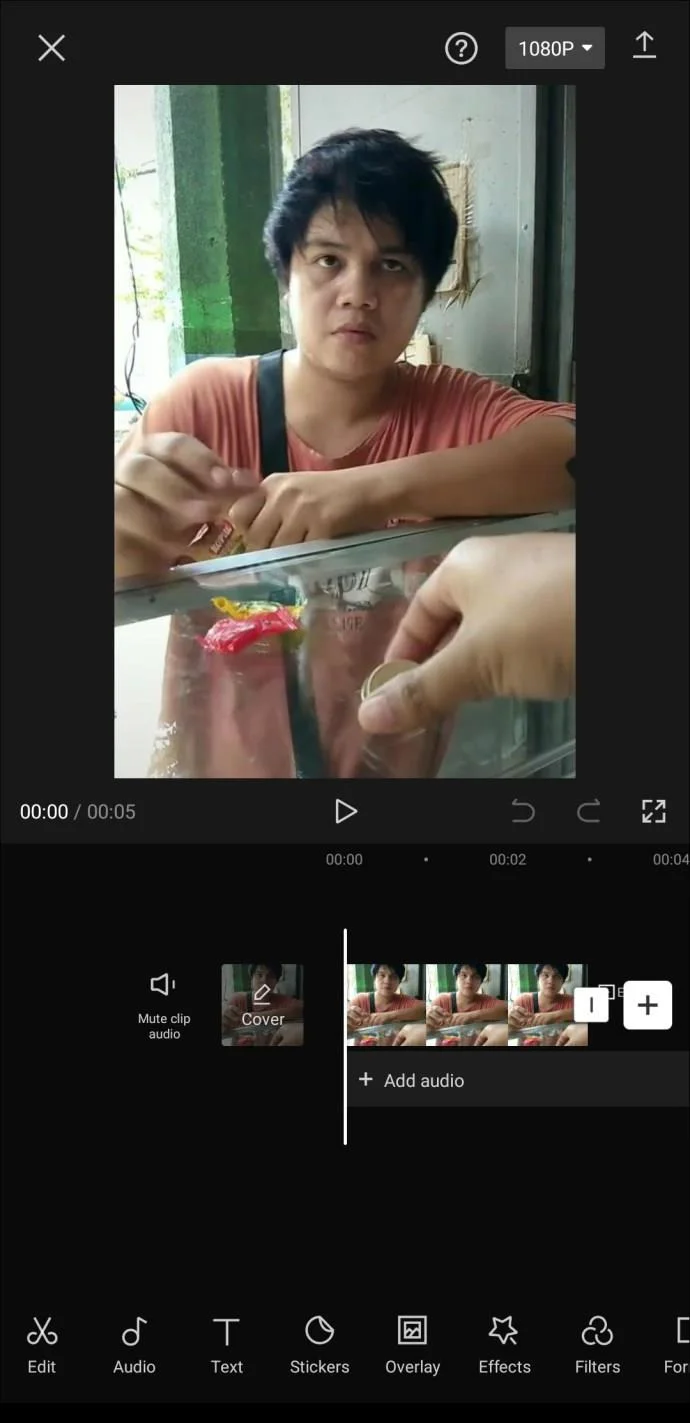
Como usar o Capcut
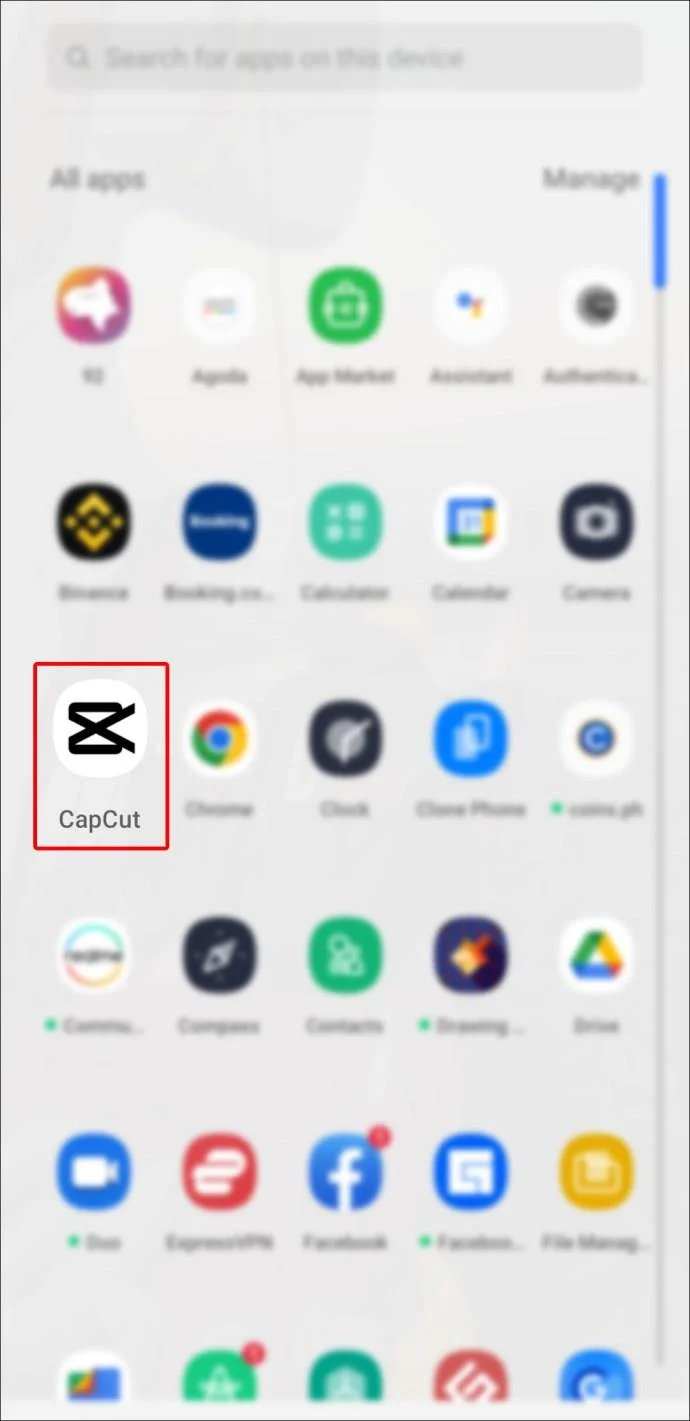
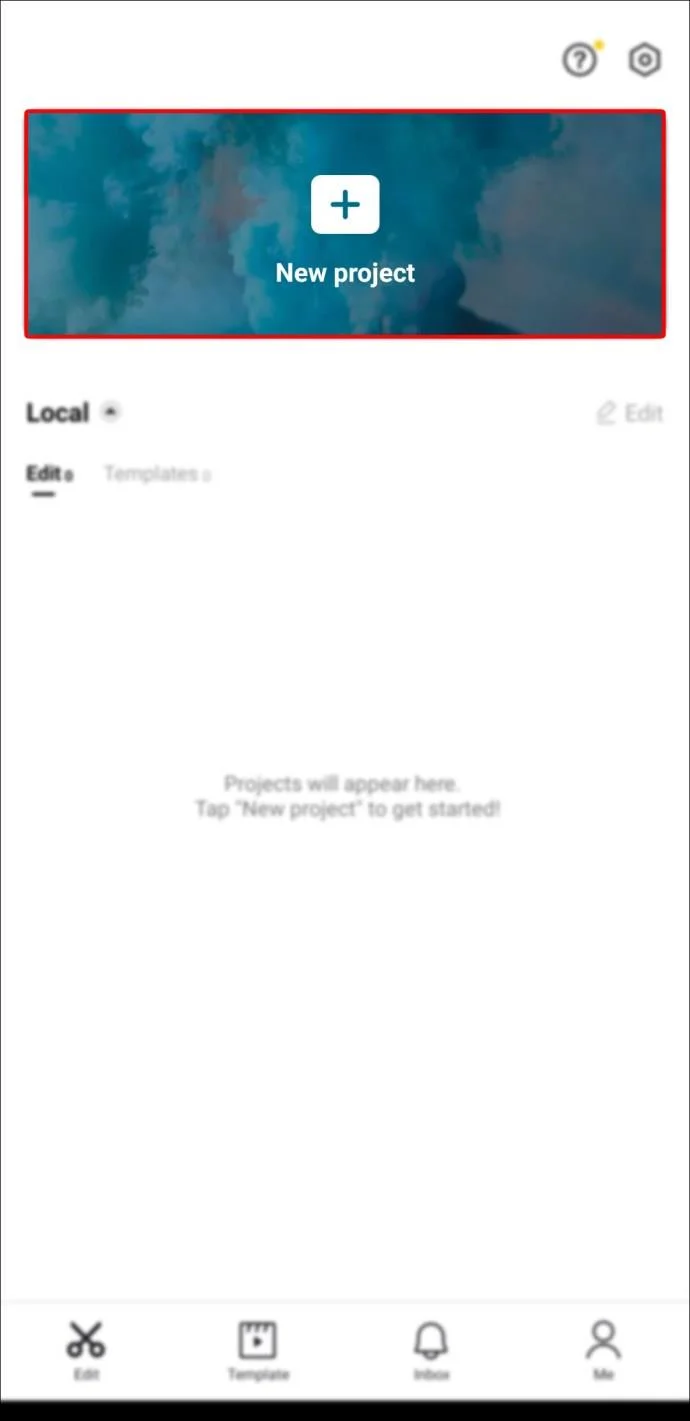
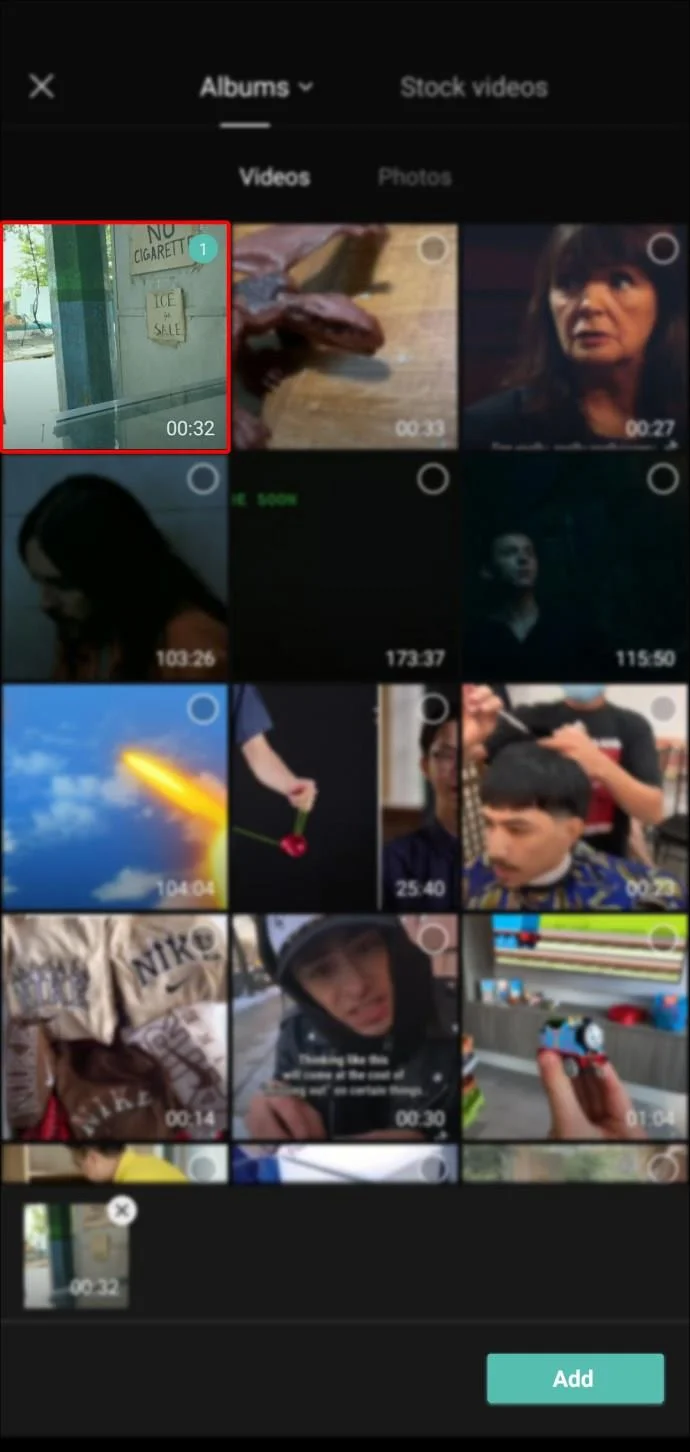
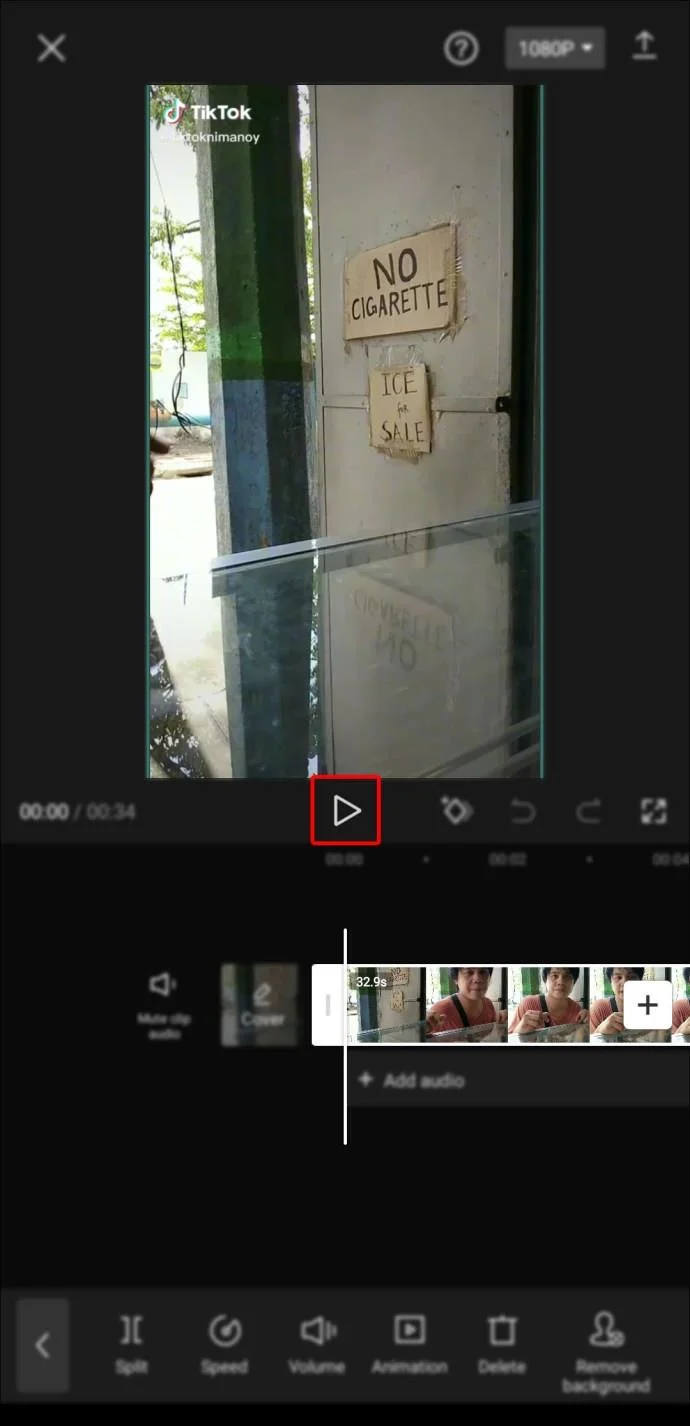
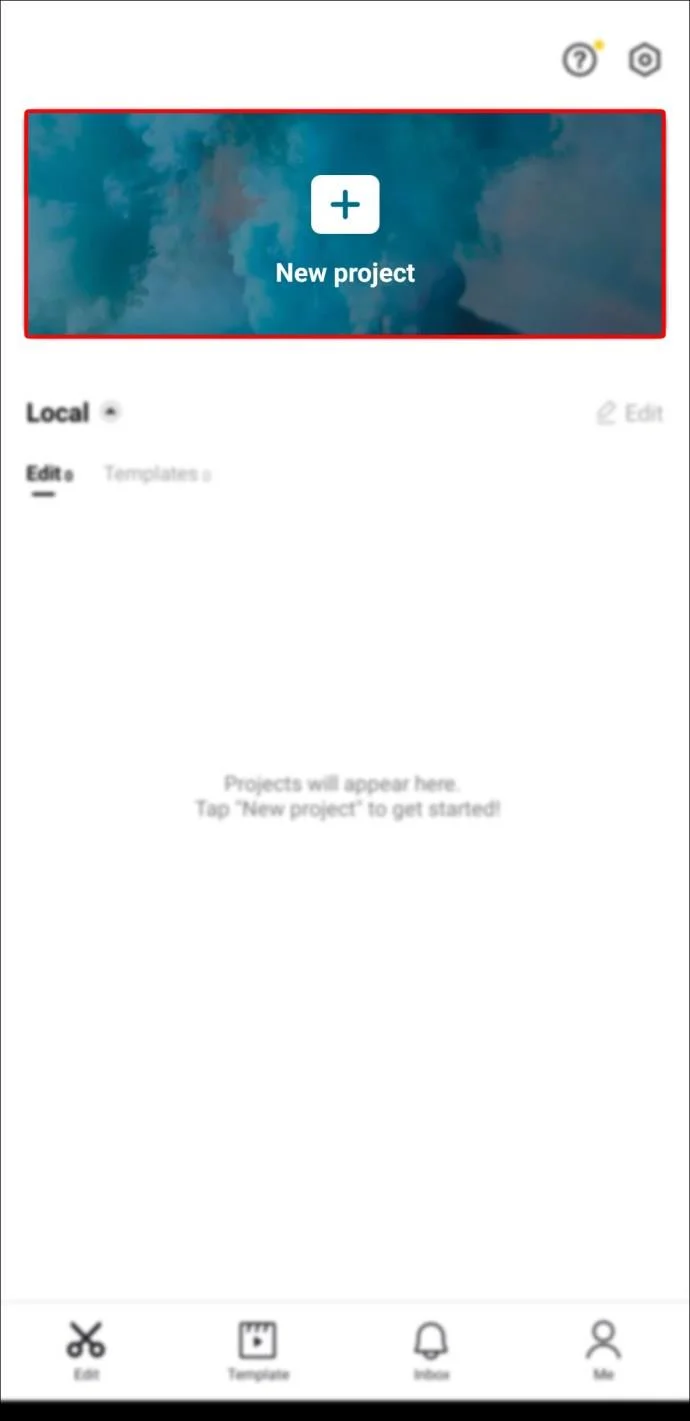
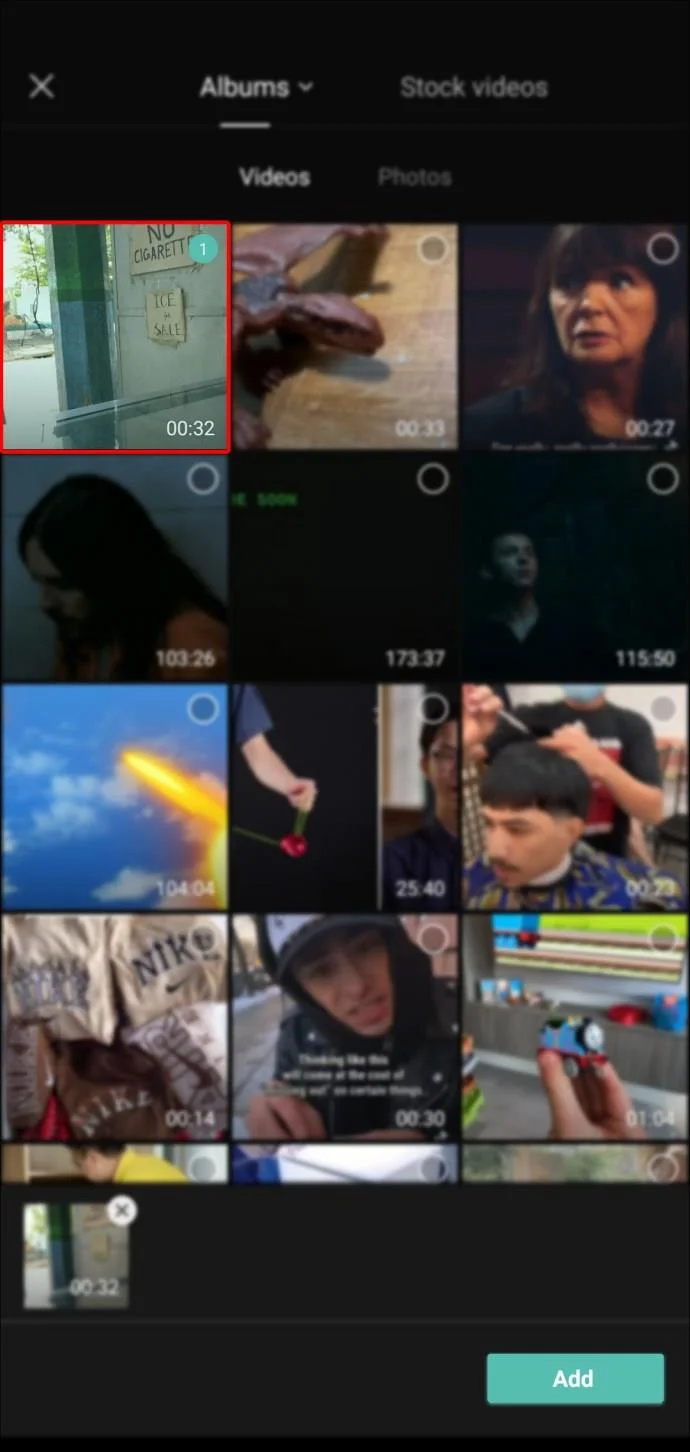
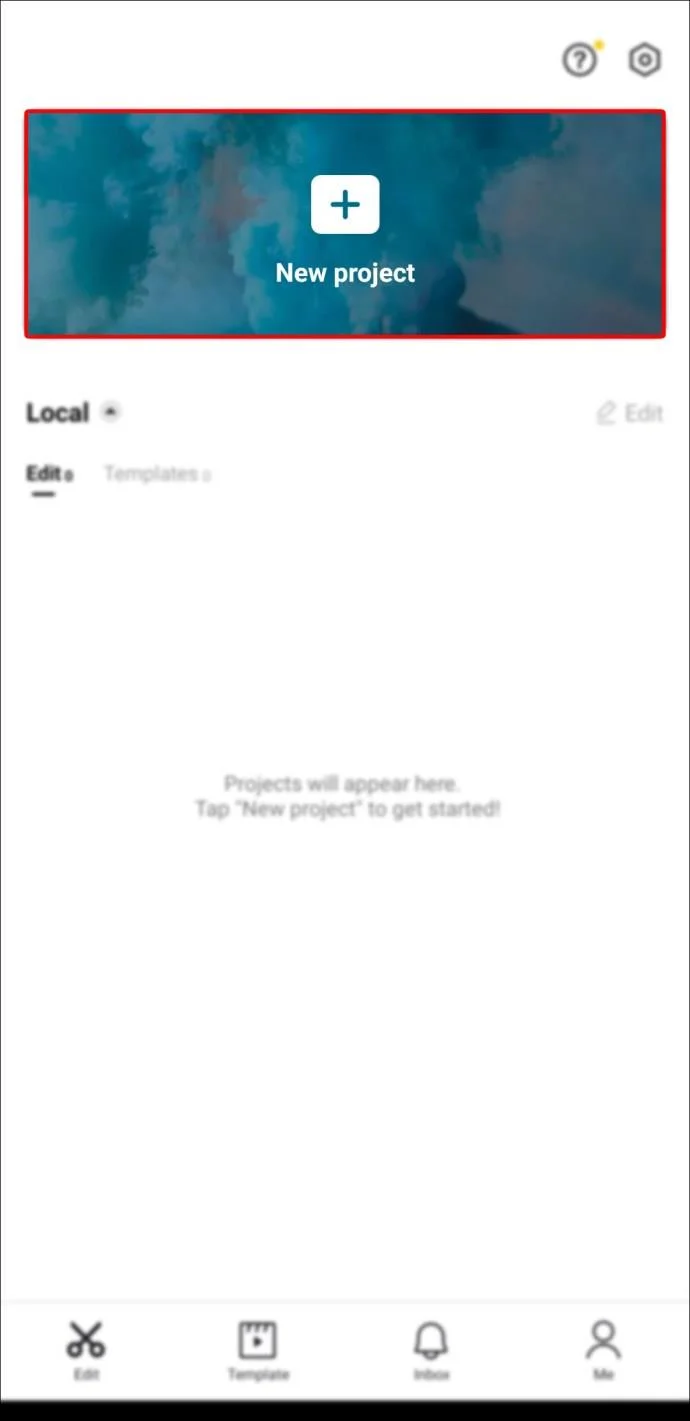
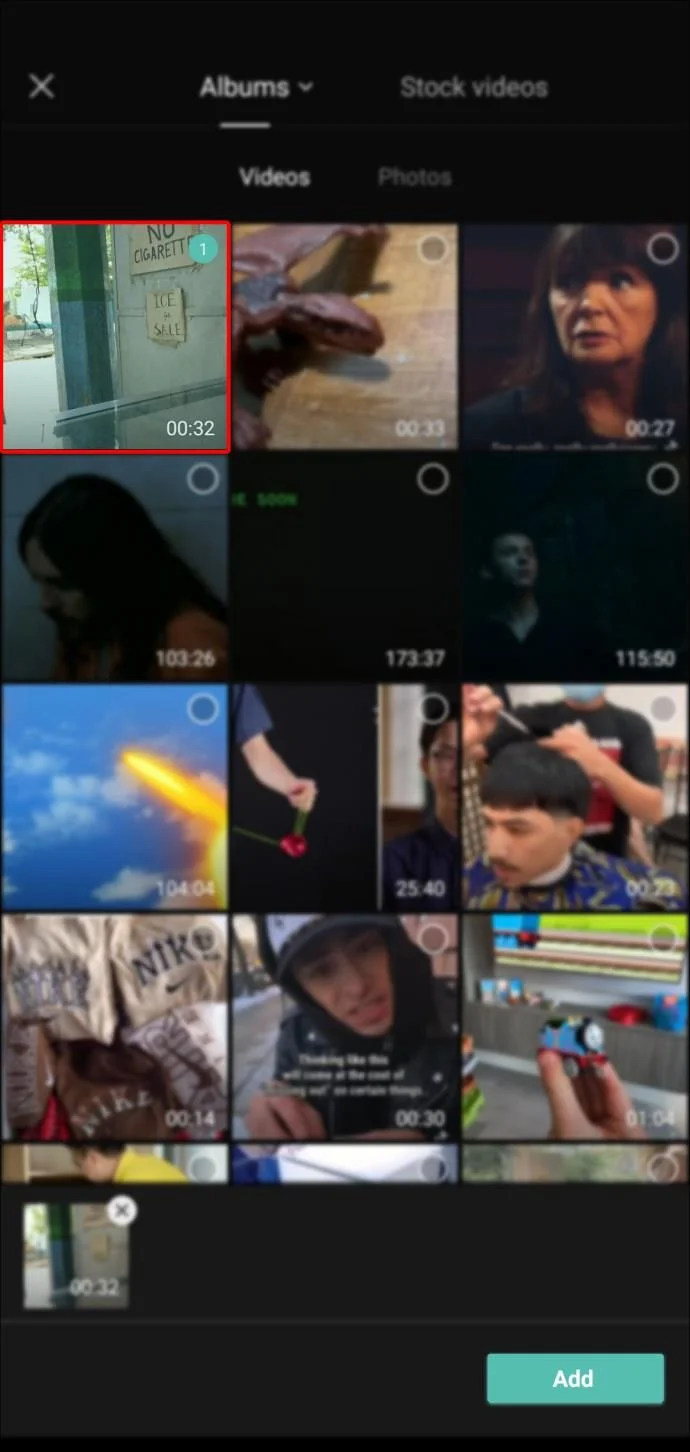
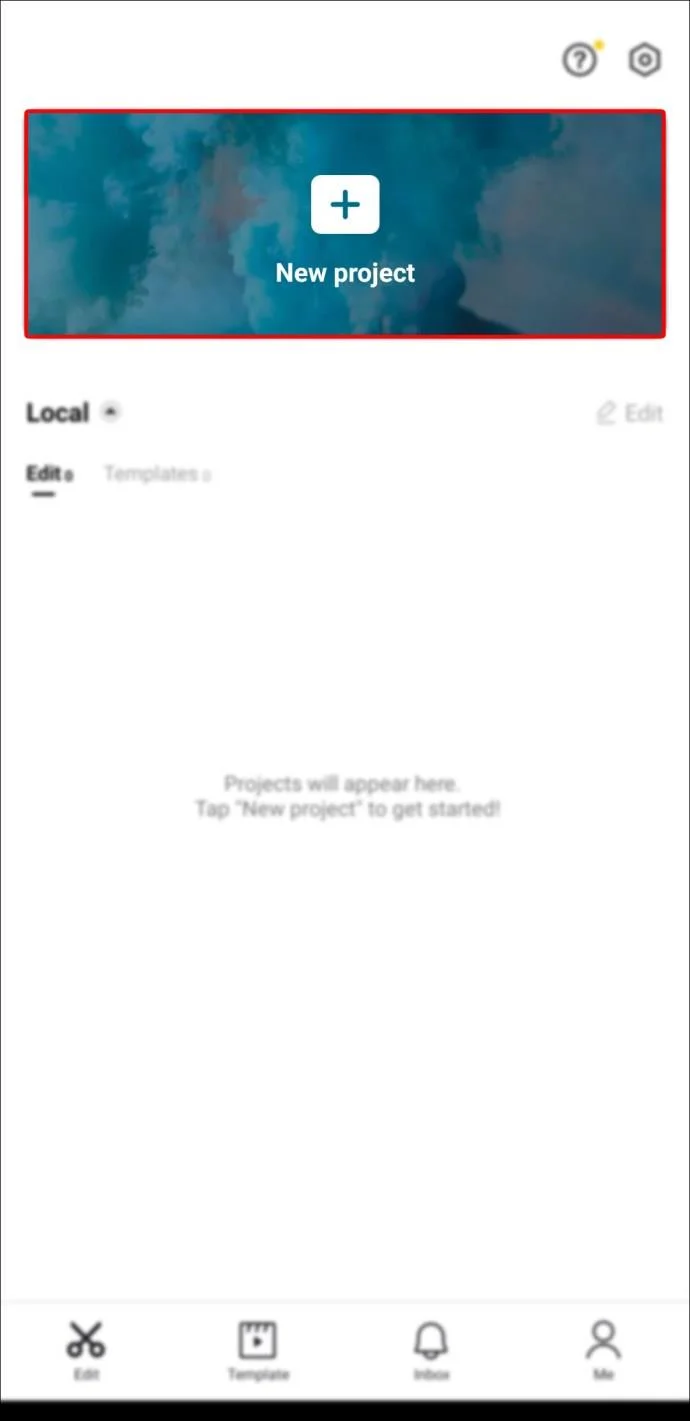
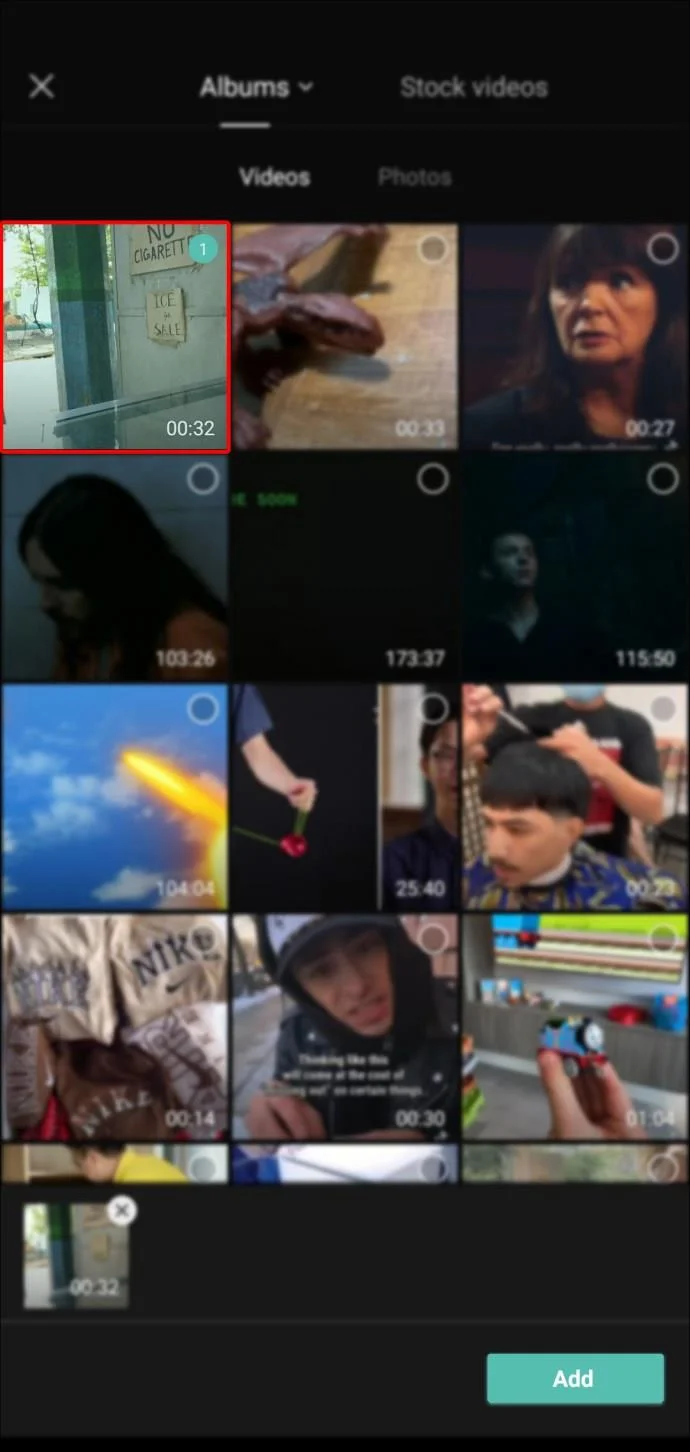
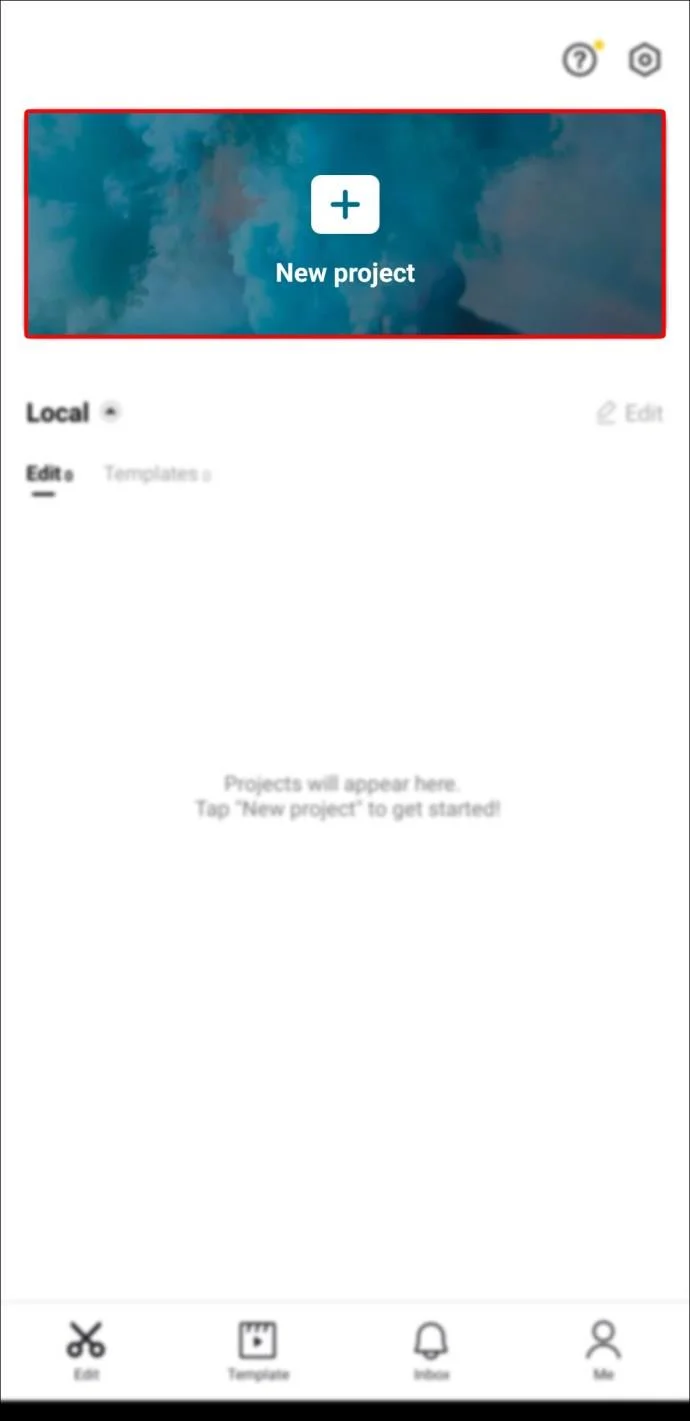
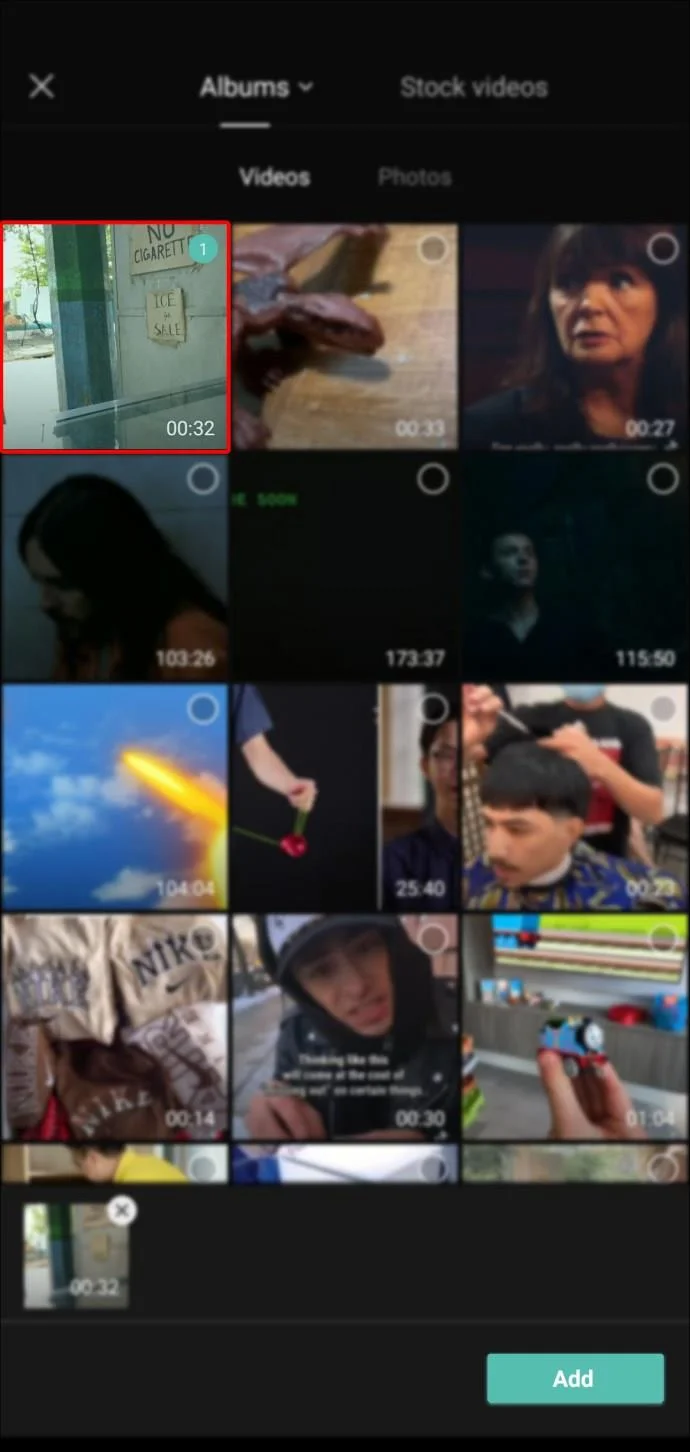
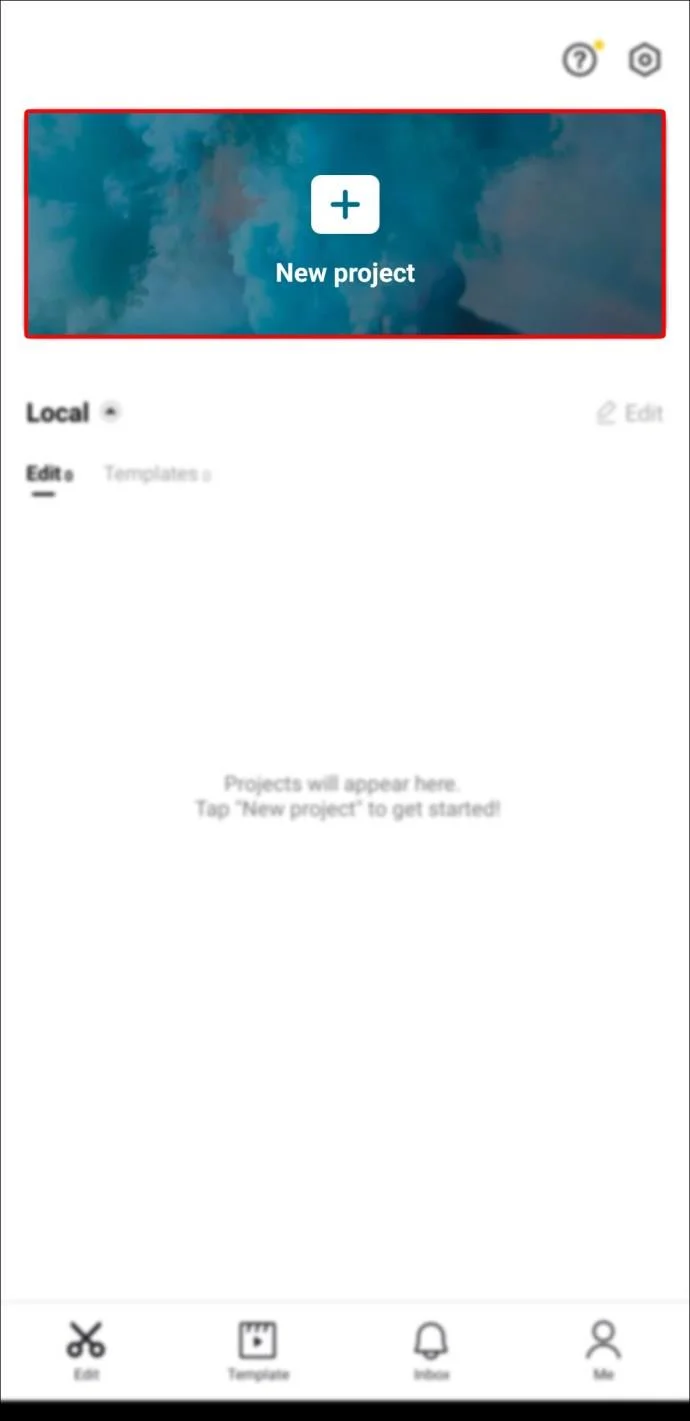
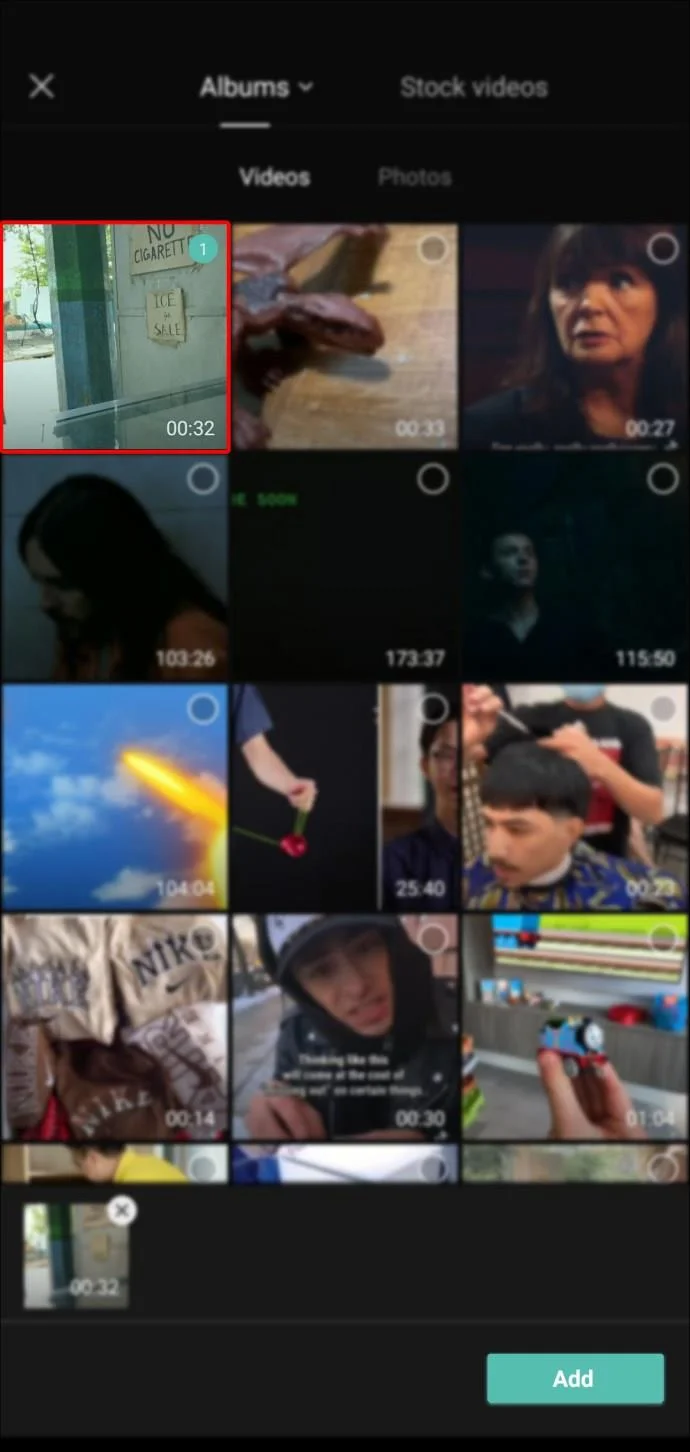
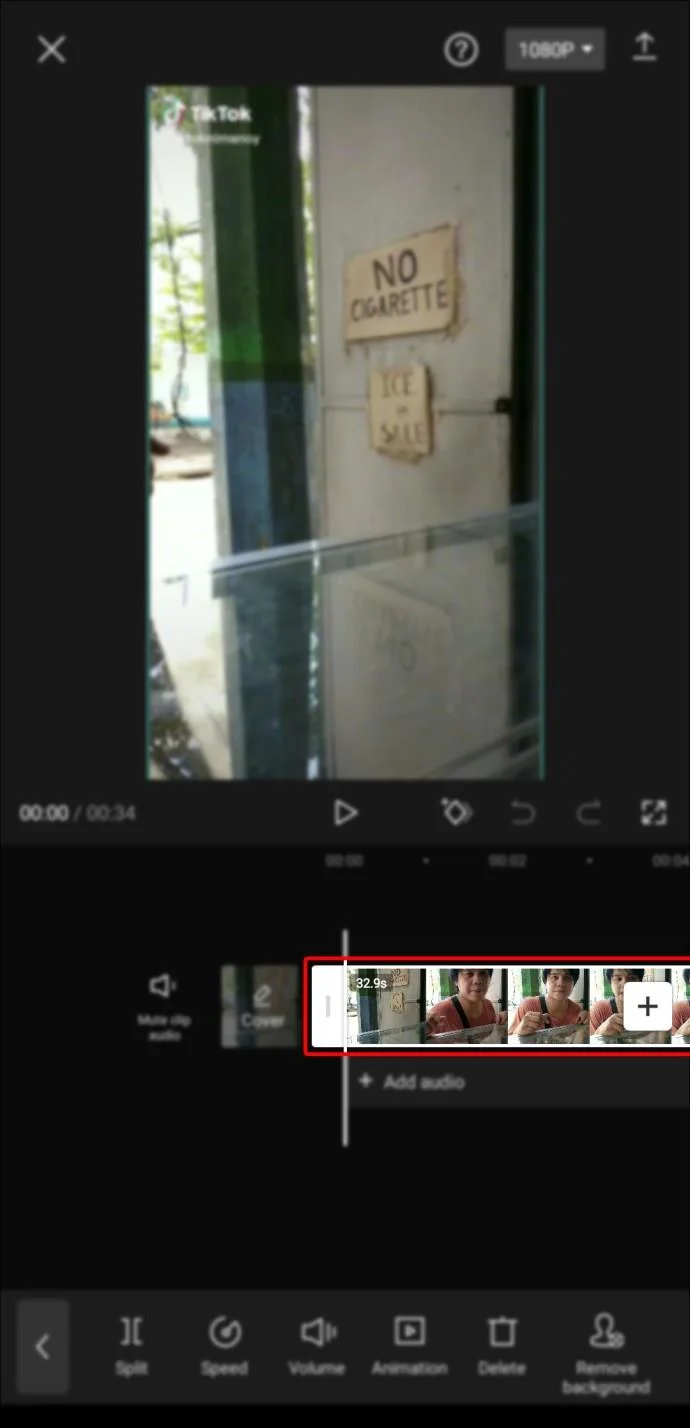
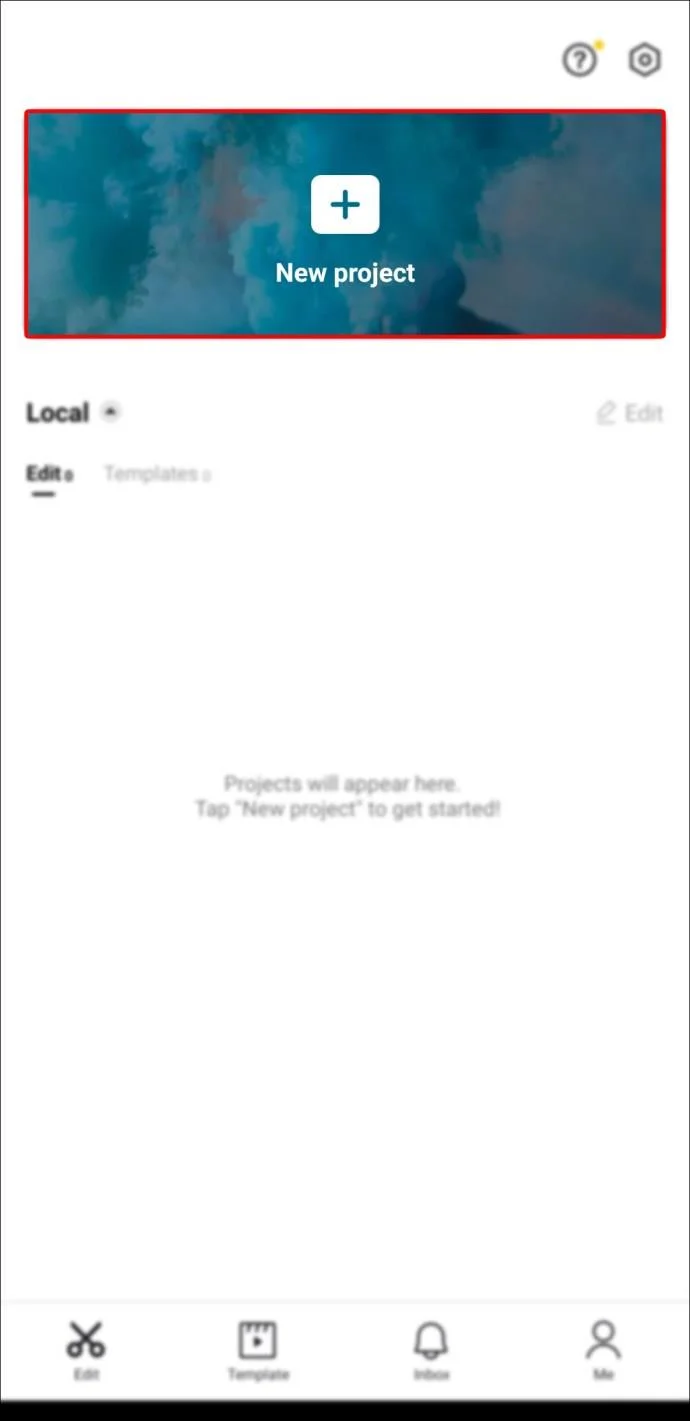
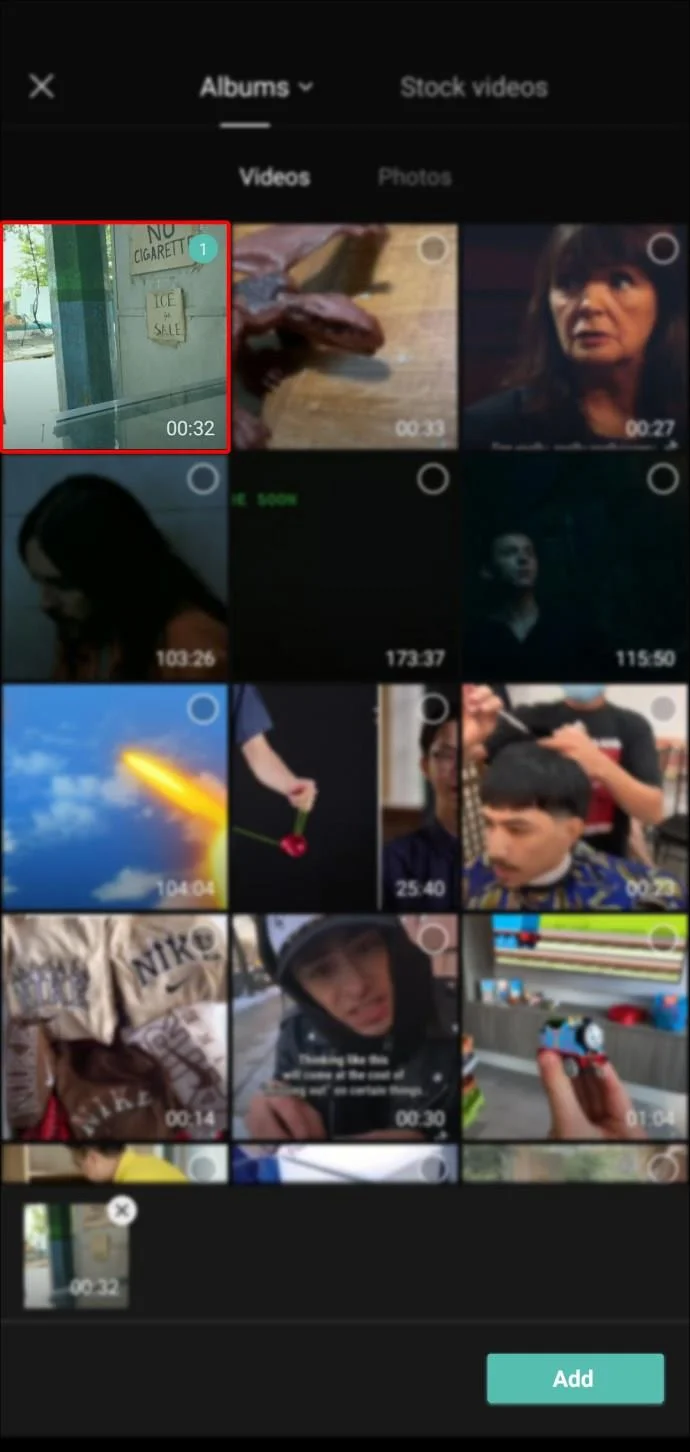
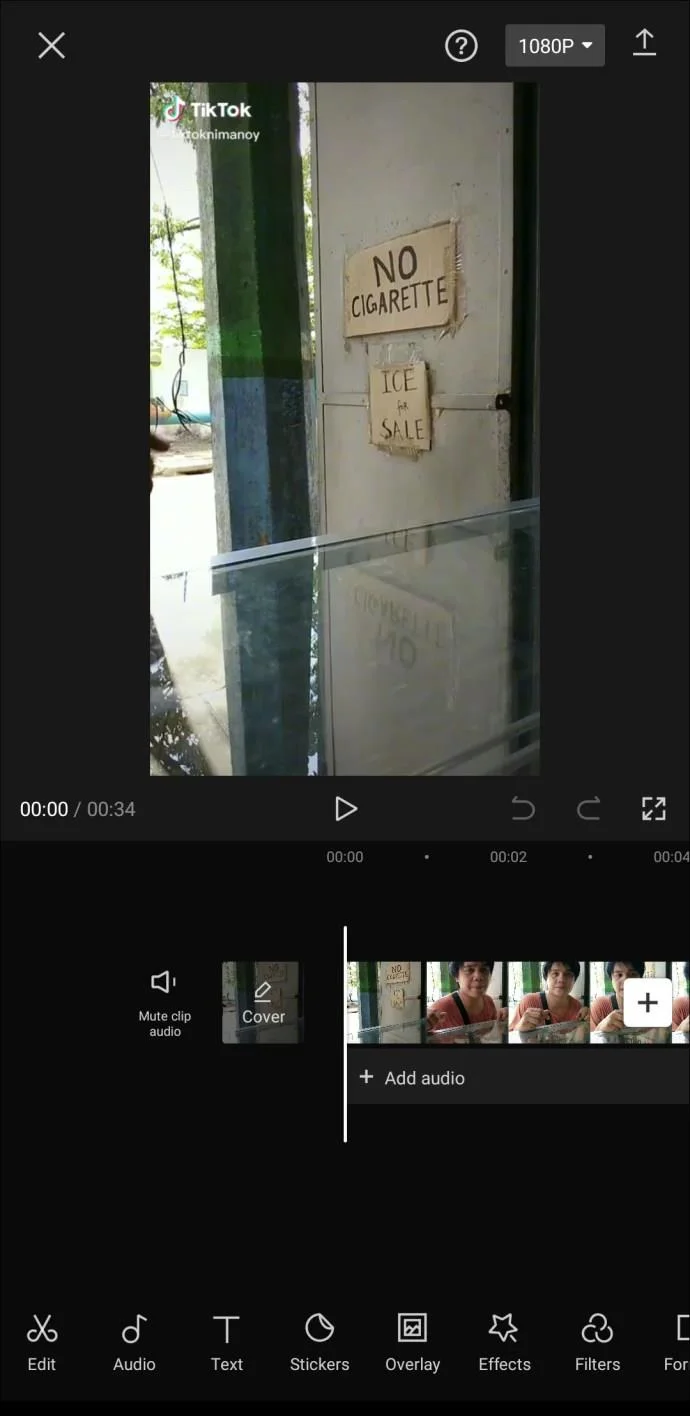
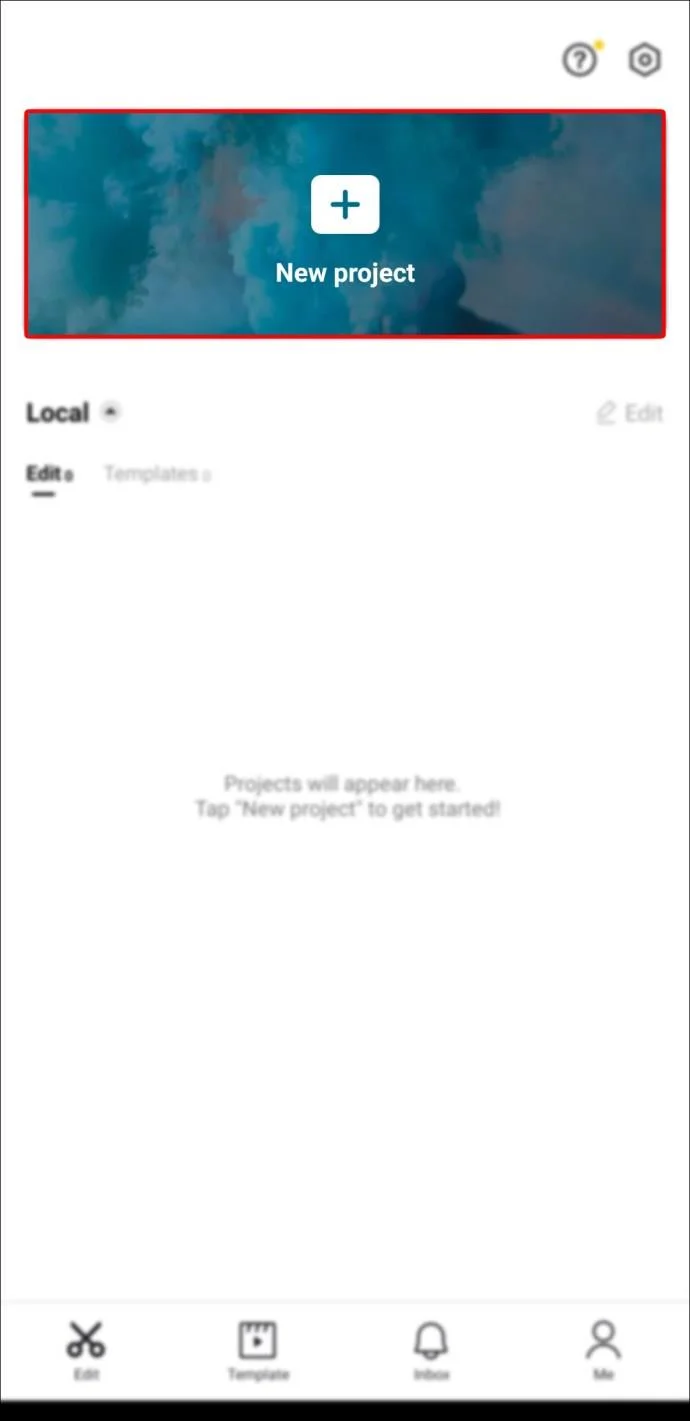
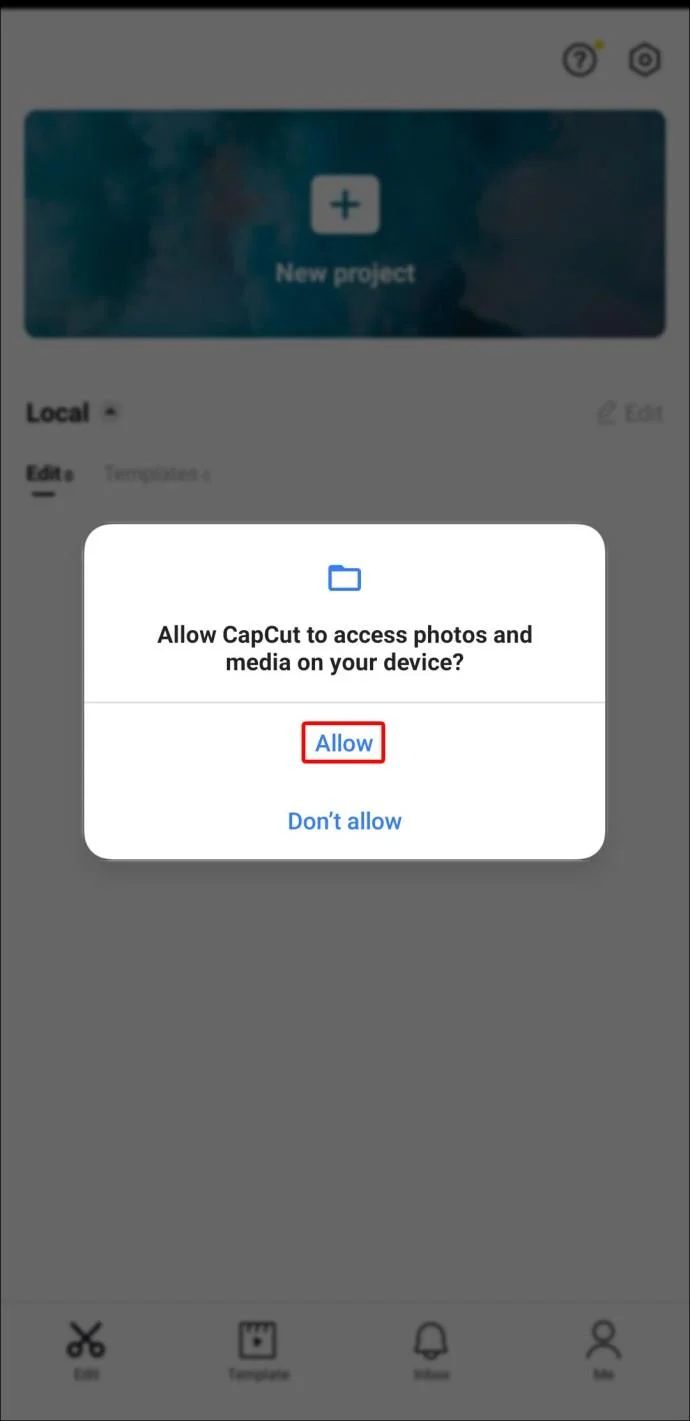
Siga estas etapas fáceis para começar e se familiarizar com o aplicativo Capcut .
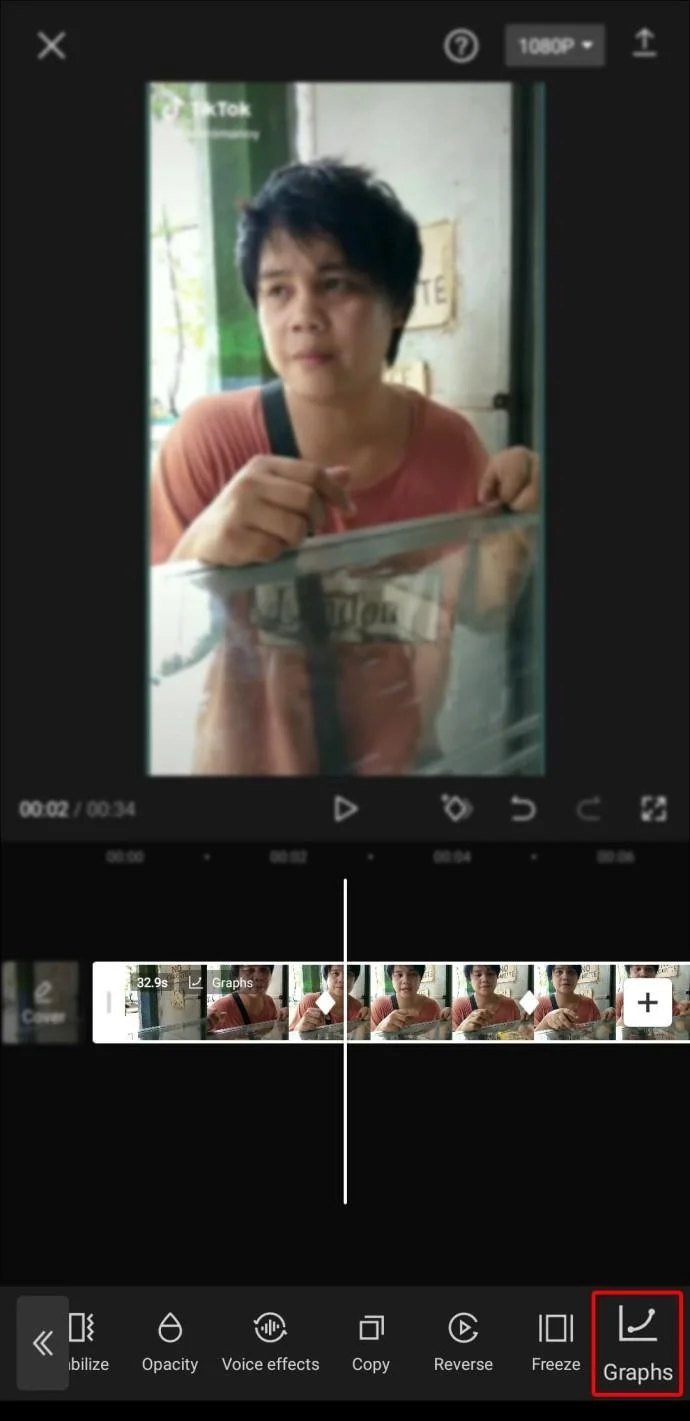
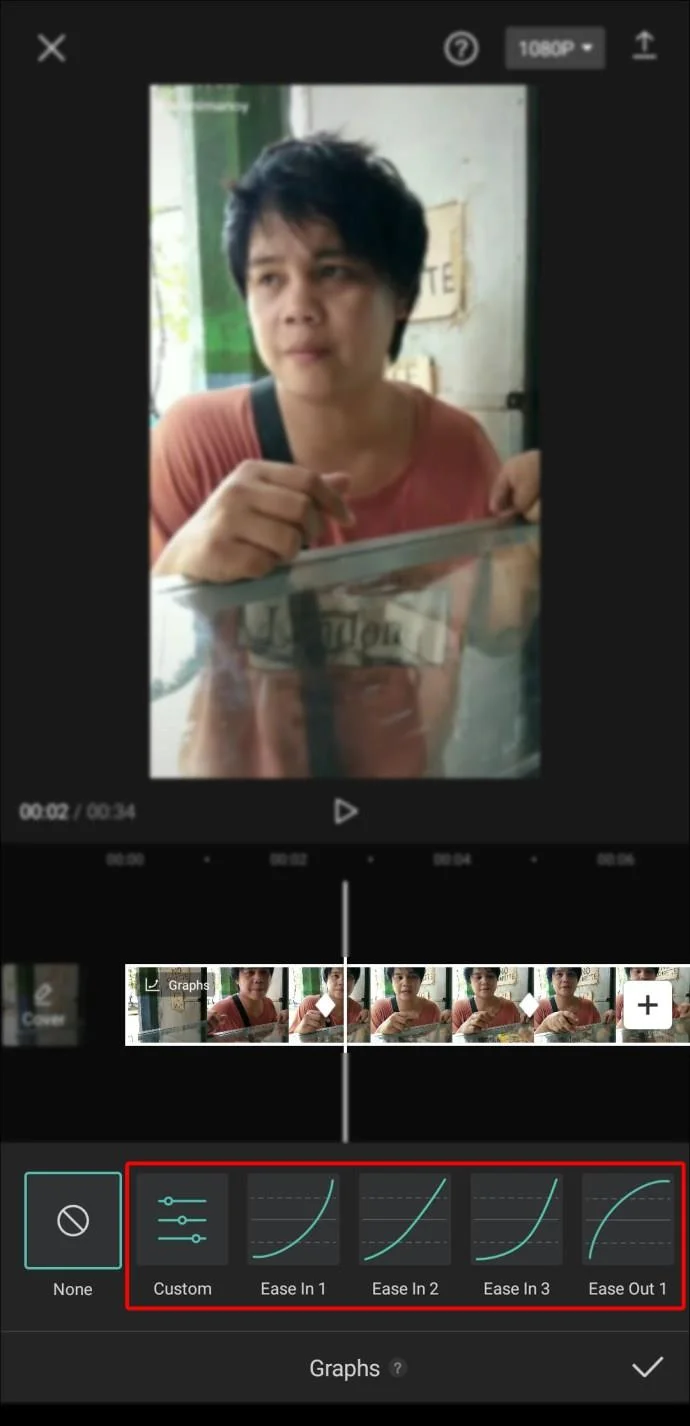
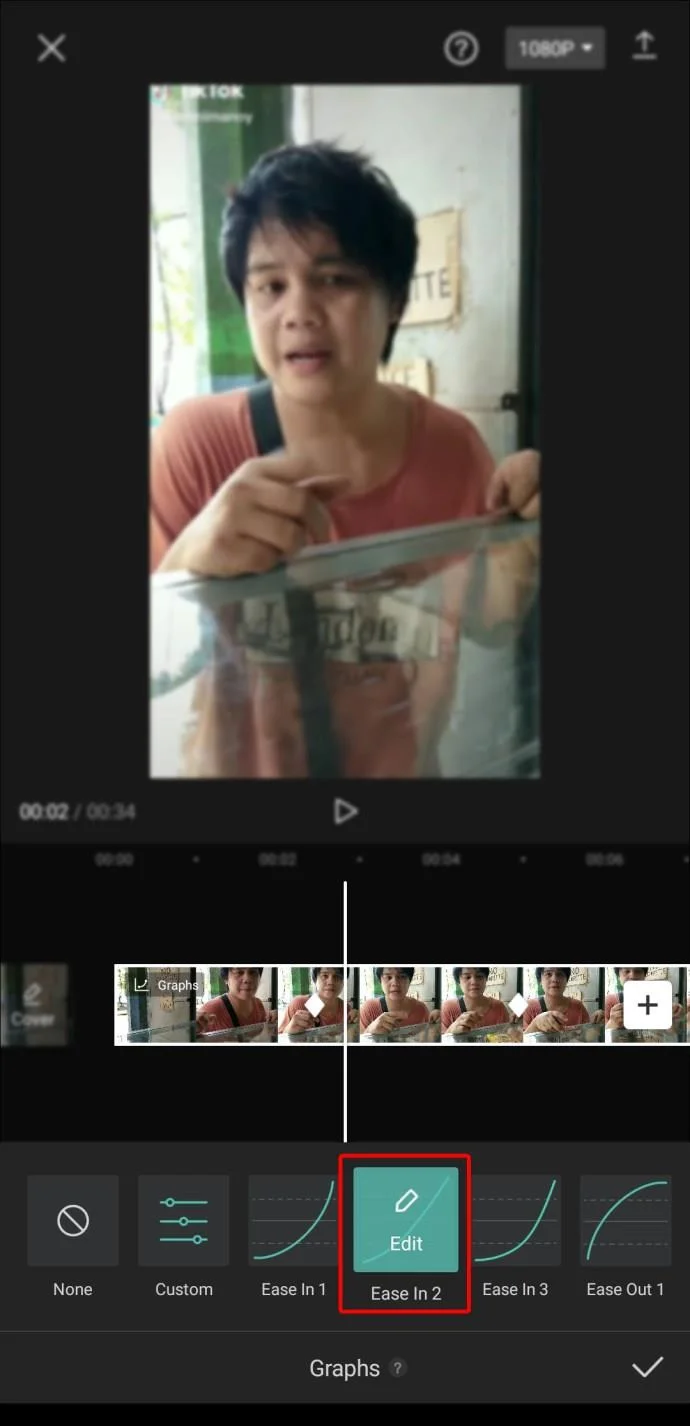
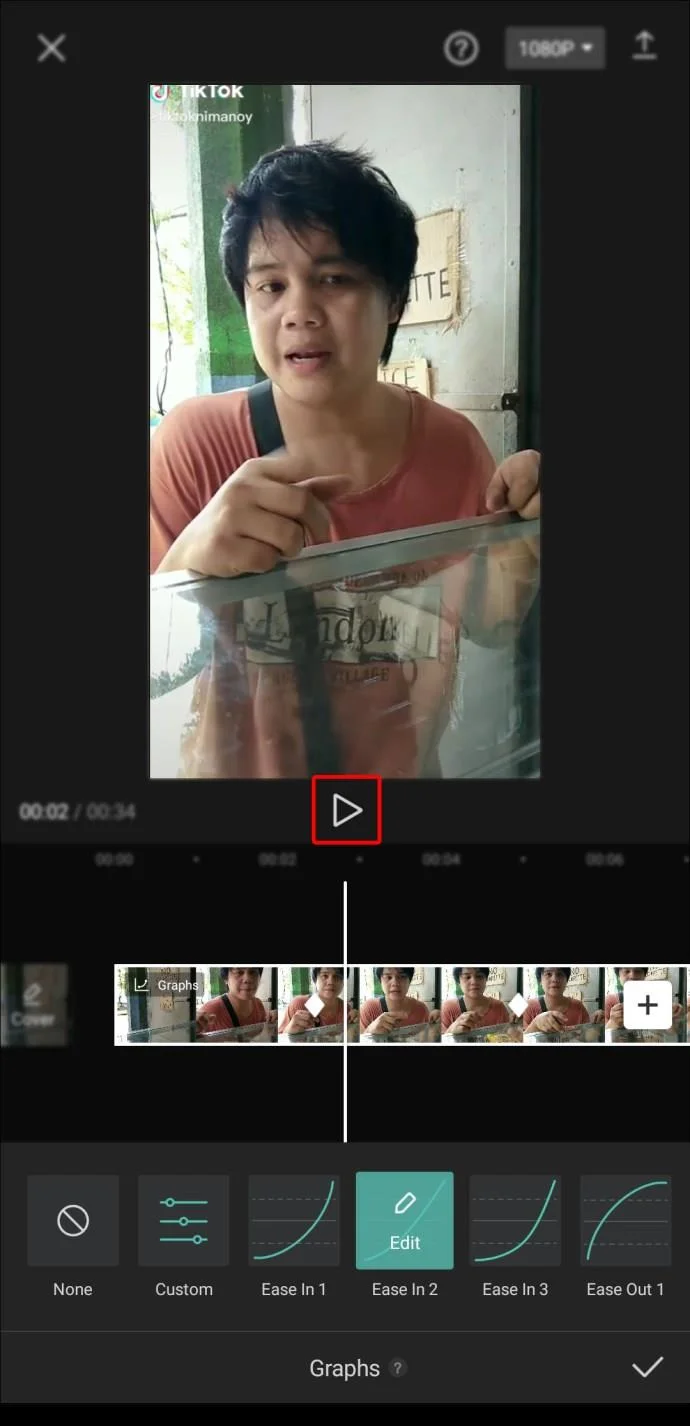
Como usar gráficos
Ao editar com o Capcut, você pode adicionar gráficos ao seu projeto para tornar suas novas criações mais exclusivas. Gráficos em Capcut suavizam a mudança entre “Keyframes” e aumentam a qualidade de imagem do seu vídeo. No entanto, os Gráficos não estão disponíveis para clipes sem efeitos de animação de “quadros-chave”.
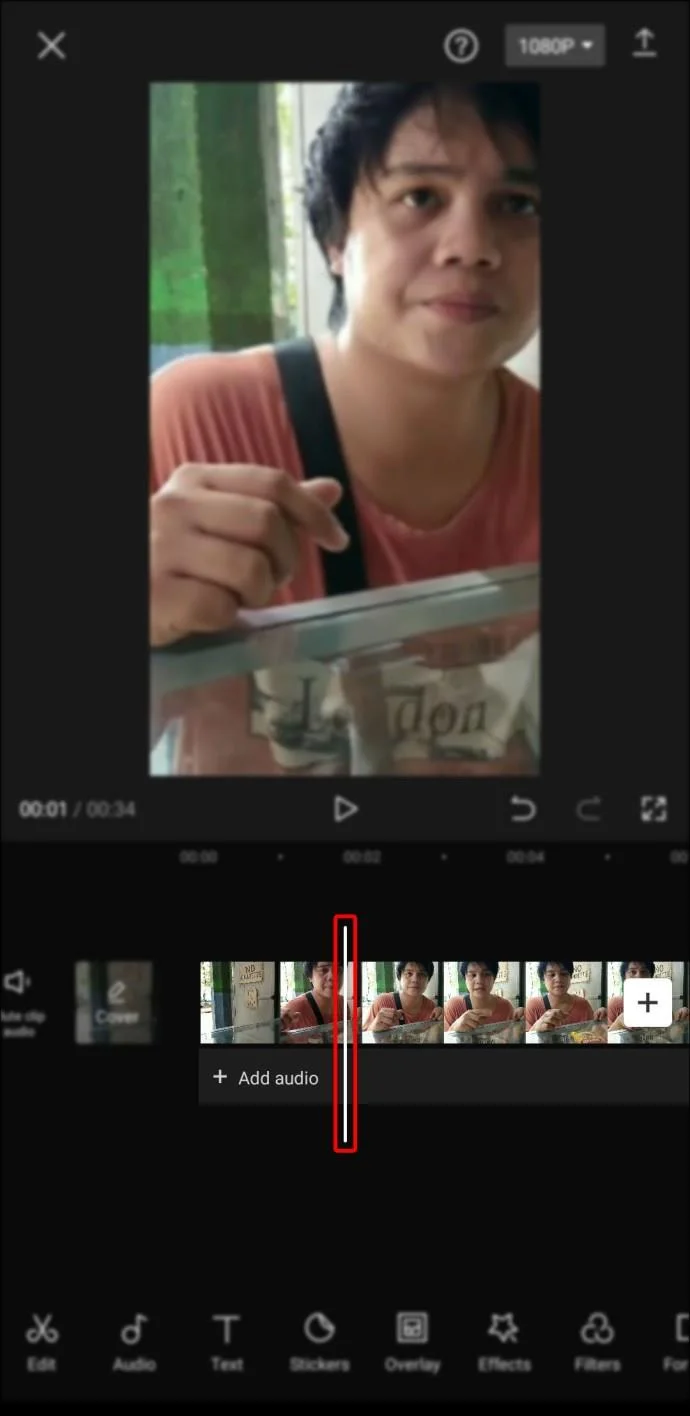
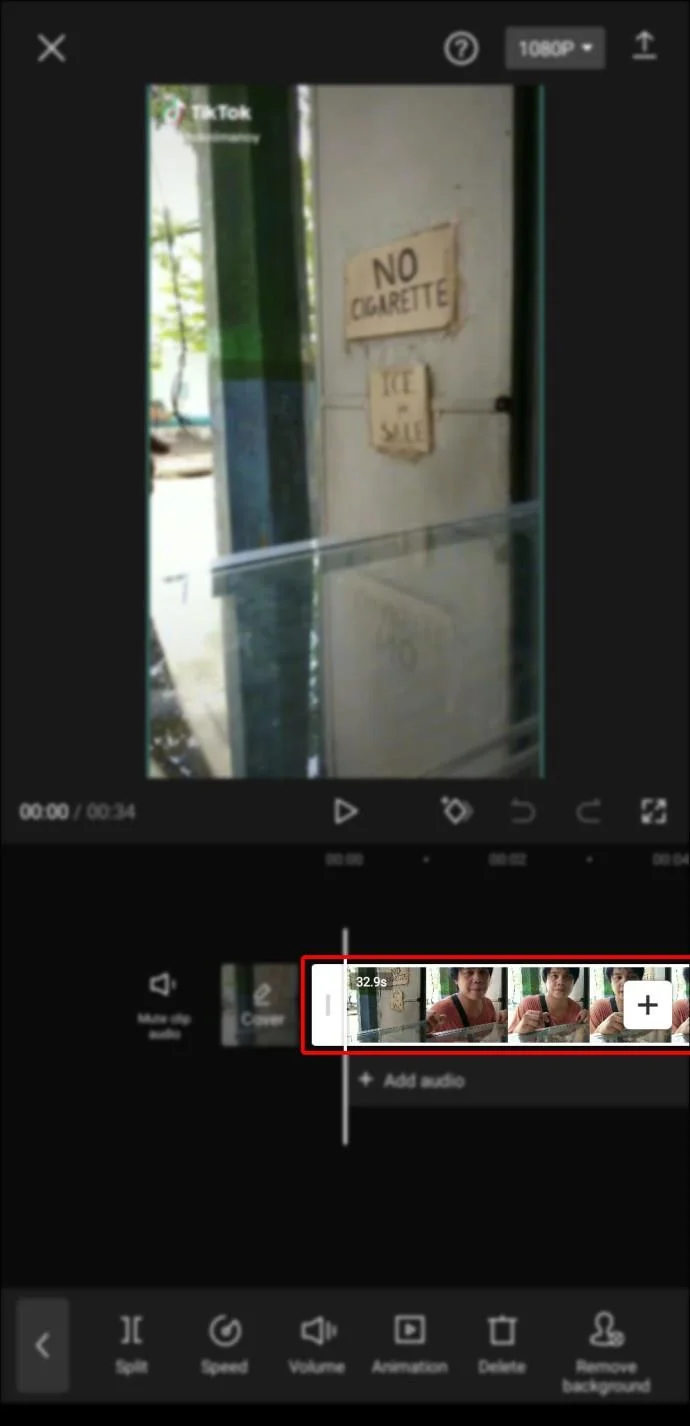
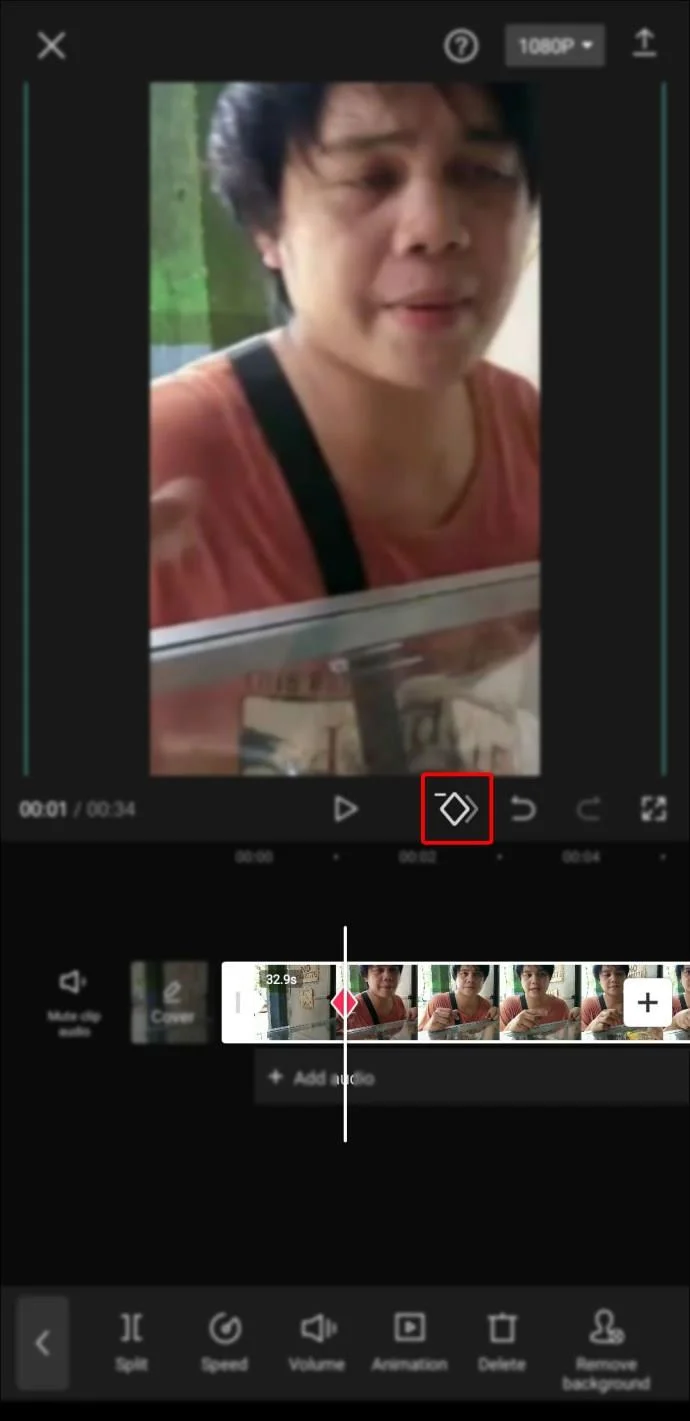
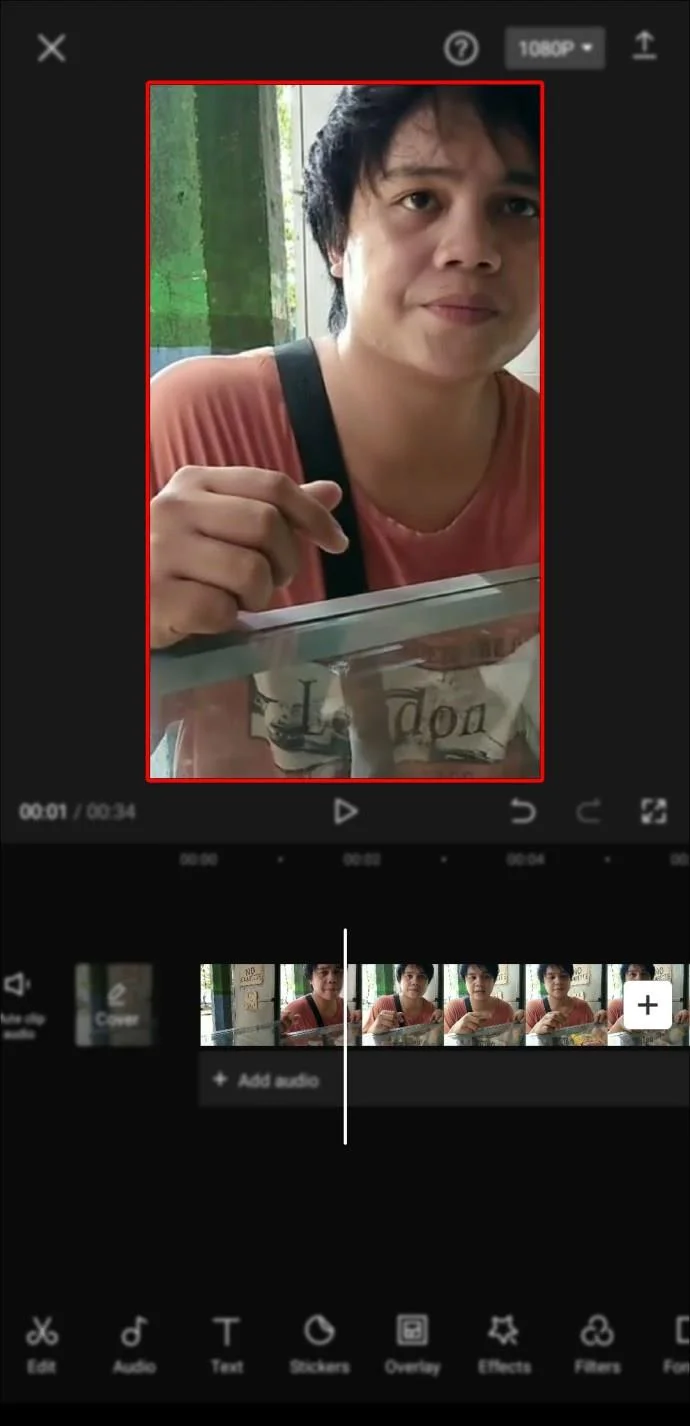
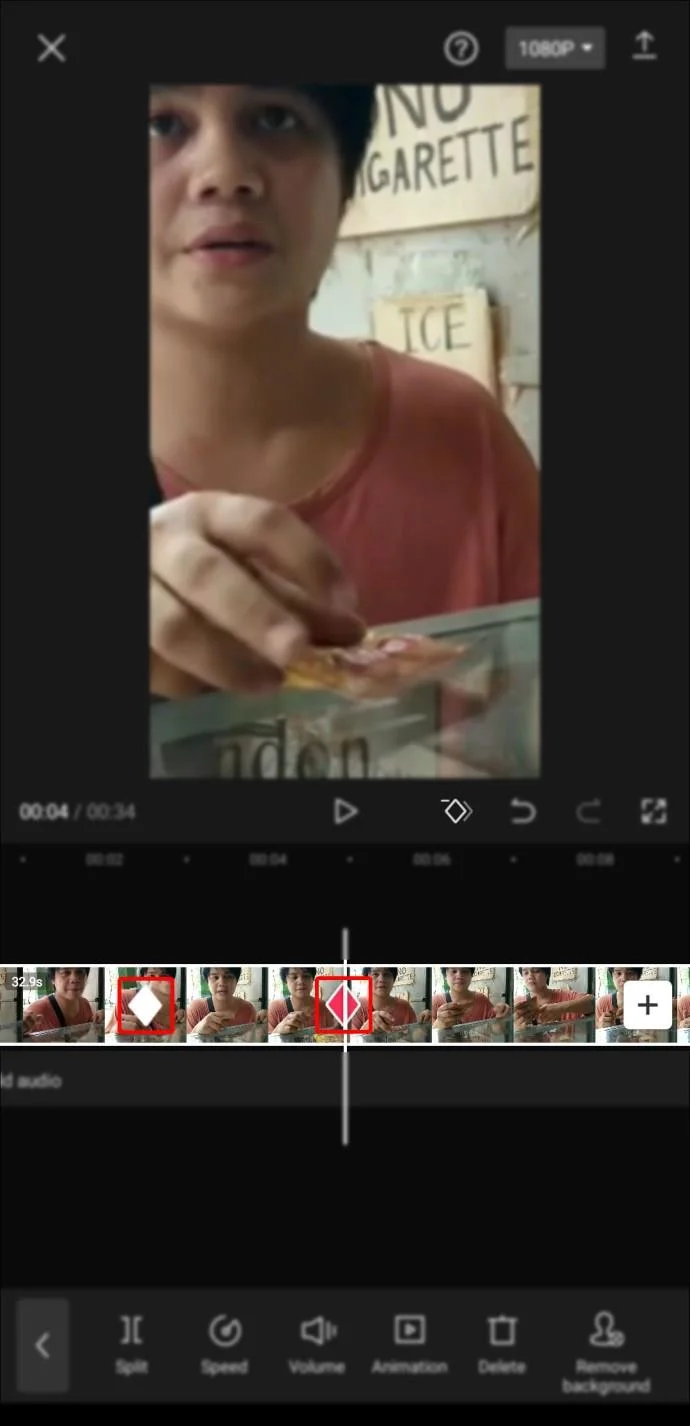
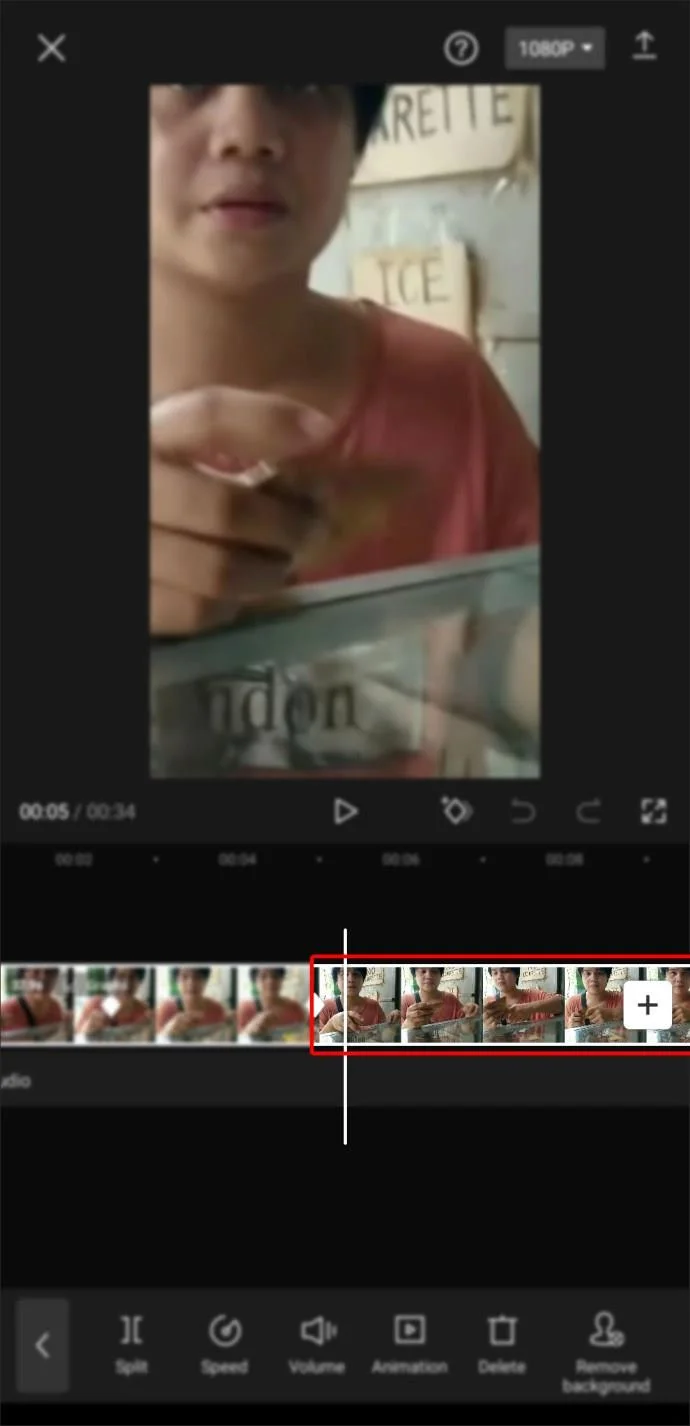
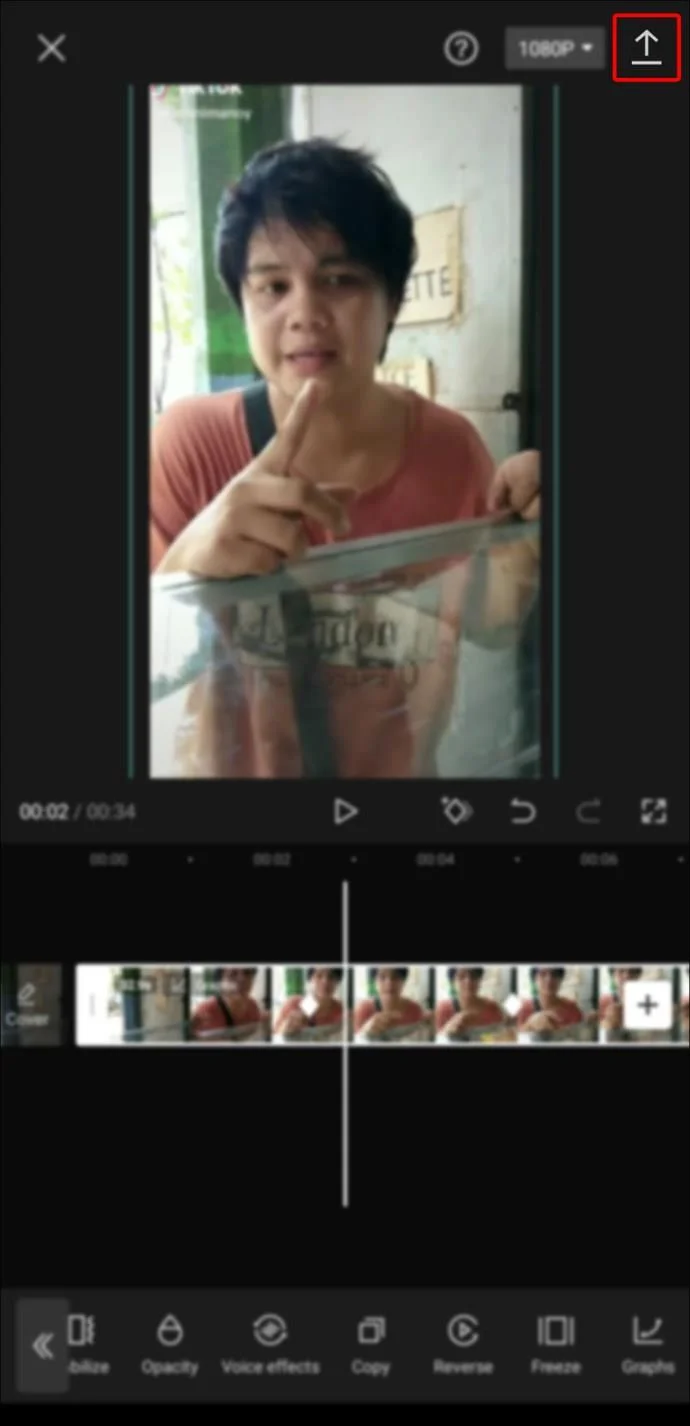
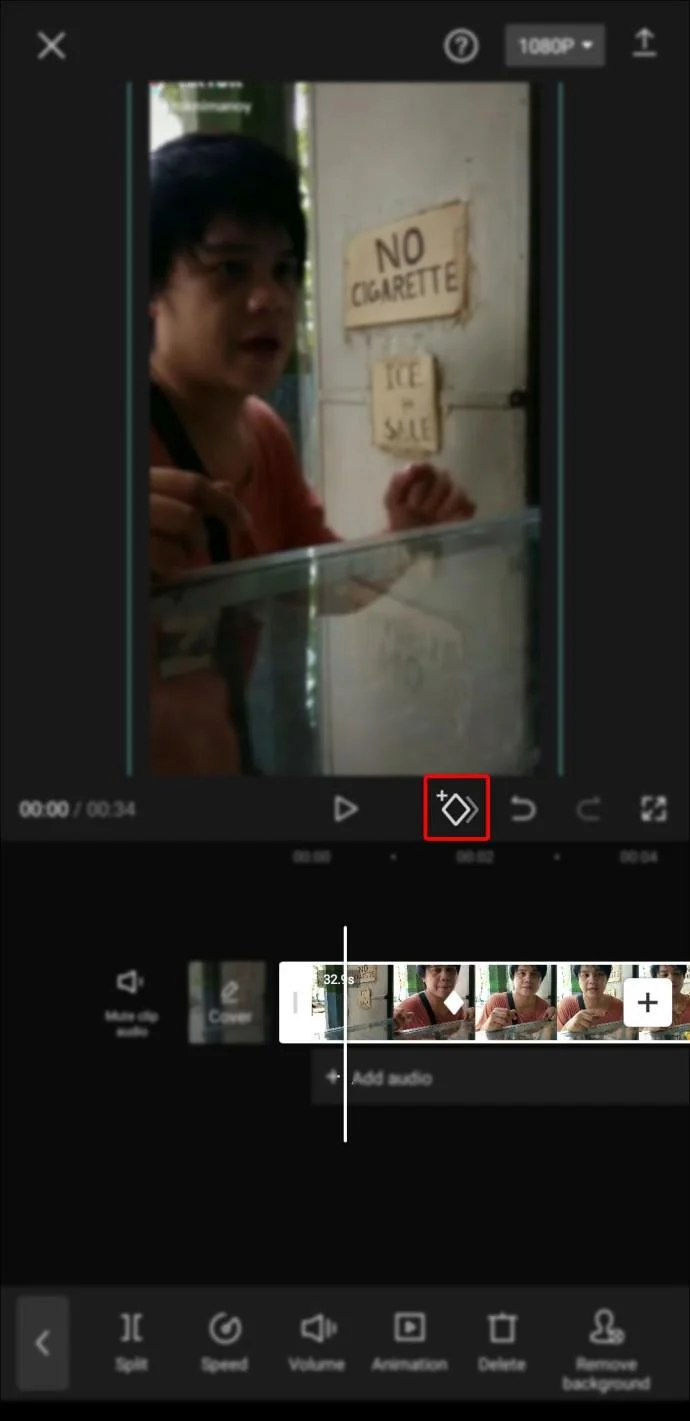
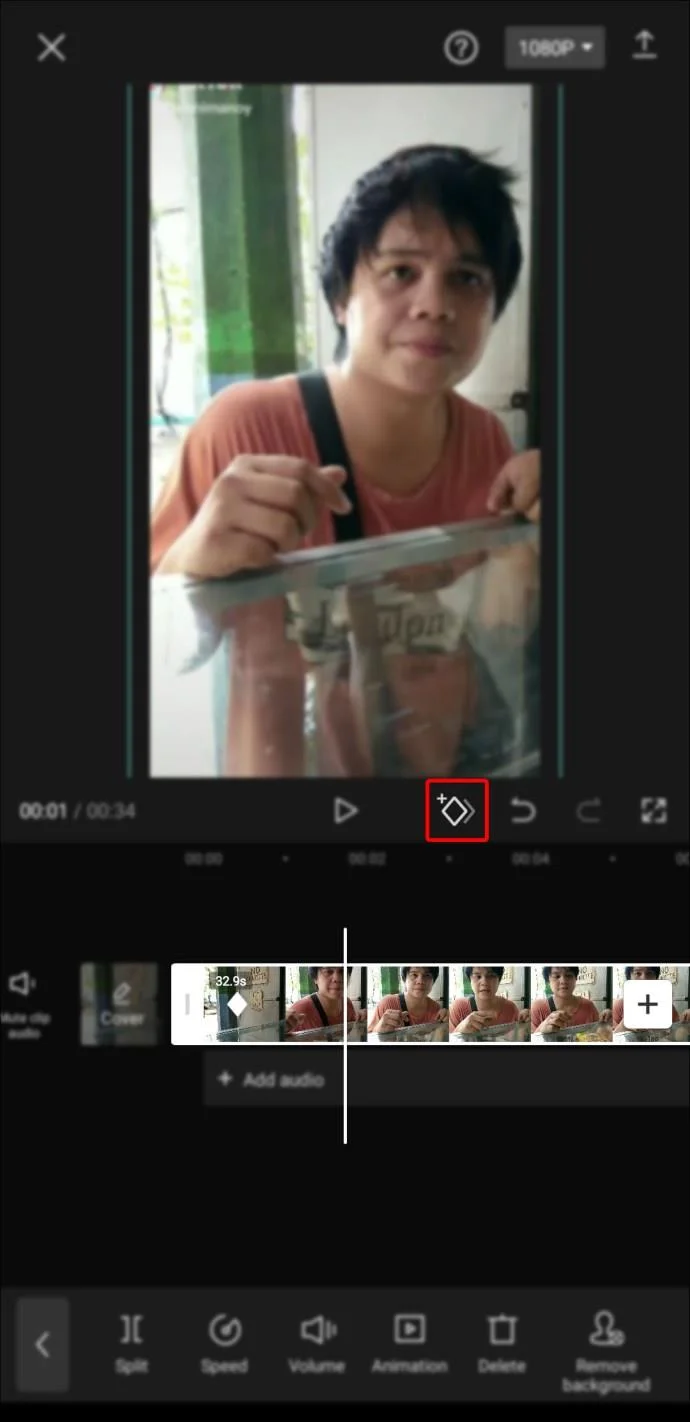
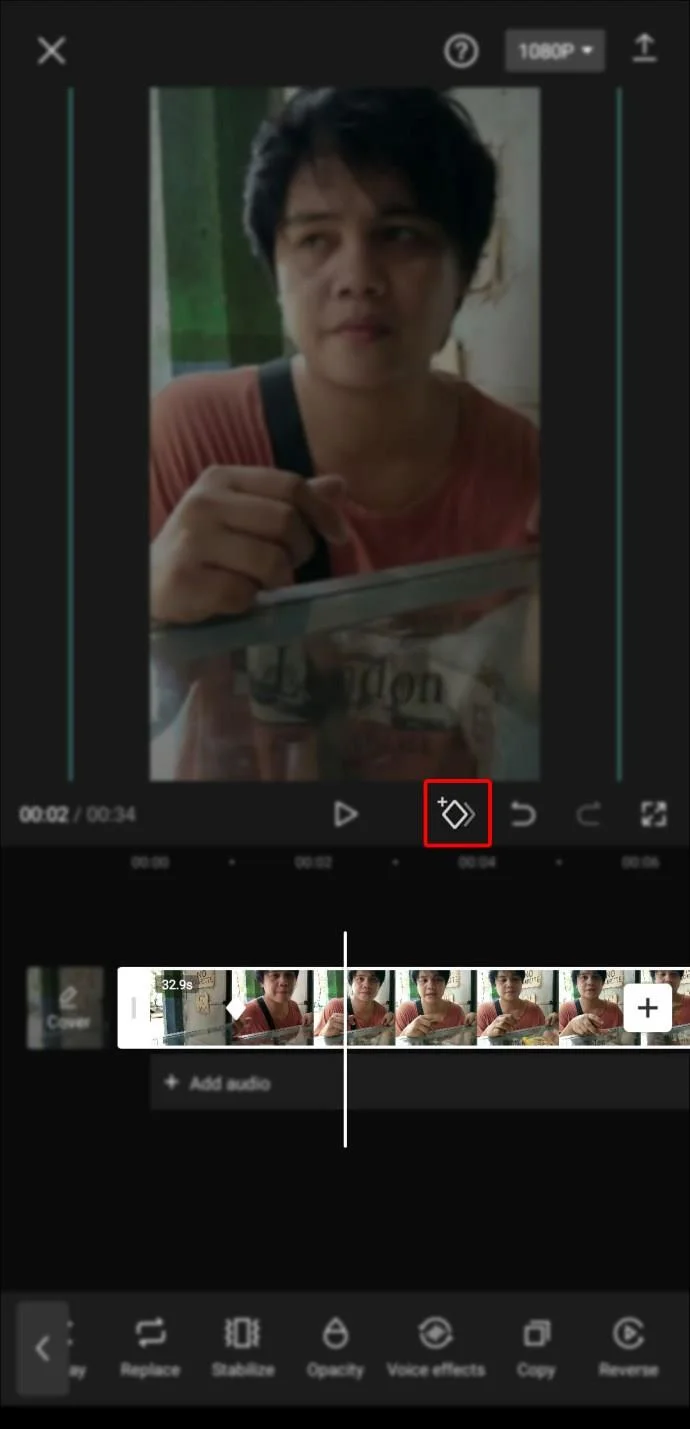
Veja como adicionar “Keyframes” em seu videoclipe:
É assim que você inclui “Keyframes” com sucesso. Agora é hora de aprender como incorporar gráficos em qualquer vídeo.
Como usar sobreposições
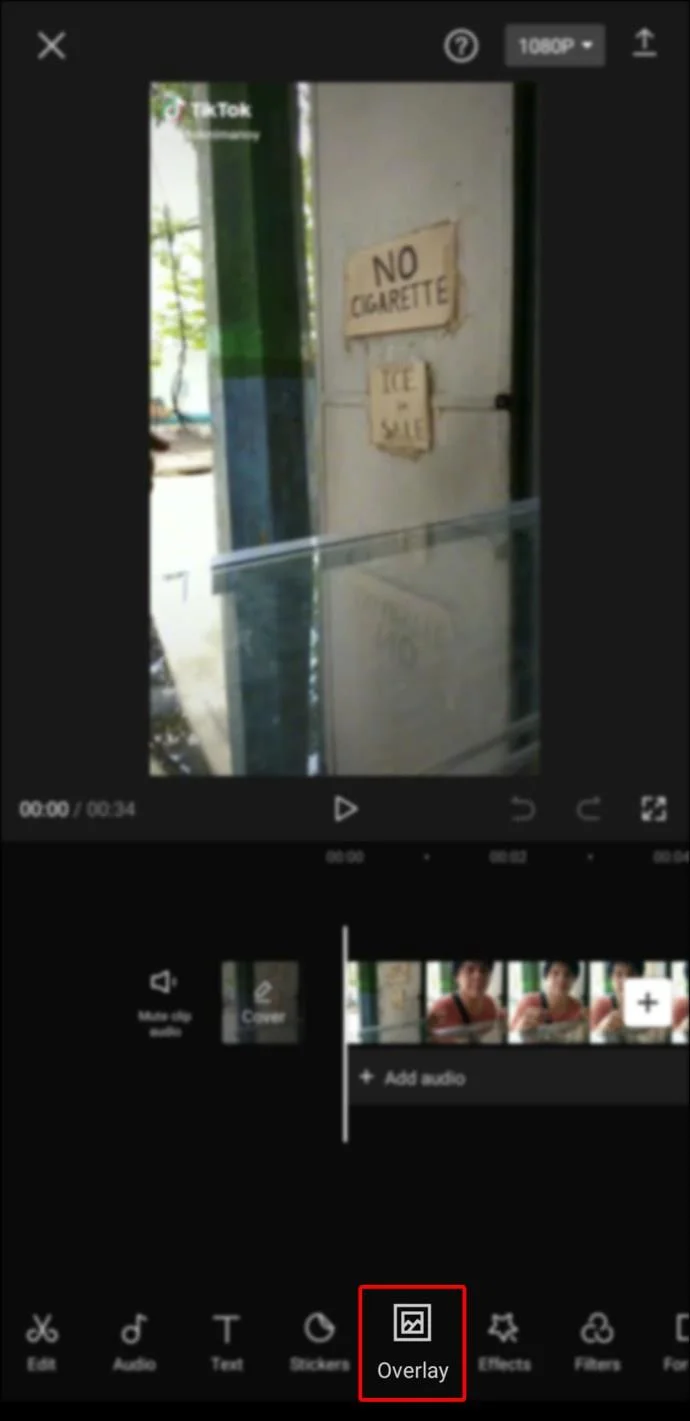
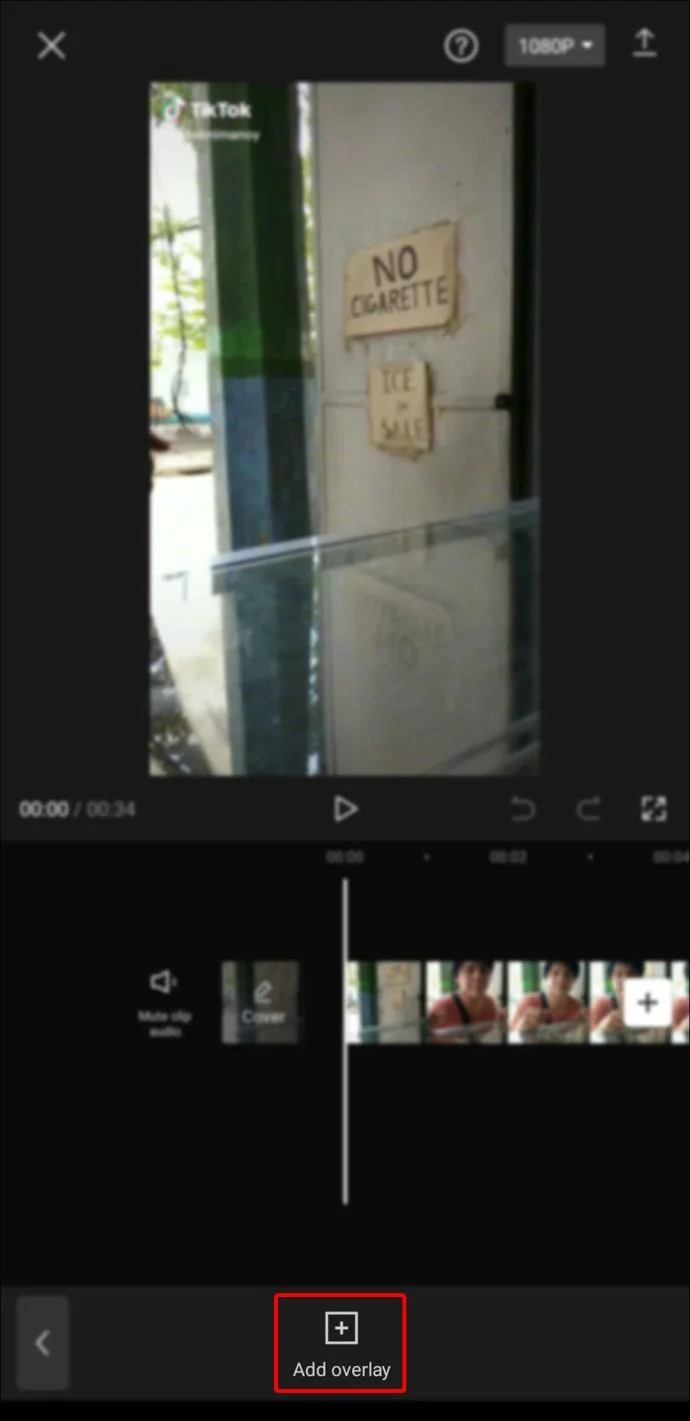
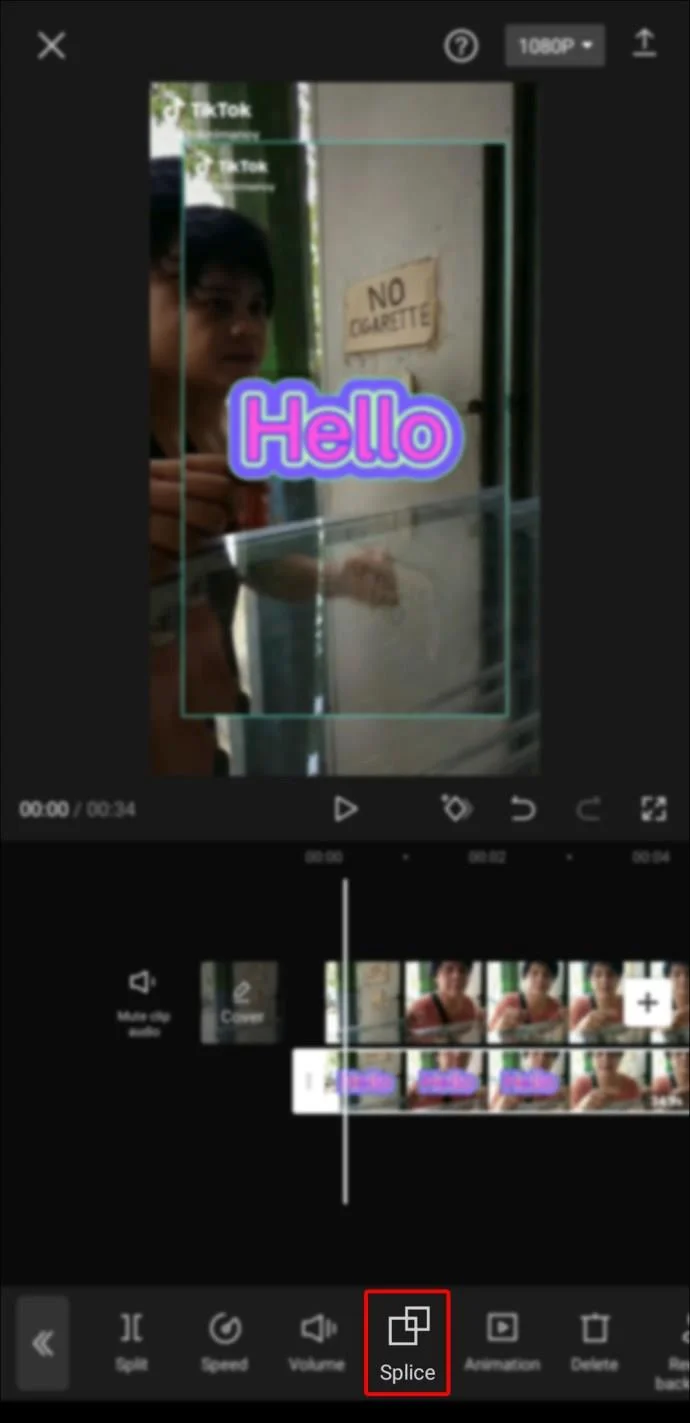
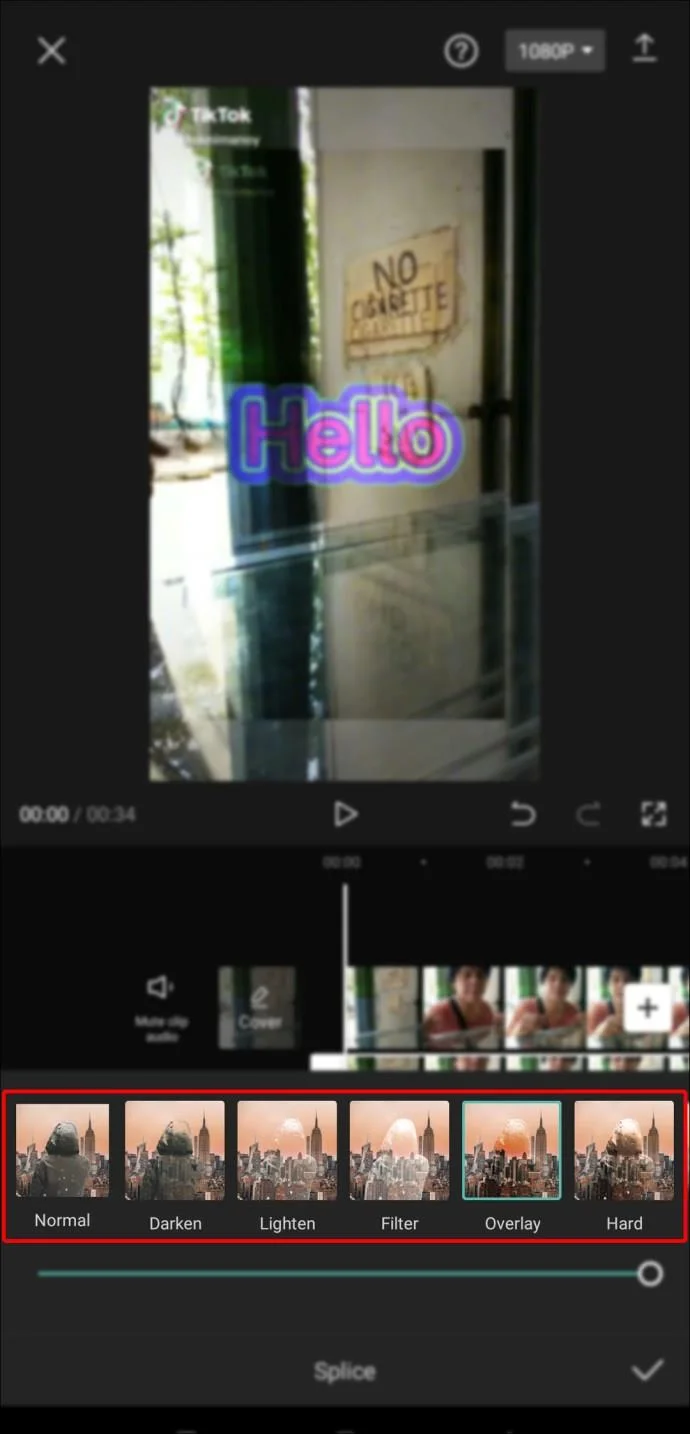
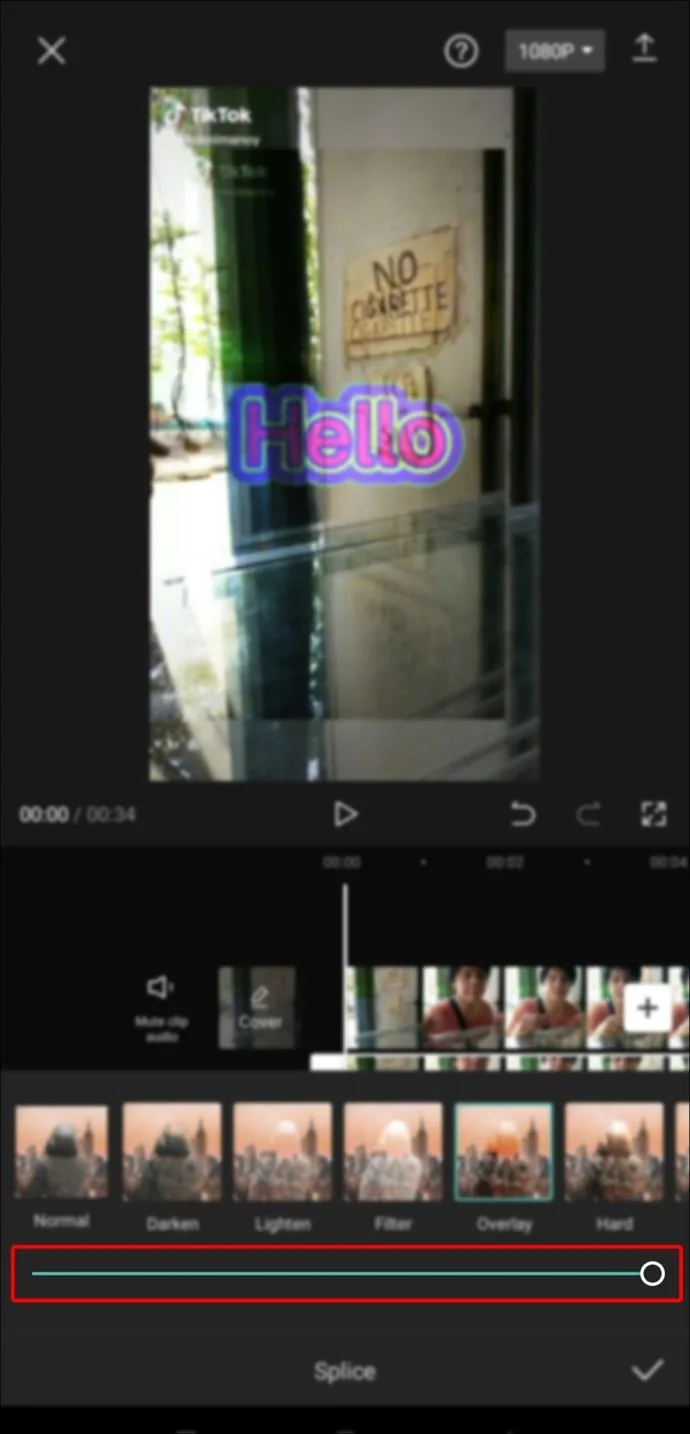
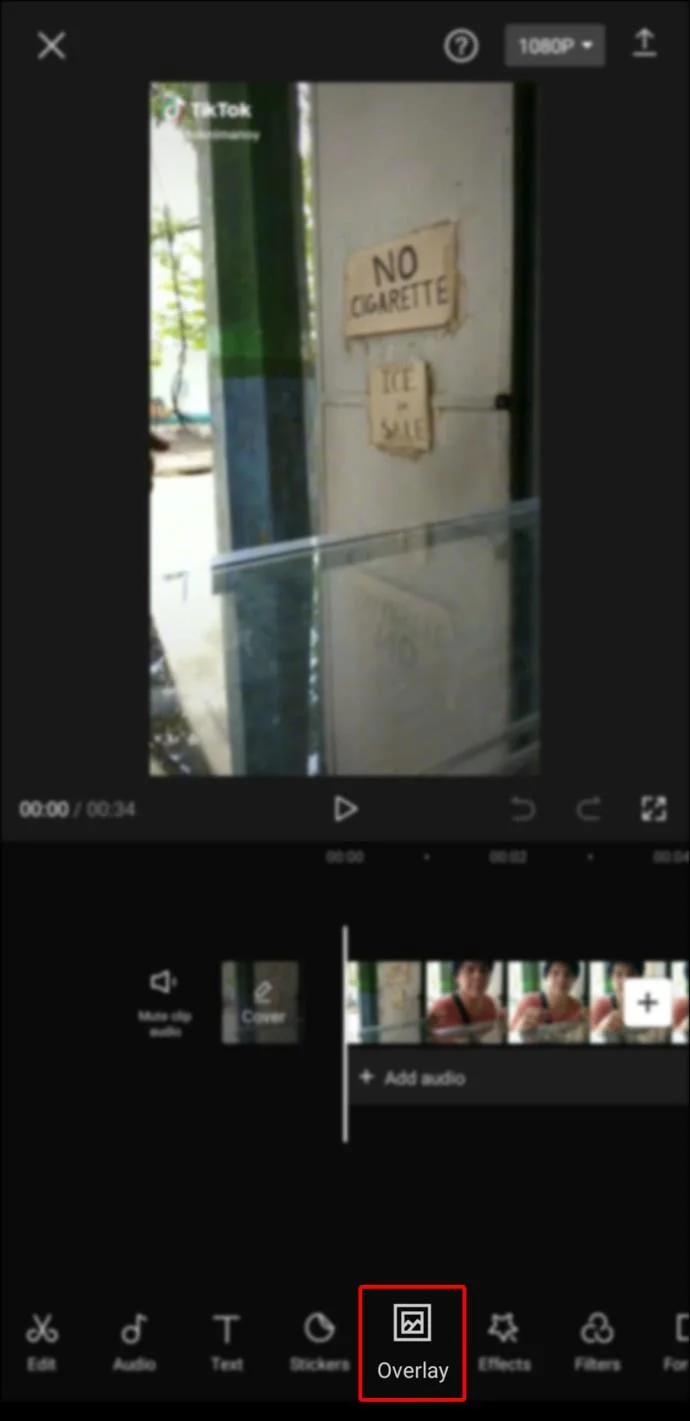
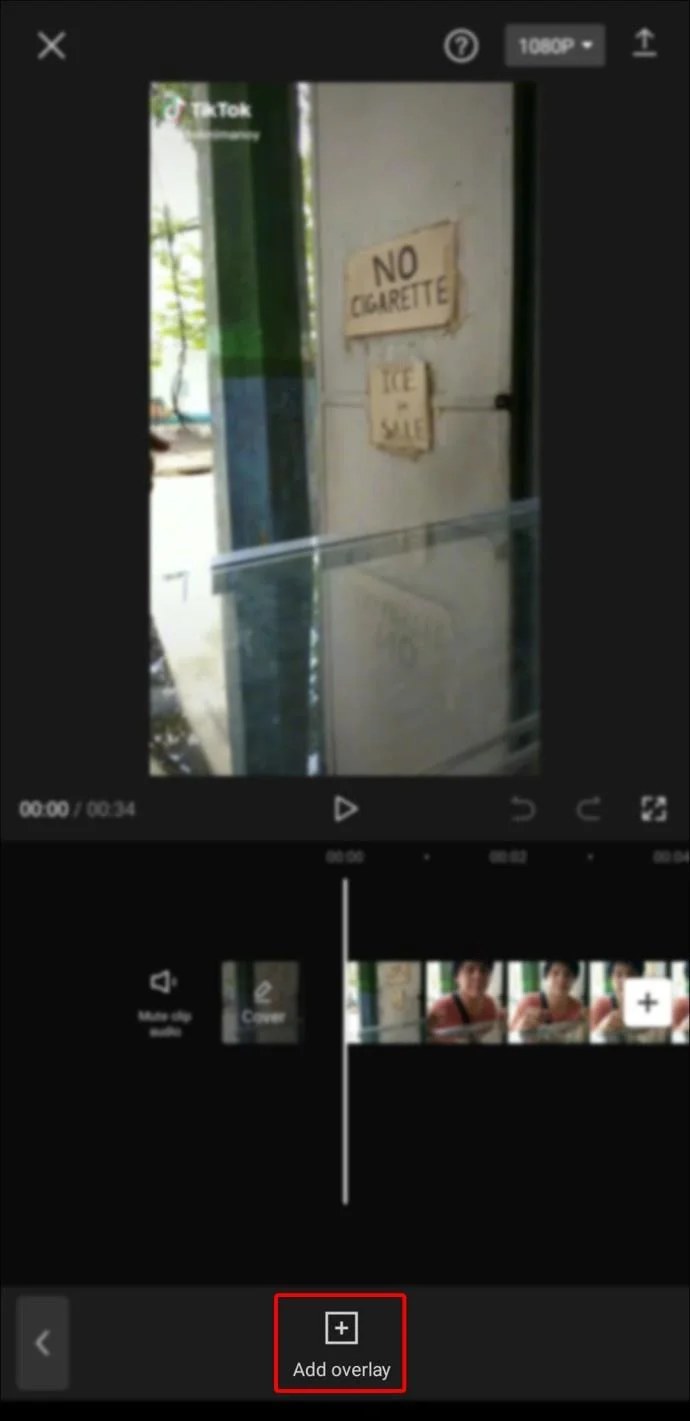
A sobreposição é um ótimo recurso de aplicativos de edição de vídeo para dispositivos móveis. Você pode usar o recurso de sobreposição no Capcut para combinar dois ou mais vídeos ou fotos em uma tela, editar vídeos em tela verde, adicionar logotipos ou adesivos a um vídeo, transformar o texto em legendas de vídeo, etc.
Como fazer sobreposição de texto no Capcut
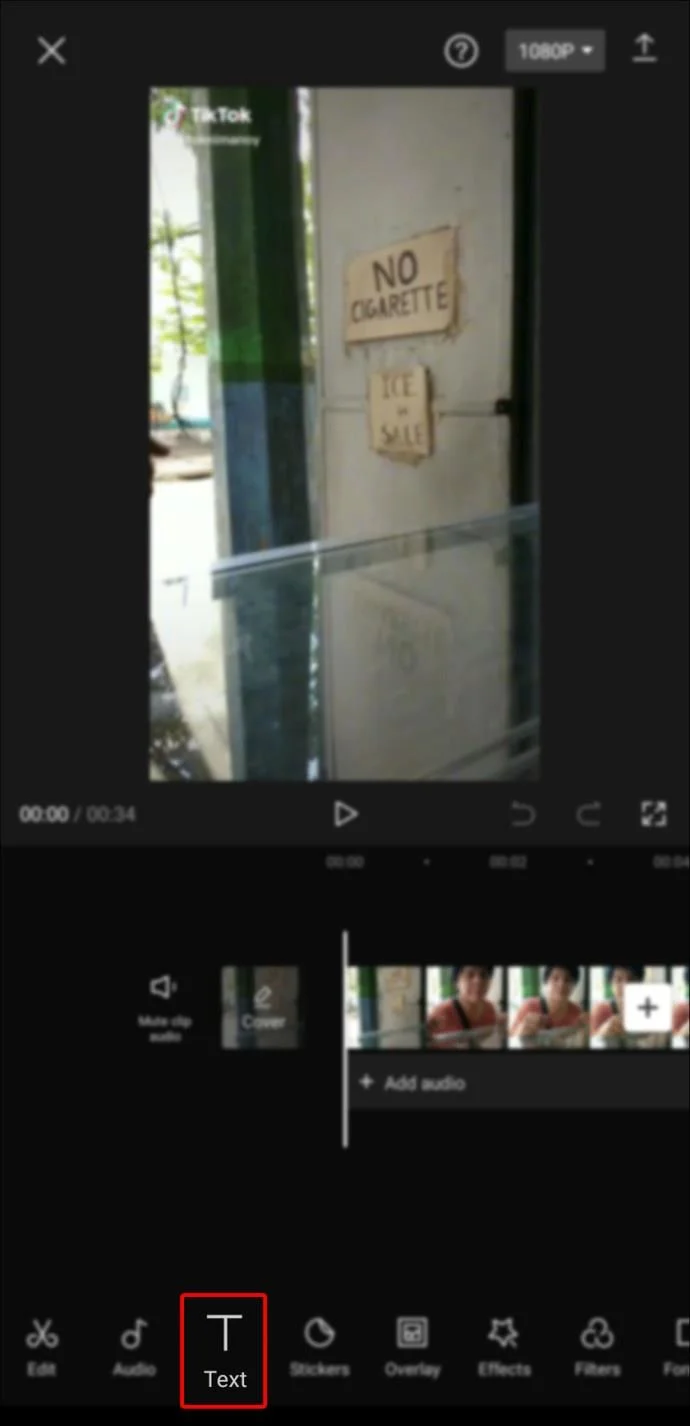
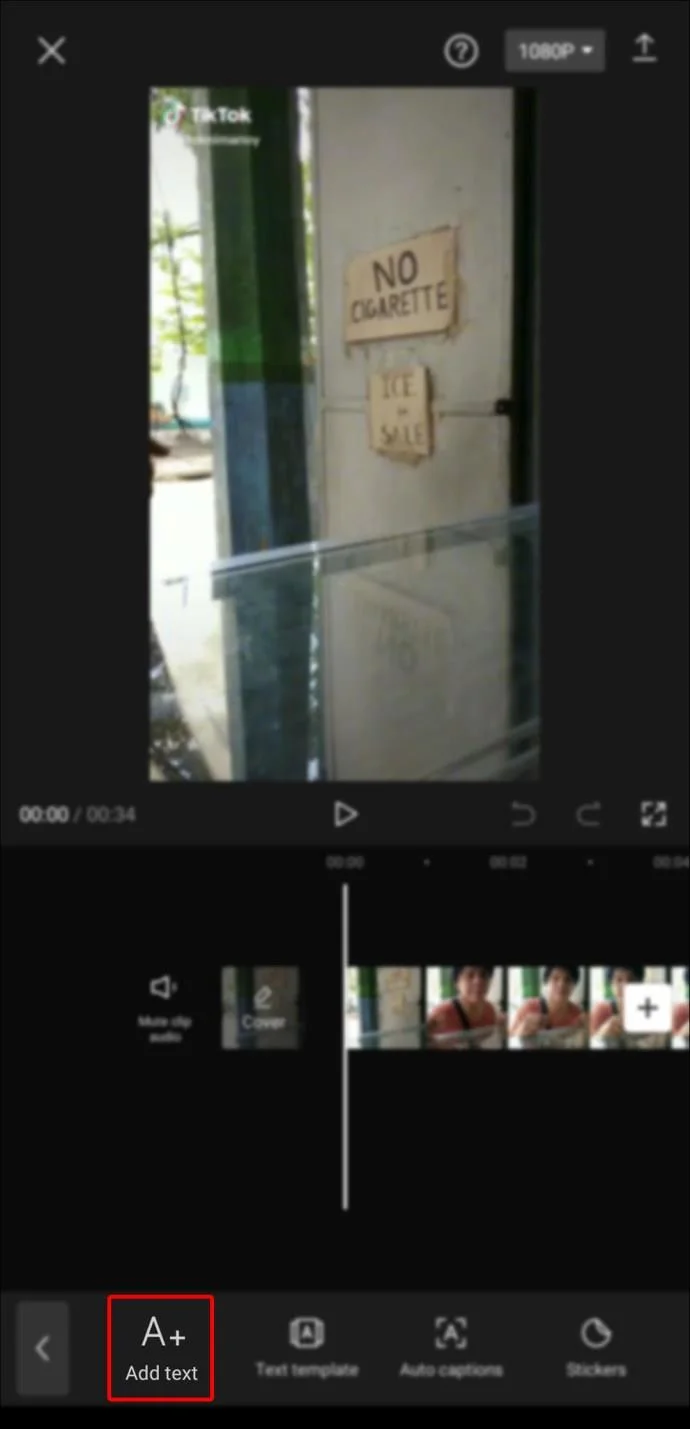
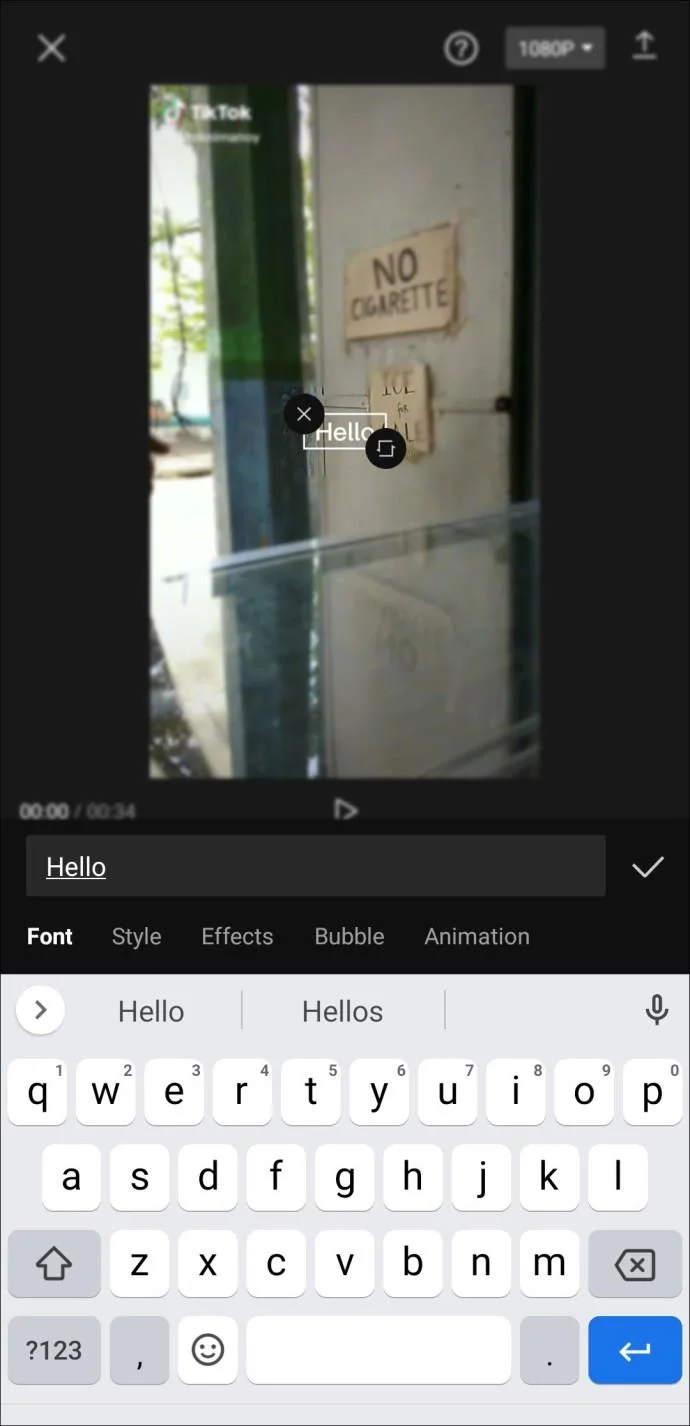
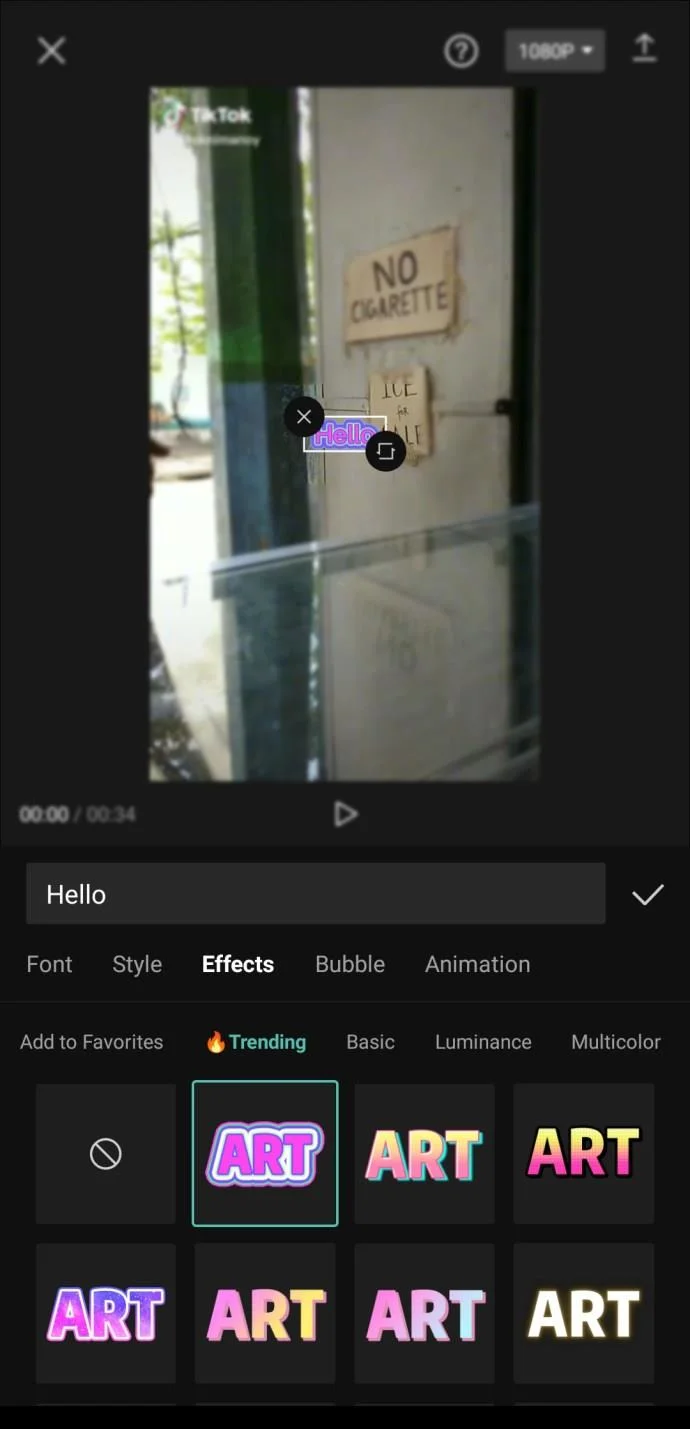
Para fazer uma sobreposição de texto no Capcut, você deve primeiro saber como adicionar texto:
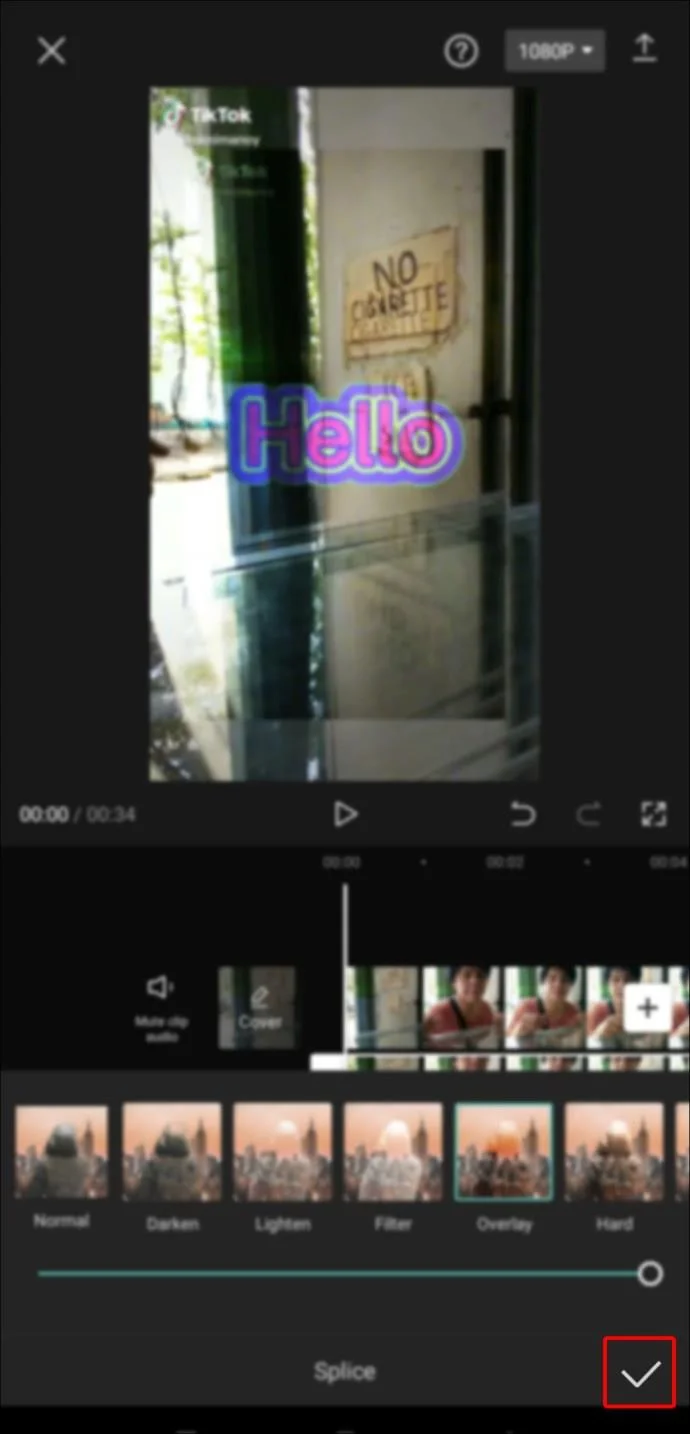
Agora que você sabe como adicionar texto, salve seu trabalho com um título fácil de lembrar e faça a sobreposição de texto.
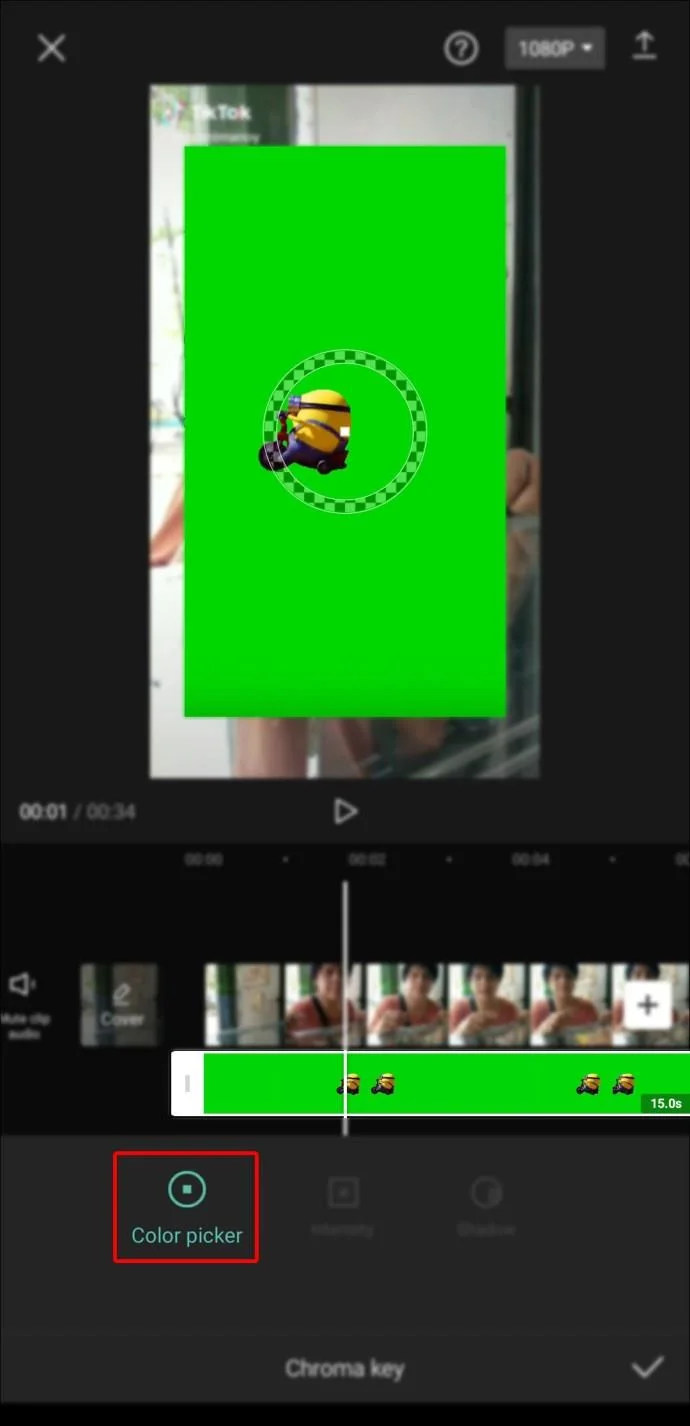
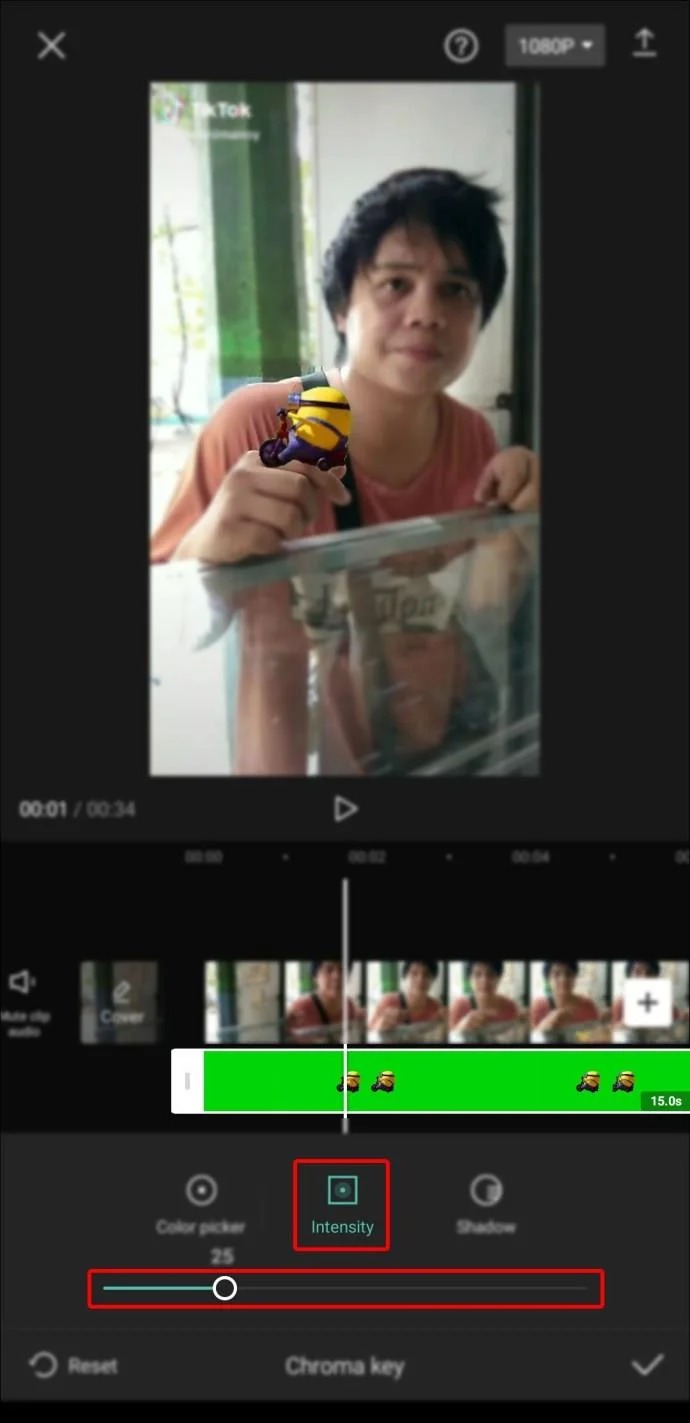
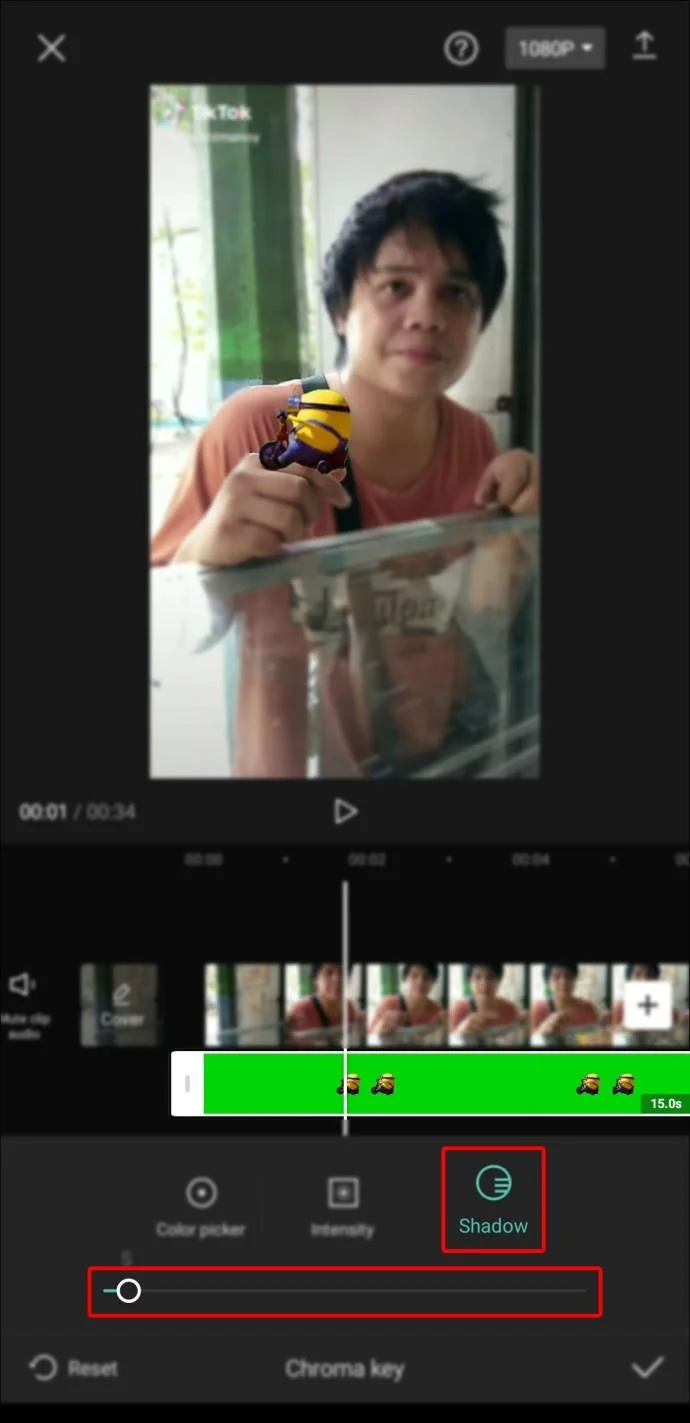
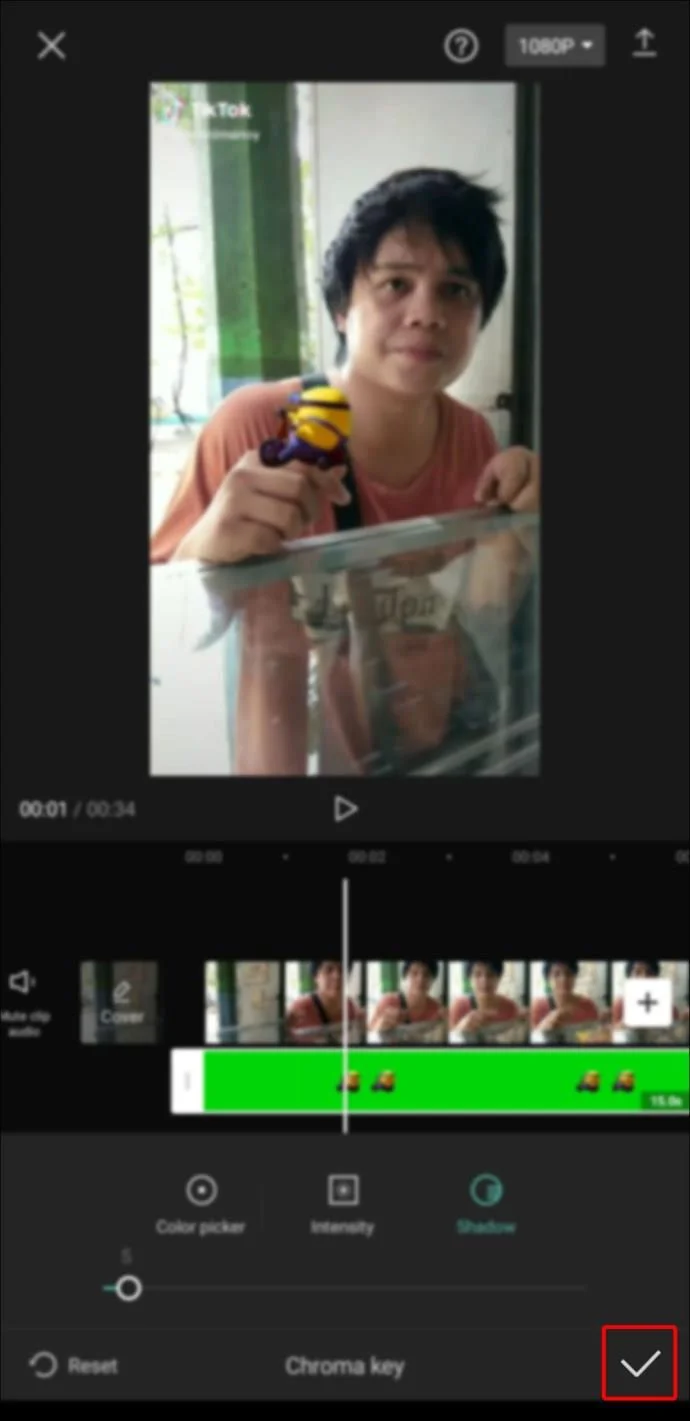
Como sobrepor a tela verde no Capcut
Uma tela verde é um vídeo ou foto com fundo verde, embora outras cores sólidas como azul, vermelho, branco etc. também possam ser usadas como cores de fundo. A tela verde permite remover facilmente o fundo da imagem e substituí-lo por outro fundo.
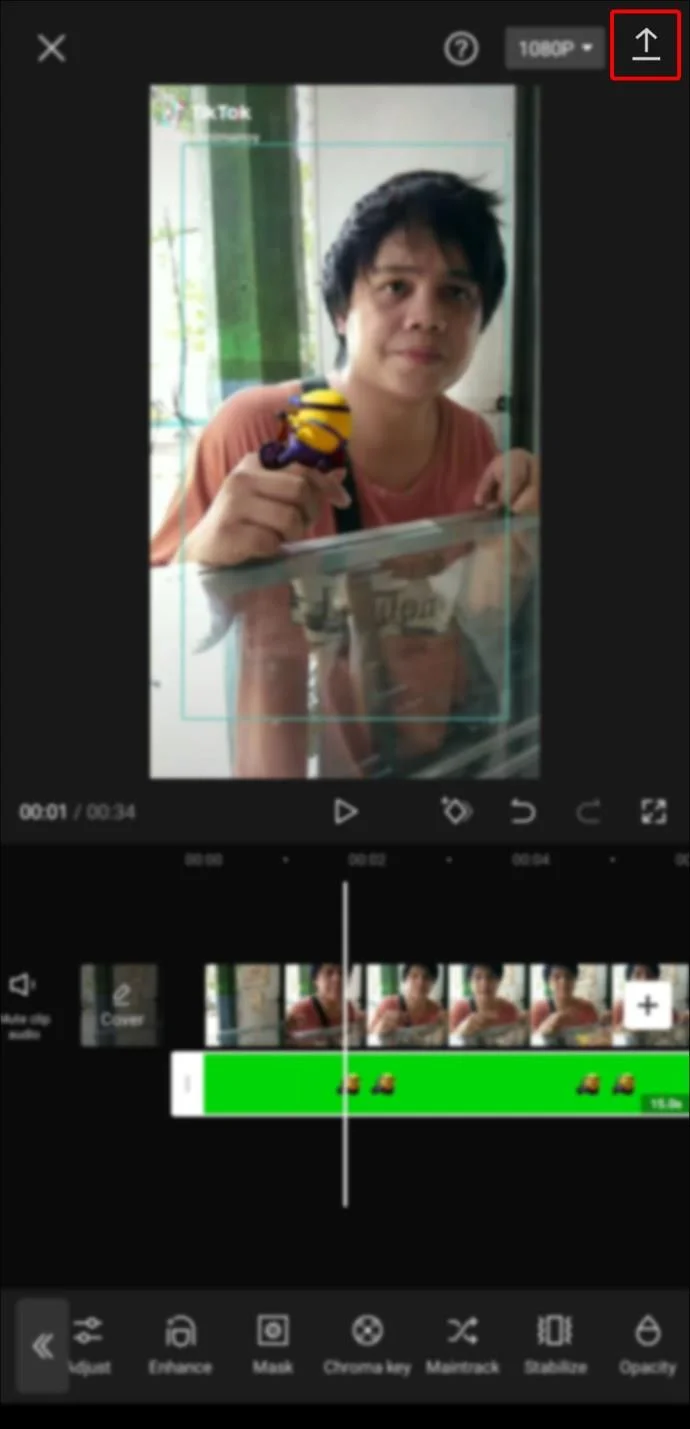
Veja como sobrepor uma tela verde no Capcut.
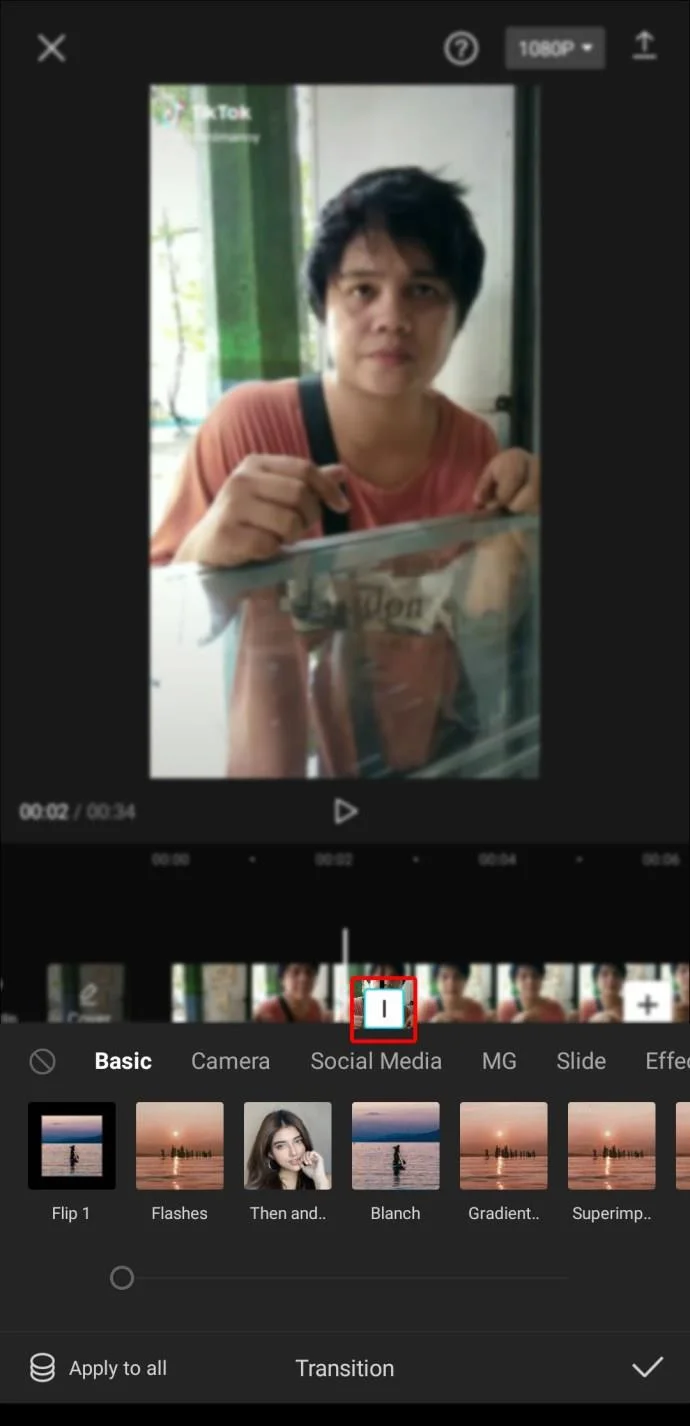
Como aparar vídeos no Capcut
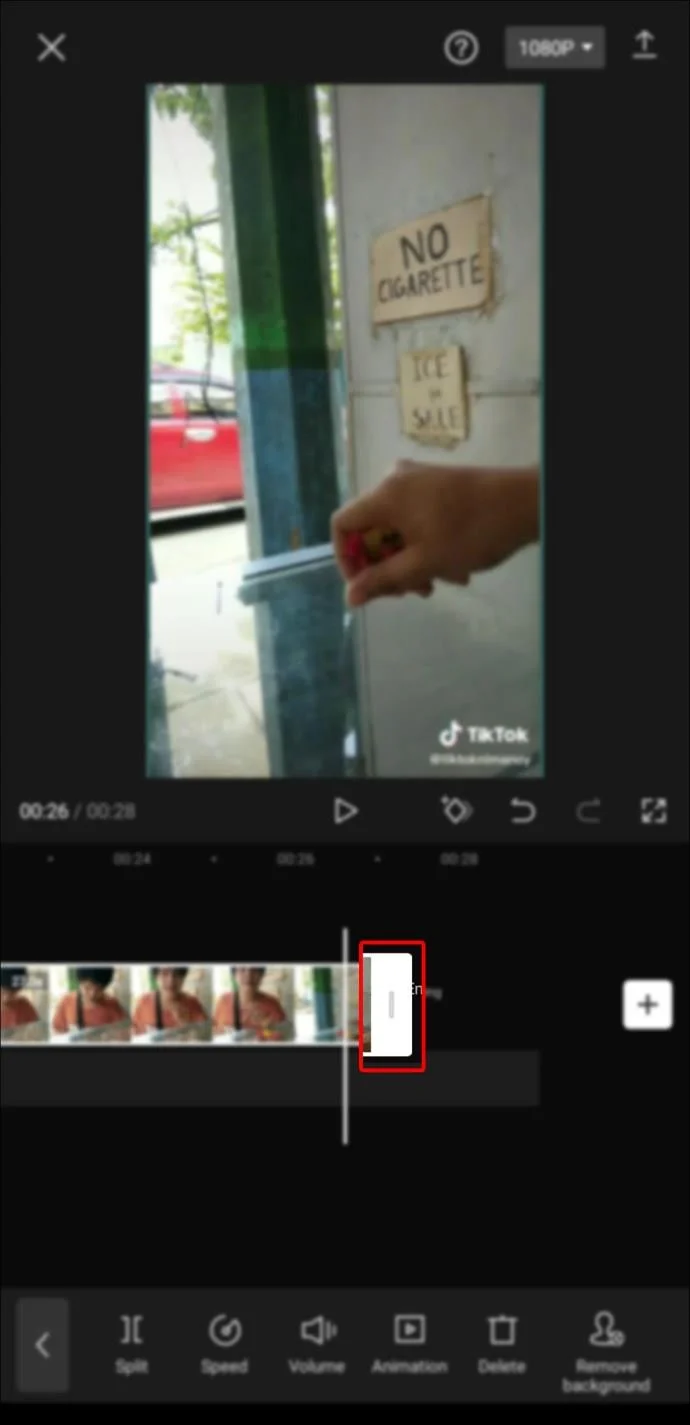
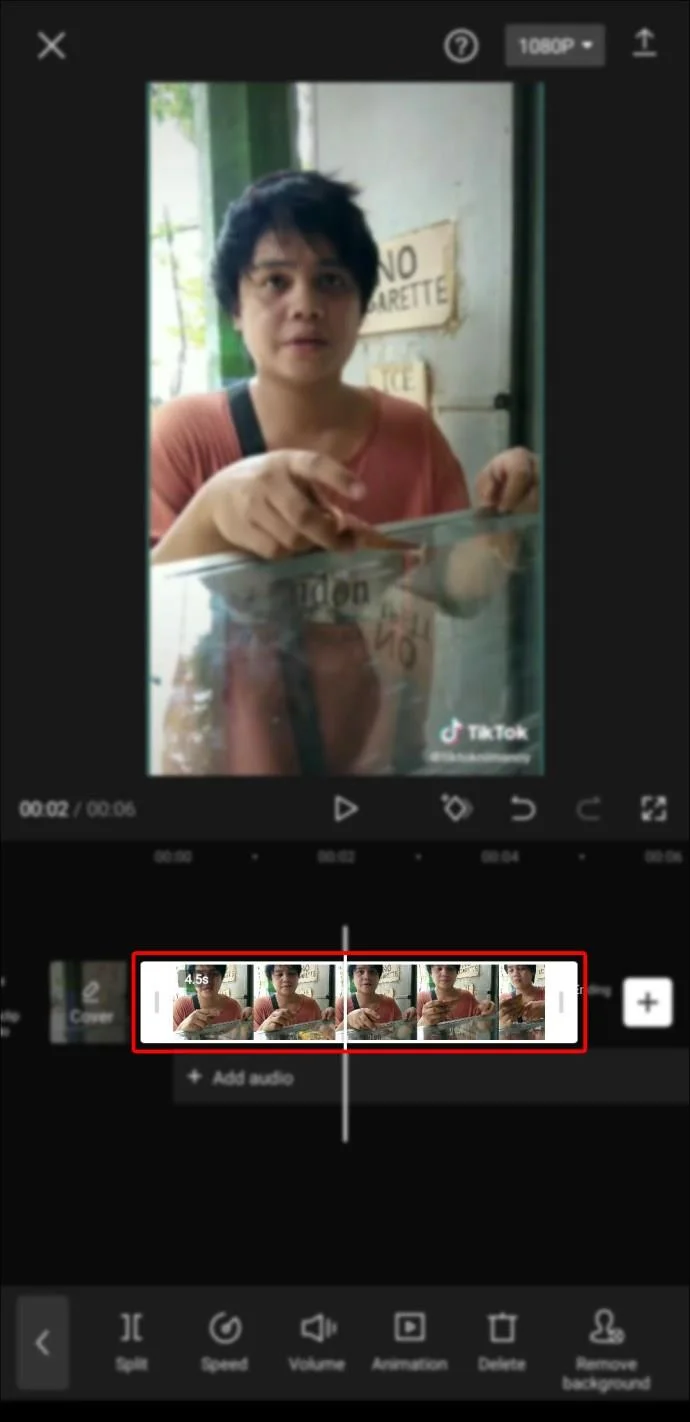
Você pode usar o Capcut para encurtar efetivamente o início ou o fim de um vídeo. Basta seguir estes passos:
Como redimensionar vídeos no Capcut
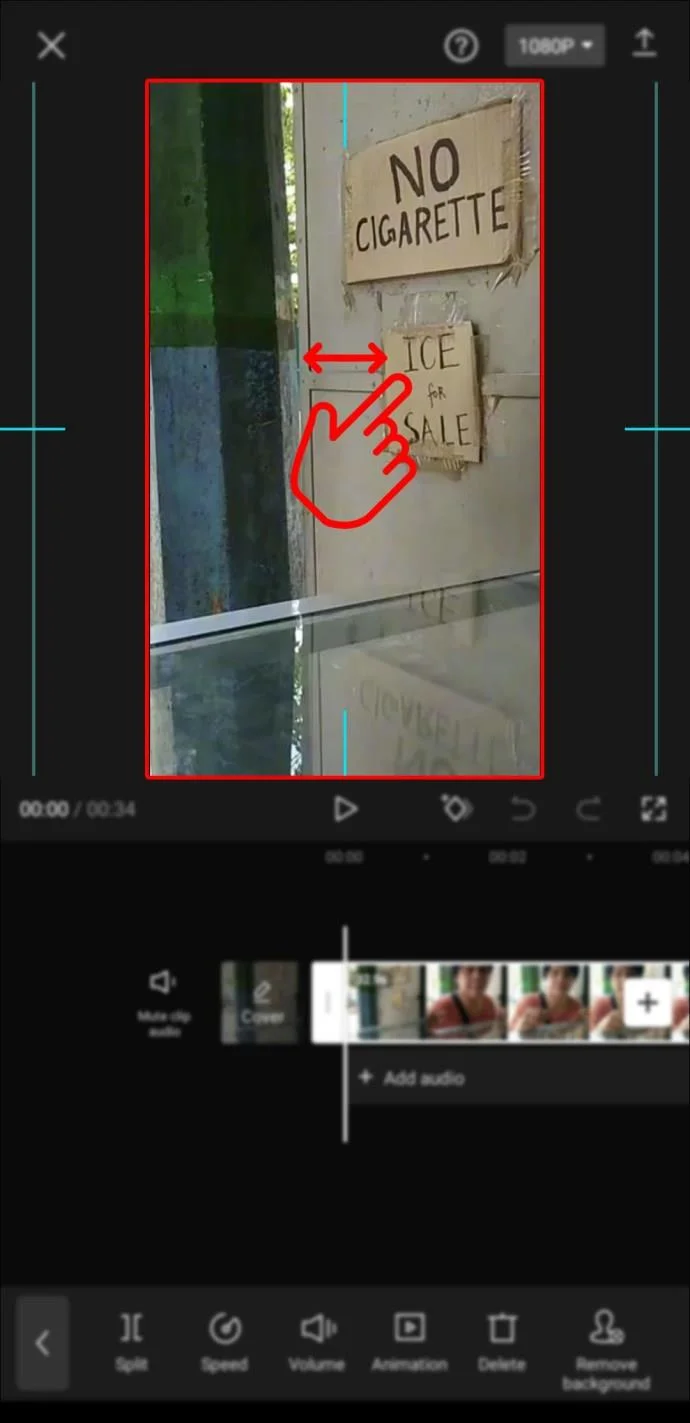
Você pode redimensionar qualquer vídeo usando o aplicativo Capcut seguindo estas etapas:
Como dividir o clipe no Capcut
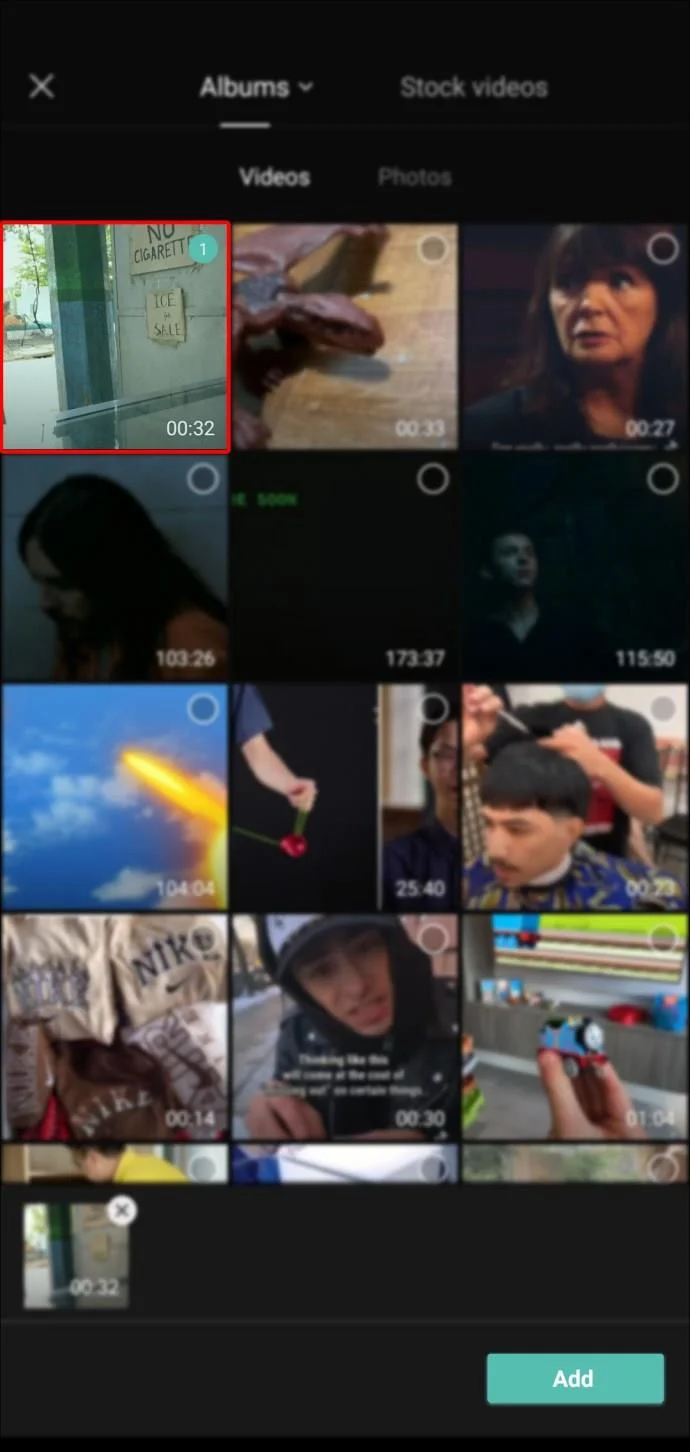
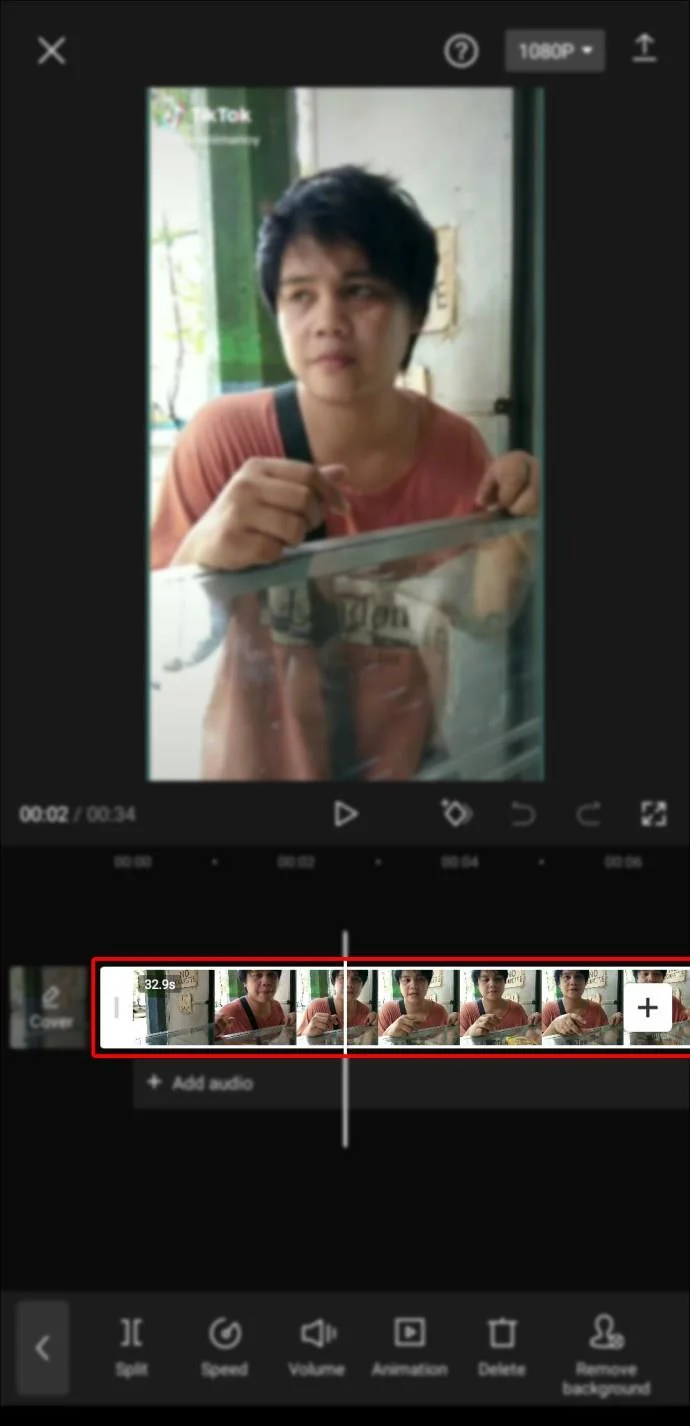
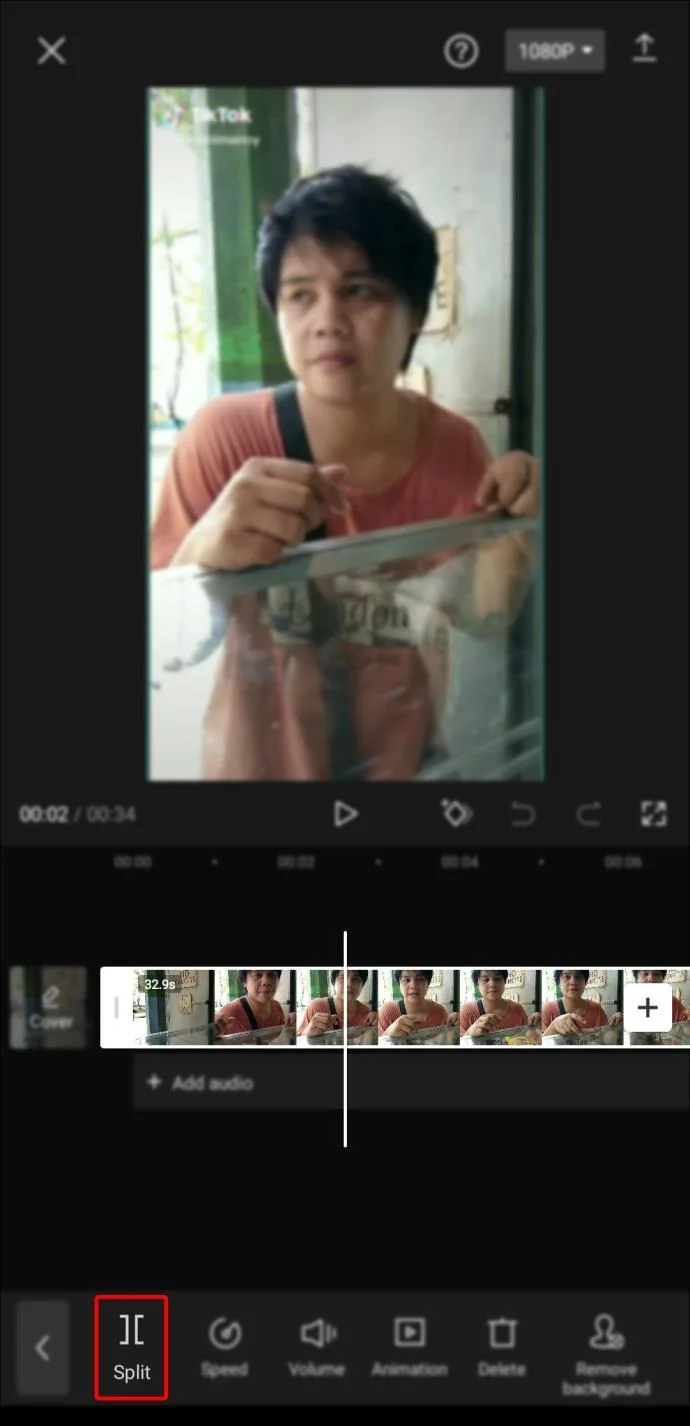
Aqui está um método relativamente direto para dividir um clipe no Capcut:
Como usar “quadros-chave”
Keyframing usa desenhos para focar nos pontos inicial e final de um videoclipe. Esses desenhos são chamados de “quadros” pois determinam as unidades menores usadas para especificar a posição do próprio desenho.
O Capcut permite criar uma ilusão no conjunto de movimentos de um videoclipe usando esse recurso. “Keyframes” são especificamente úteis para personalizar a opacidade, dimensionar o assunto do vídeo e alterar a posição do objeto.
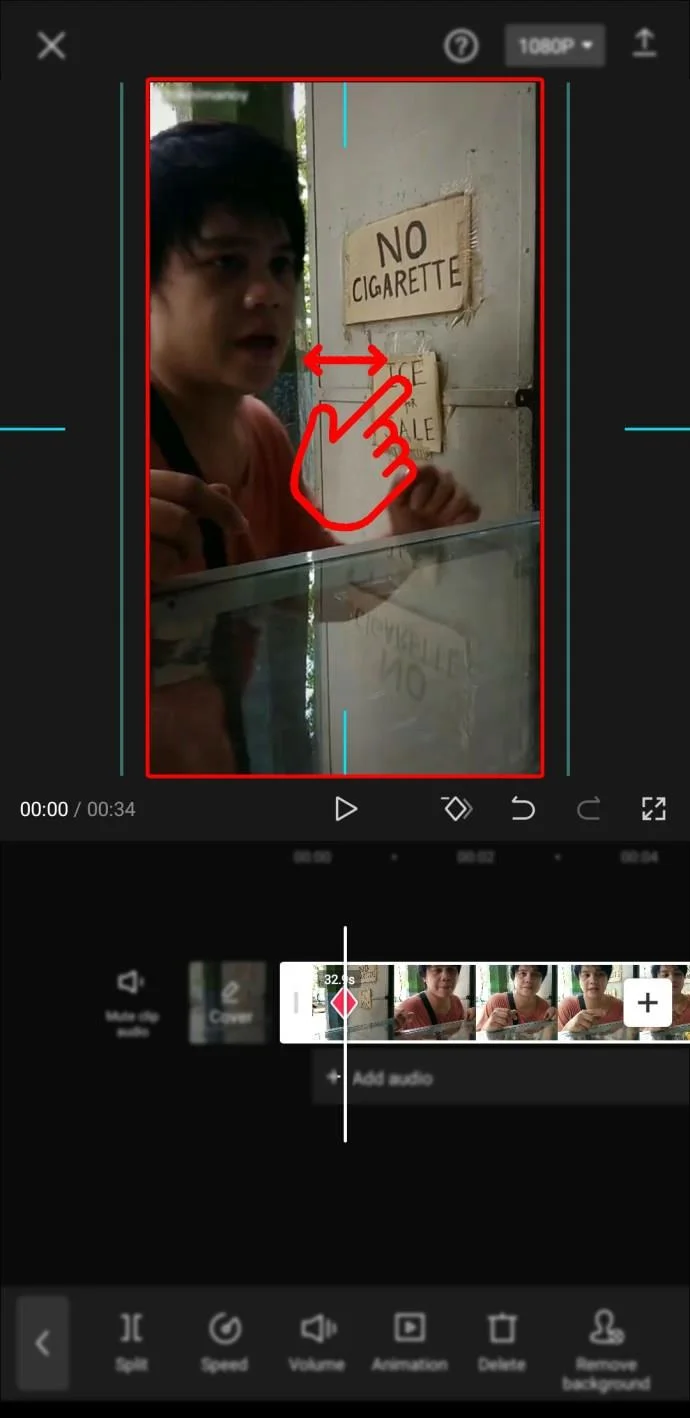
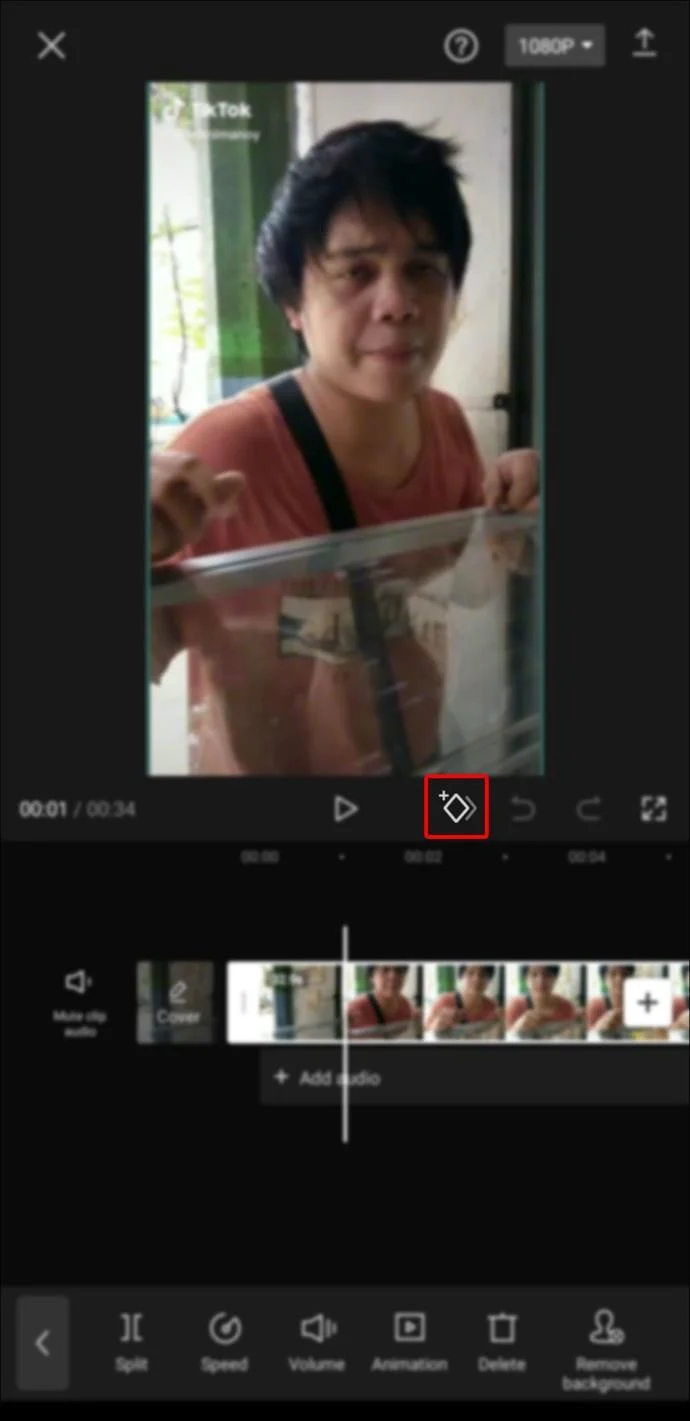
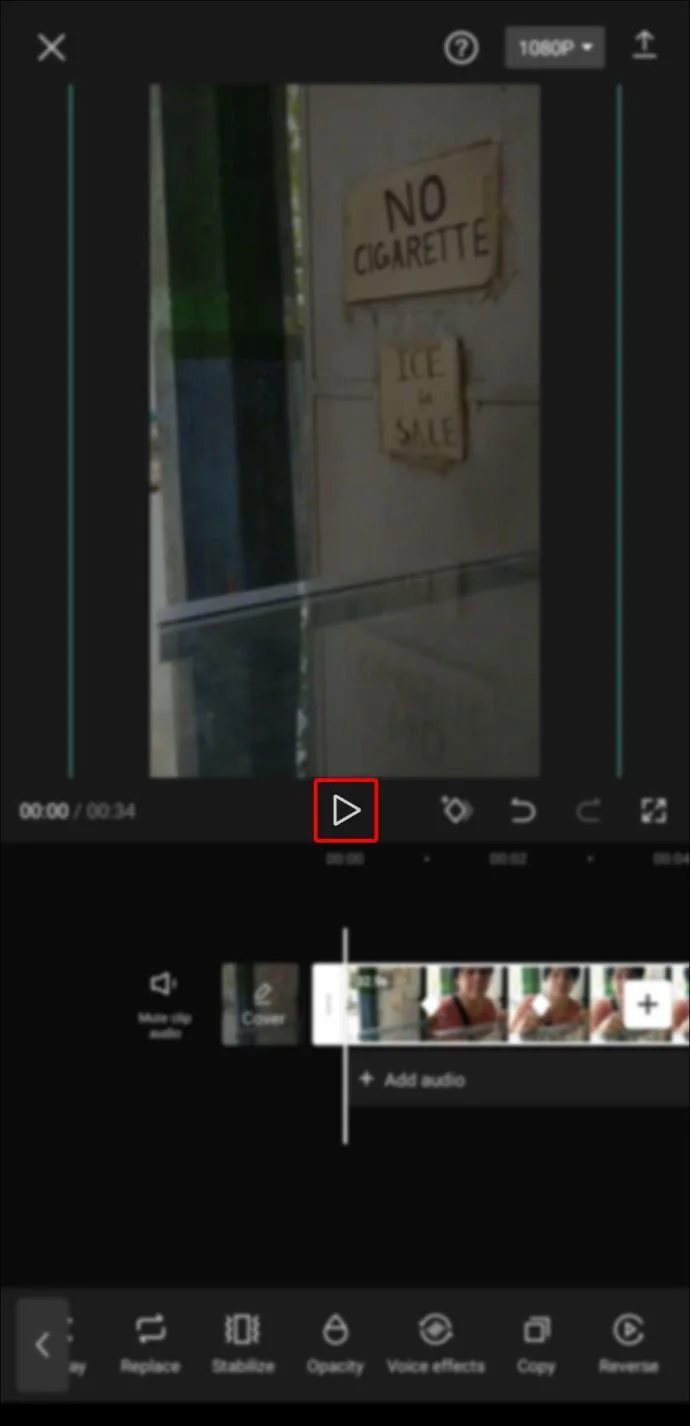
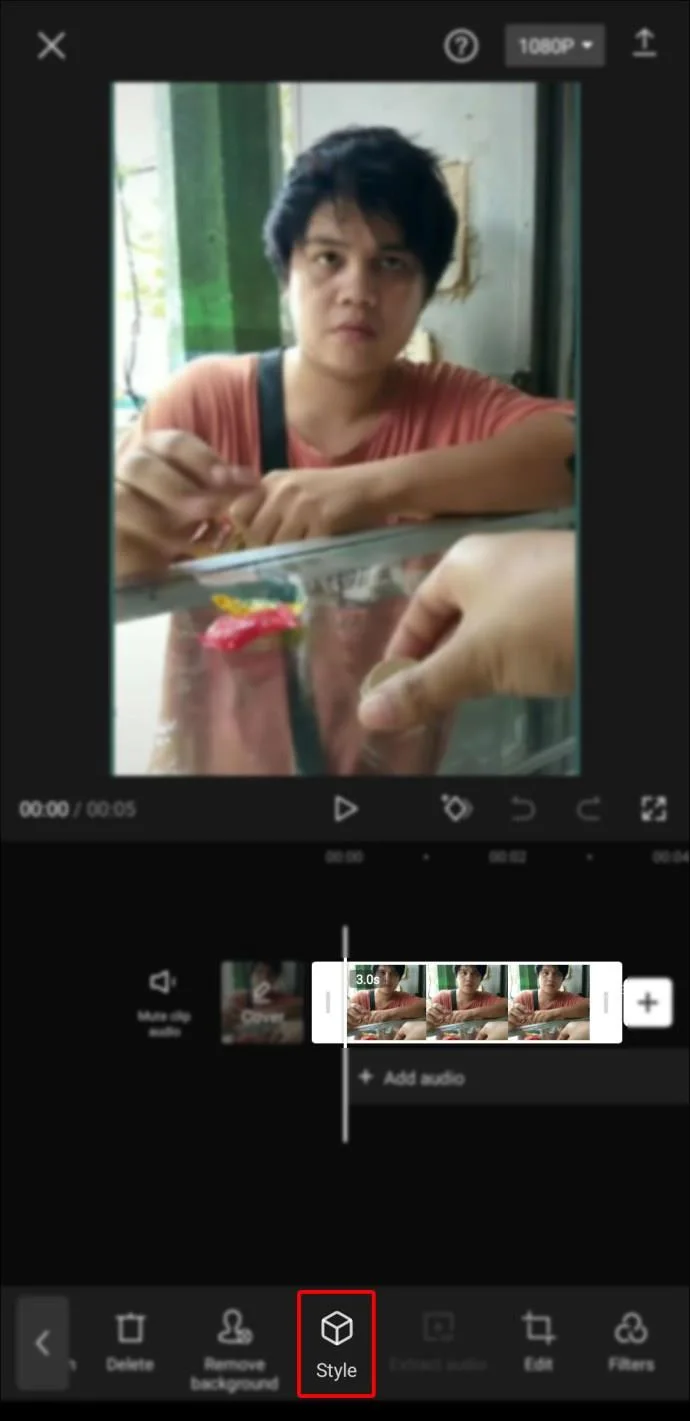
Veja como usar “Keyframes” para criar animação em seu vídeo:
Use “Keyframes” para adicionar um efeito de zoom
O processo é o mesmo se você quiser o efeito de zoom in e out, só que você tem que adicionar mais “Keyframes” (clicando no ícone várias vezes) nas posições desejadas no vídeo.
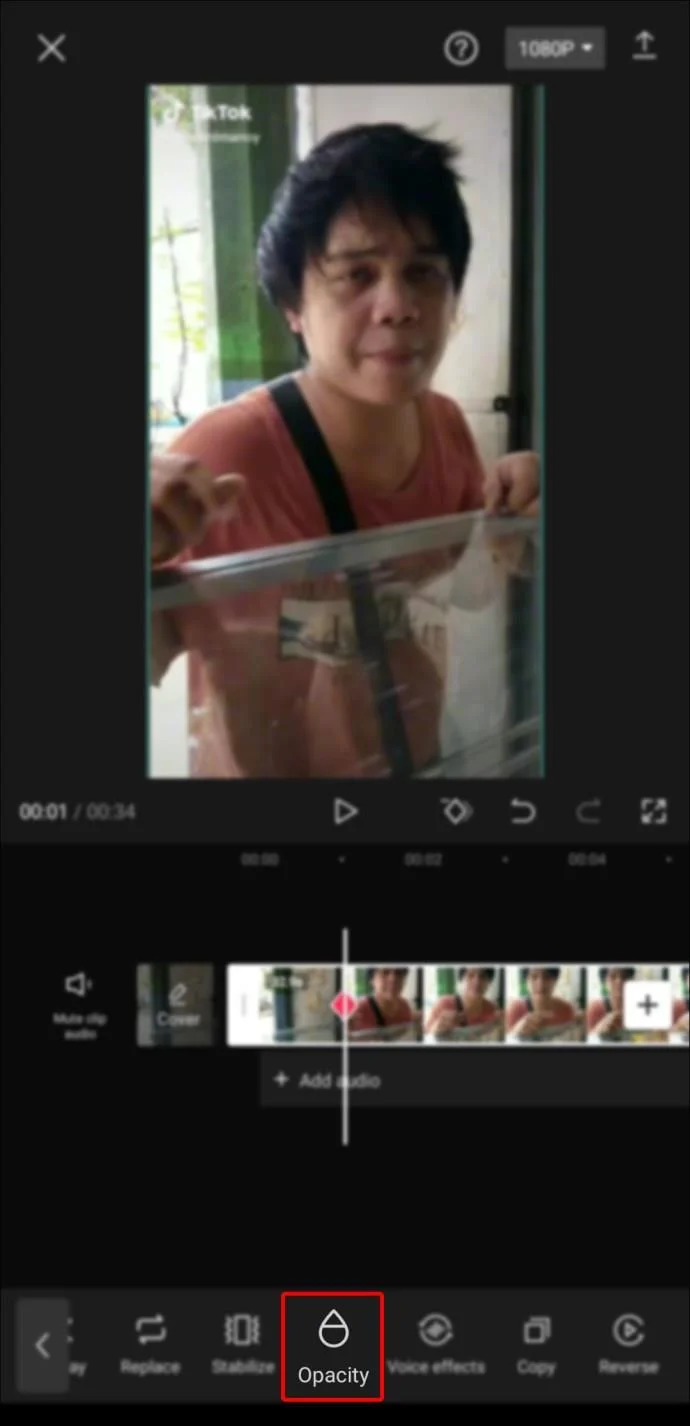
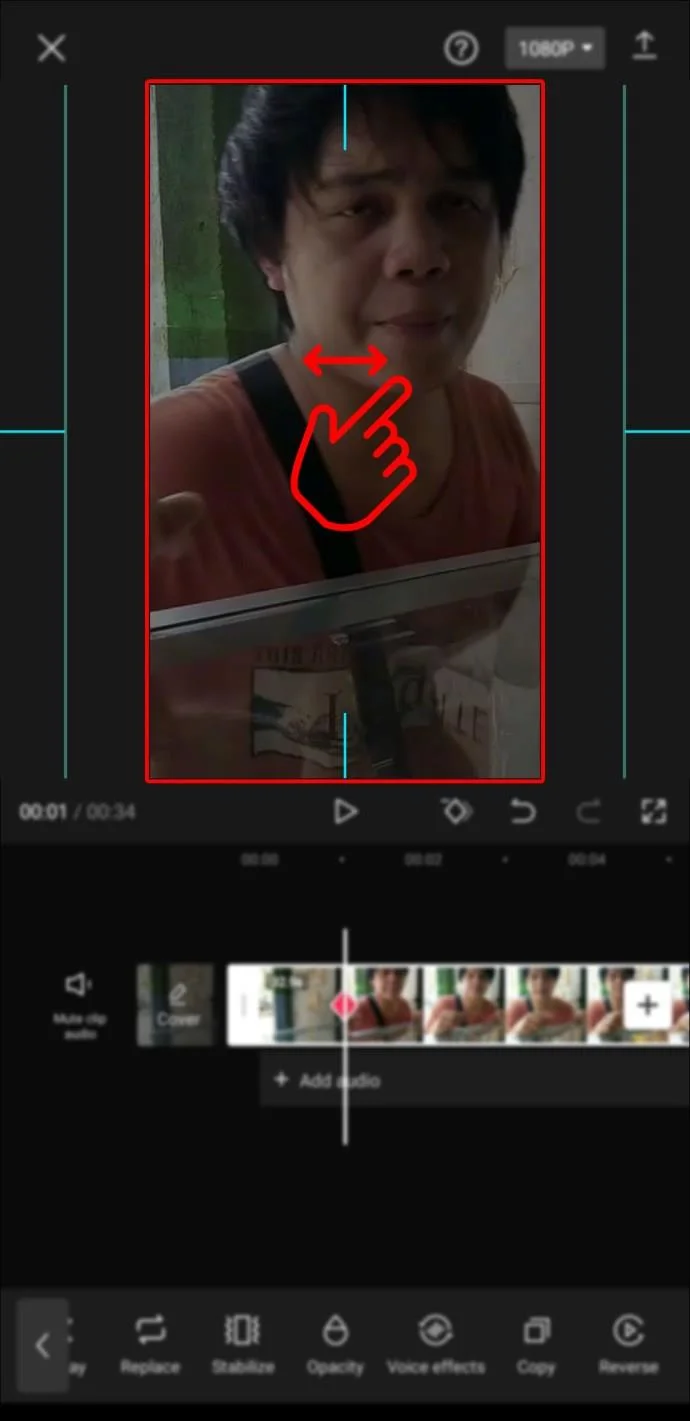
Use “Keyframes” para adicionar opacidade
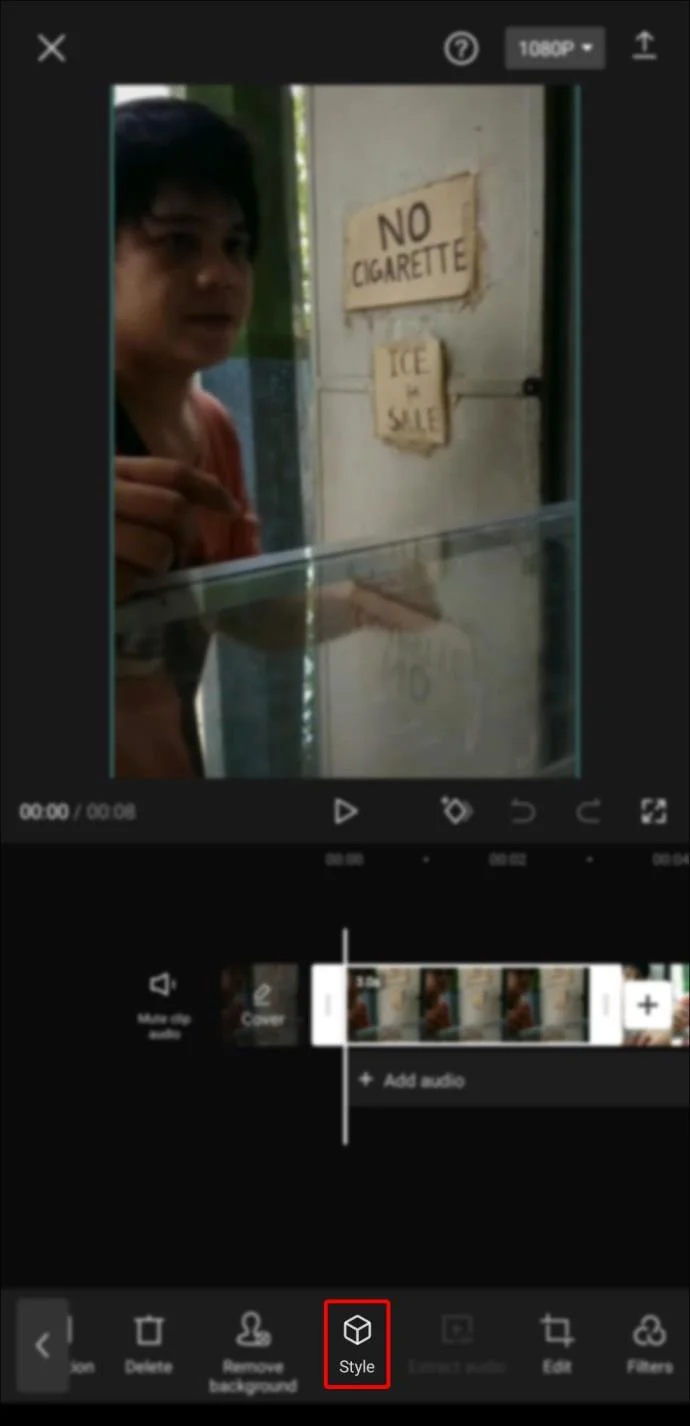
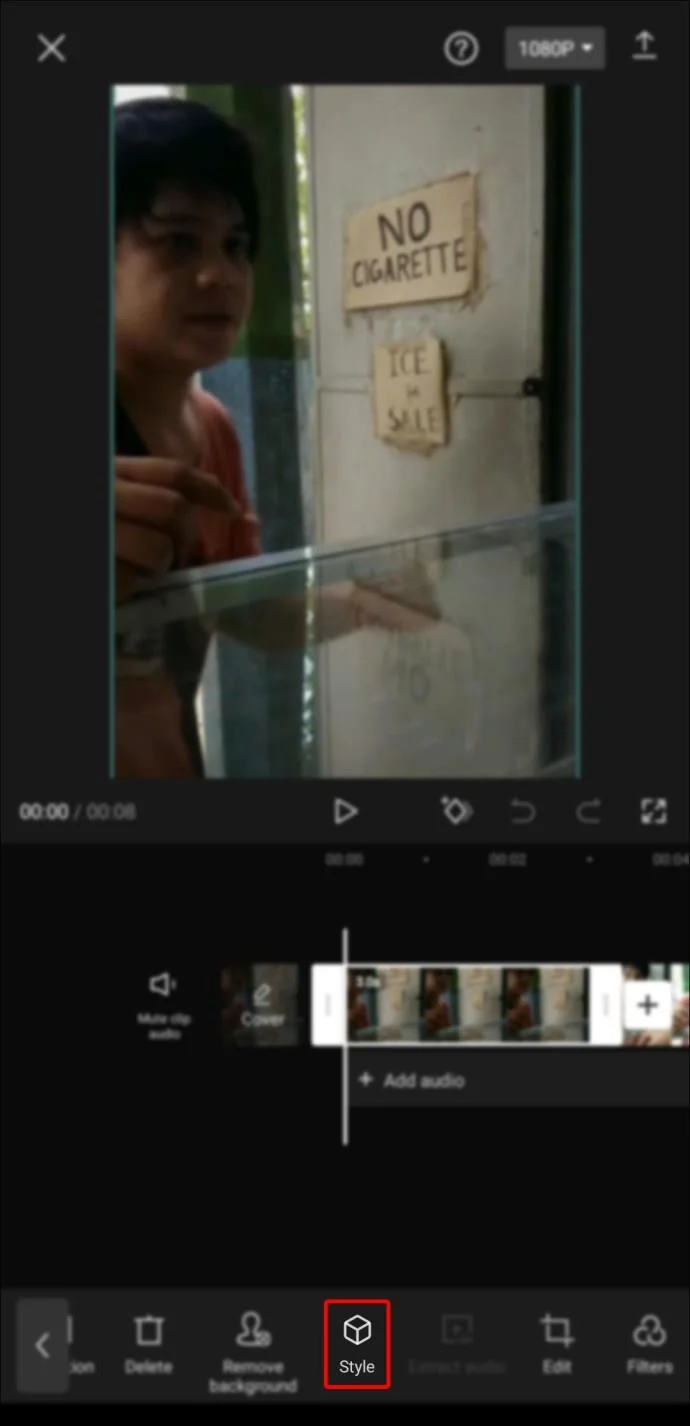
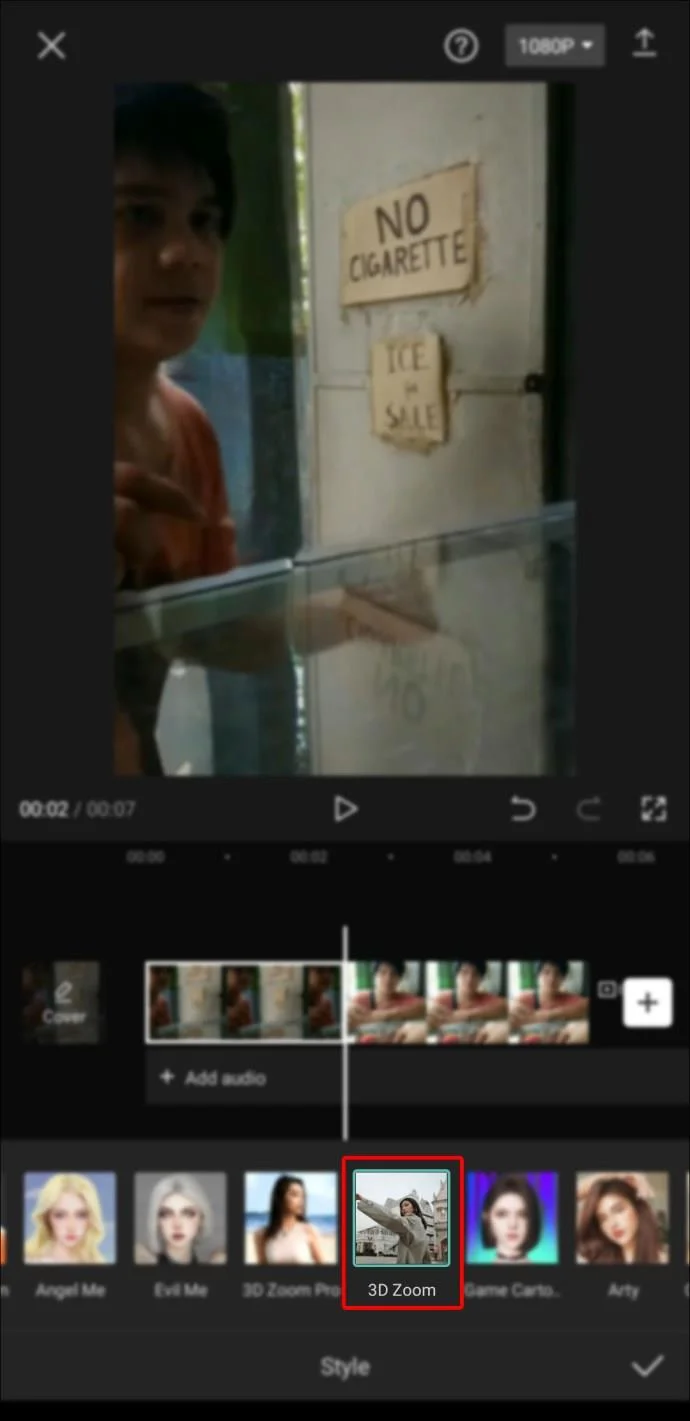
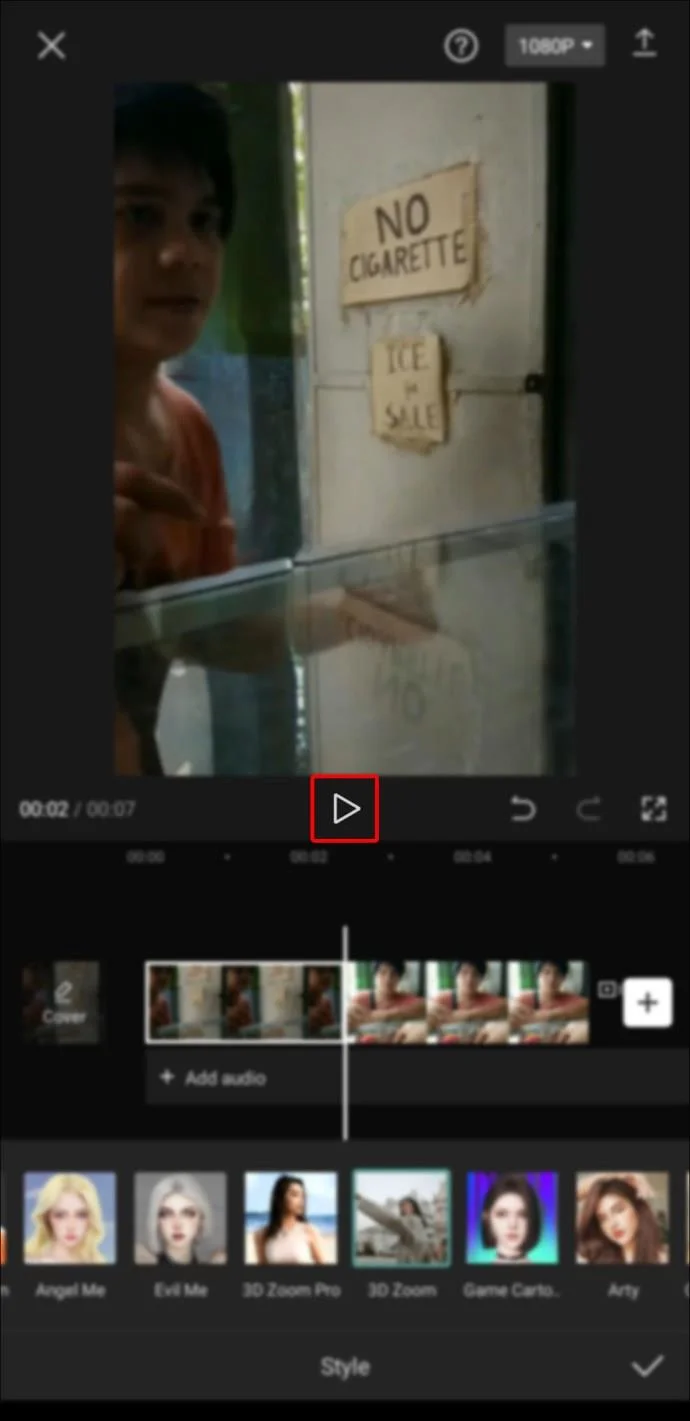
Como usar o zoom 3D
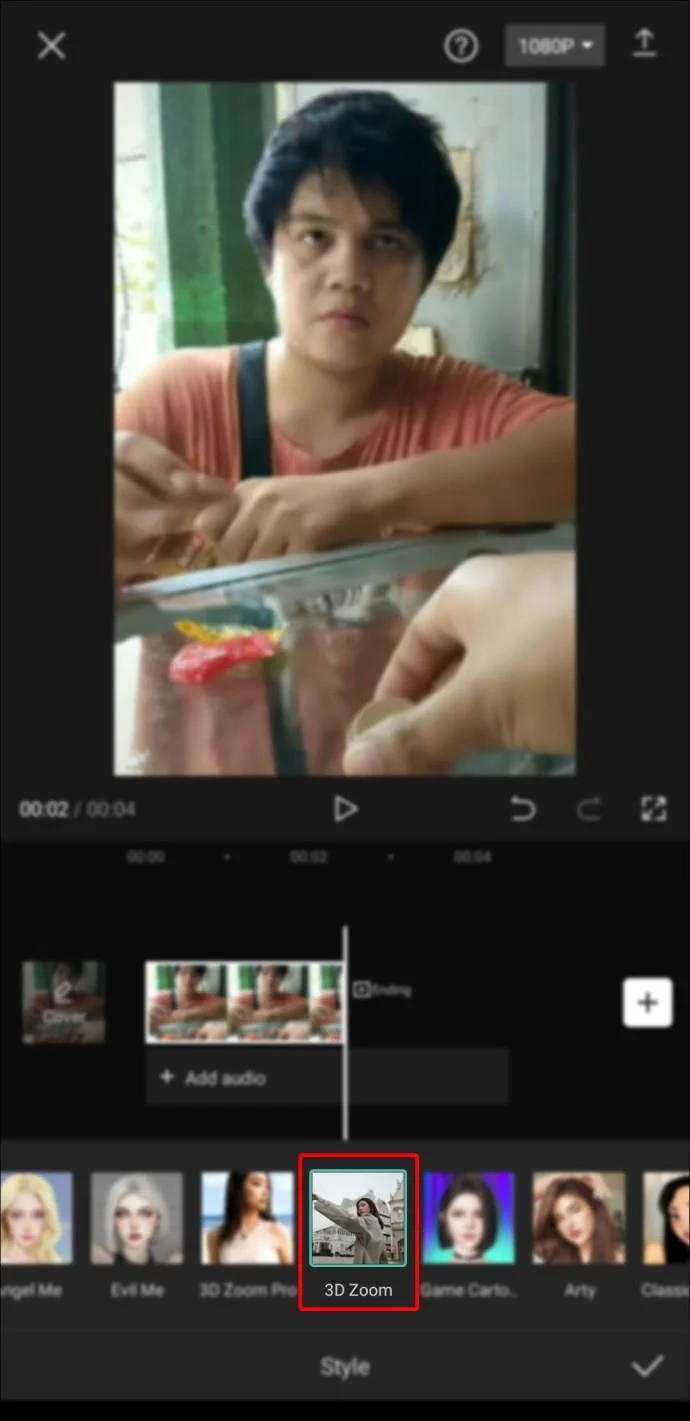
Esse recurso ajuda a dar vida aos vídeos adicionando um efeito tridimensional. Se você seguir as etapas descritas abaixo, poderá criar esse efeito facilmente usando um dispositivo Android ou um iPhone.
Como Criar um Efeito 3D no Capcut no iPhone
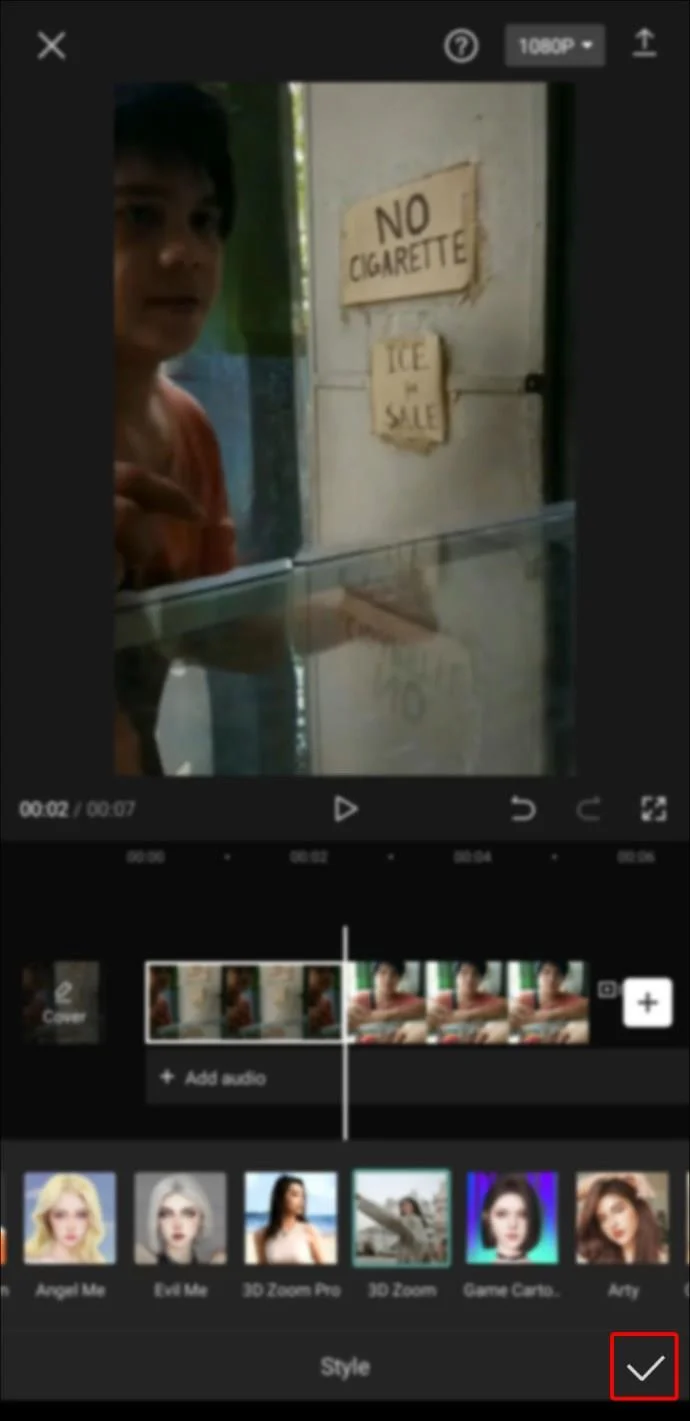
Se estiver satisfeito com os resultados, toque no sinal “Check Mark” no canto inferior direito da tela.
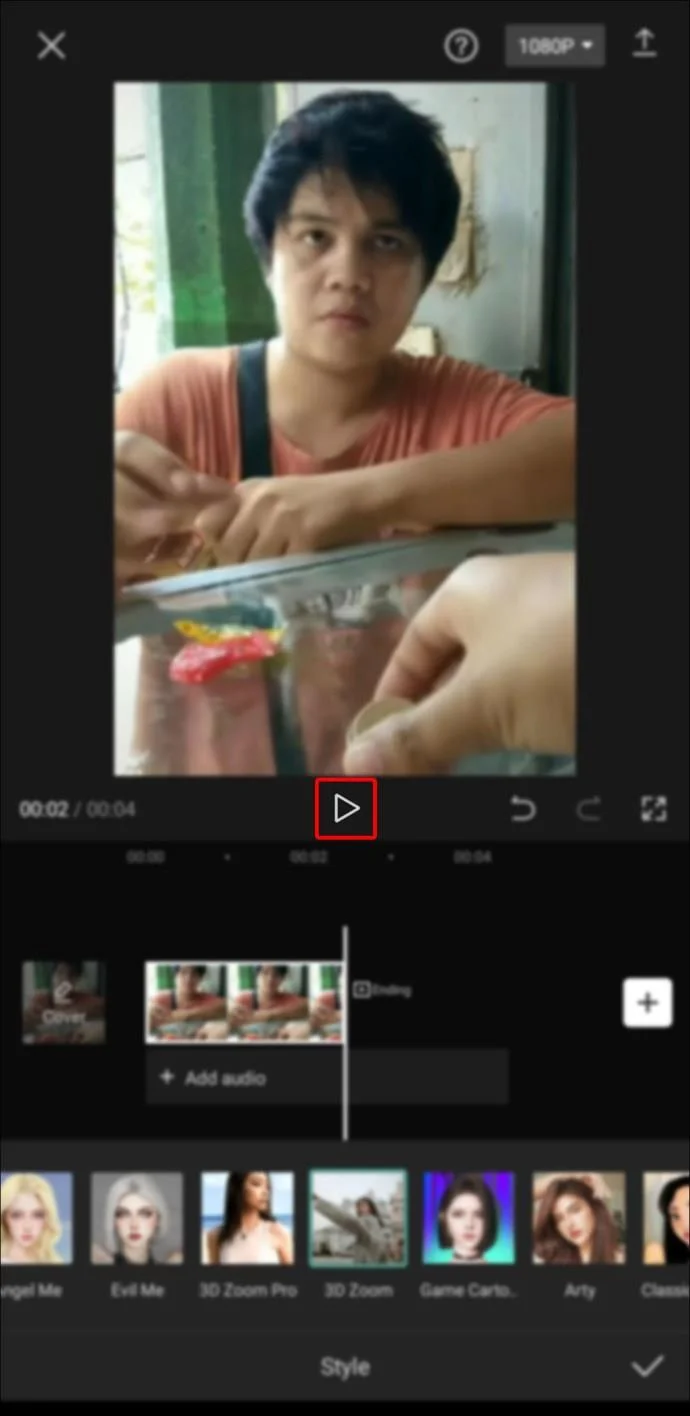
Como Criar um Efeito 3D no Capcut no Android
O Capcut pode adicionar um clipe com seu logotipo no final do seu vídeo. Se não gostar, remova-o selecionando o clipe e tocando em “Excluir” na parte inferior da tela.
Fazer edições de vídeo excepcionais com o Capcut é fácil
O Capcut permite que você execute várias outras tarefas de edição além das discutidas neste artigo. Você pode usar o recurso de sobreposição para diferentes finalidades e, em seguida, aplicar o conhecimento a quaisquer outras tarefas que exijam o uso de sobreposição no Capcut.
Você já usou o Capcut para editar vídeos? Você usou algum dos recursos discutidos neste artigo? Deixe-nos saber na seção de comentários abaixo.
Ative a captura de tela no seu navegador, escolha a fonte de compartilhamento correta e identifique as falhas de compartilhamento de tela do Jitsi no macOS Sonoma.
Teste o Element Desktop através do Xwayland, preserve seus dados locais e isole problemas gráficos ou de pacotes quando o Linux Wayland trava o aplicativo.
Configure o Element Android com UnifiedPush e ntfy e, em seguida, verifique o gateway Matrix auto-hospedado e as configurações em segundo plano do Android quando os alertas falharem.
Restaure a detecção de fotos em segundo plano verificando as configurações de upload do Nextcloud, as permissões do iOS, o modo de bateria e os limites de agendamento em segundo plano do iPhone.
Compare os modos de sugestão de fontes do ONLYOFFICE, verifique o zoom e a disponibilidade de fontes para Linux e confirme se o desfoque se limita ao editor ou afeta toda a área de trabalho.
Converta um PDF localmente nos editores de desktop do ONLYOFFICE e, em seguida, revise o arquivo DOCX para verificar alterações de layout, páginas digitalizadas e texto que precisa de correção.
Adicione sua conta ownCloud aos Editores de Desktop ONLYOFFICE, entenda o que a conexão permite e escolha entre acesso direto, sincronização e edição pelo navegador.
Use o portal ou endereço WebDAV correto, teste a acessibilidade HTTPS a partir do seu telefone e identifique problemas relacionados a redes privadas, TLS e login.
Crie e teste um plugin personalizado para o ONLYOFFICE Desktop Editors, instale o arquivo .plugin e ative as ferramentas de desenvolvedor para depuração.
Disponibilize uma função Python no Calc, execute-a na planilha aberta e solucione problemas de macros ou importações ausentes sem misturar o LibreOffice com o Python do sistema.





