Restaurar o compartilhamento de tela do Jitsi no macOS Sonoma

Ative a captura de tela no seu navegador, escolha a fonte de compartilhamento correta e identifique as falhas de compartilhamento de tela do Jitsi no macOS Sonoma.
O processo de isolamento de gráfico de dispositivo de áudio do Windows é a base do mecanismo de áudio do Windows. Na verdade, ele lida com o processo de aprimoramento de som do Windows. Além disso, há uma separação entre o Windows Audio Device Graph Isolation e o serviço Windows Standard Audio que permite que os desenvolvedores de drivers de som insiram seus próprios efeitos sonoros.
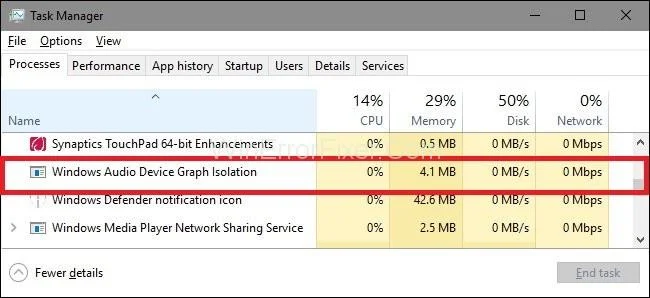
Mas, muitas pessoas estão enfrentando problemas com esses processos de aprimoramento de som, pois usam muitos recursos do sistema e consomem muita CPU.
Conteúdo
O isolamento do gráfico de dispositivo de áudio do Windows é um vírus?
Este processo não é um vírus. No entanto, às vezes os vírus podem invadir esses processos. Portanto, para ter certeza de que não é um vírus, você precisa ver o local do arquivo do processo.
Para vê-lo:
Etapa 1: no gerenciador de tarefas, clique com o botão direito do mouse em Isolamento de gráfico de dispositivo de áudio do Windows e escolha a opção “Abrir local do arquivo”.
Passo 2: A localização do arquivo será “ C:\Windows\System32 ”, com o nome Windows Audio Device Isolation. Também pode existir com o nome “ AudioDG.exe ”.
Por que o isolamento gráfico do dispositivo de áudio do Windows está consumindo alta CPU?
Às vezes, devido a drivers de aprimoramento de áudio mal escritos, o Isolamento de gráfico de dispositivo de áudio do Windows pode parar de funcionar corretamente. Portanto, pode consumir alta CPU.
Corrigindo o processo de isolamento do gráfico do dispositivo de áudio consome alto problema de CPU
Abaixo estão as soluções para corrigir o alto uso da CPU do isolamento do gráfico do dispositivo de áudio do Windows:
Solução 1: desativando efeitos sonoros
Passo 1: Primeiro, clique com o botão direito do mouse no ícone Volume no lado direito na parte inferior da barra de tarefas. Em seguida, selecione a opção Dispositivos de reprodução .
Passo 2: A janela de som aparecerá. Agora, clique na guia Reprodução , selecione a opção Alto- falantes e clique no botão Propriedades .
Passo 3: Em seguida, clique na guia Aprimoramentos e marque a caixa Desativar todos os efeitos sonoros . Agora, clique no botão OK .
Passo 4: Se você não vir nenhuma opção como esta, volte para a janela Som e selecione outra opção Microfone .
Etapa 5: Por fim, marque a caixa Desativar todos os efeitos sonoros .
Solução 2: reinstalando o driver de áudio
Para corrigir o problema, você pode tentar desinstalar o driver de áudio e instalá-lo novamente.
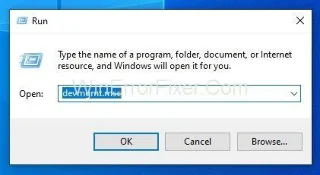
Etapa 1: primeiro, invoque a caixa Executar pressionando as teclas Windows e R juntas. Digite devmgmt.msc na caixa Executar e clique no botão OK .
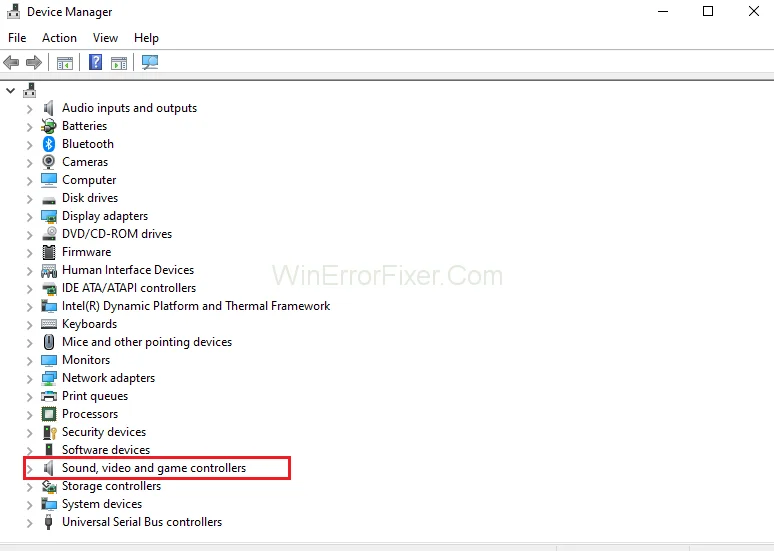
Etapa 2: A janela do Gerenciador de dispositivos será exibida. Em seguida, expanda a opção “ Controladores de som, vídeo e jogos ”.
Passo 3: Agora, você precisa clicar com o botão direito do mouse no dispositivo da placa de som e clicar em Propriedades .
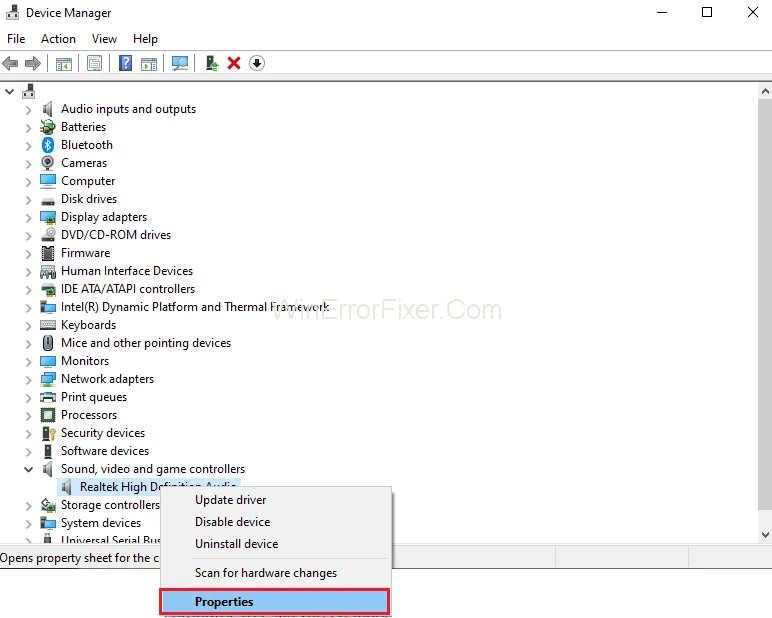
Etapa 4: Em seguida, escolha Desinstalar . Marque a caixa “ Excluir o dispositivo de software do driver ” para confirmar a desinstalação.
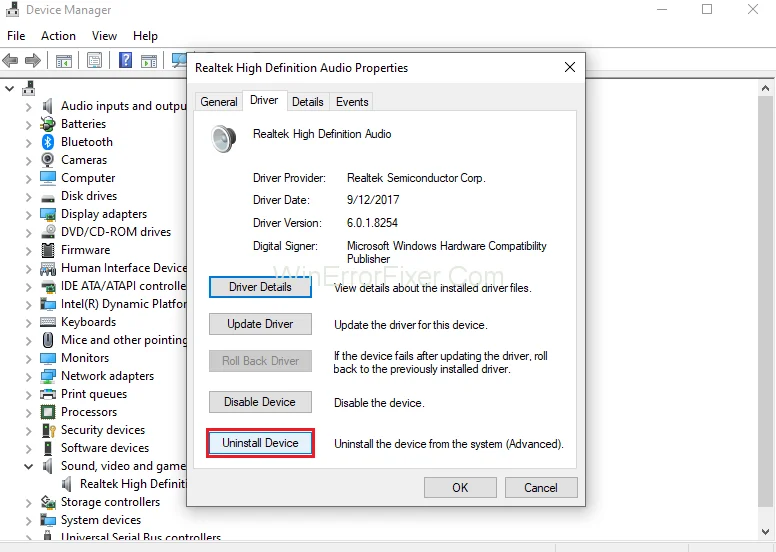
Passo 5: Por fim, clique no botão OK . Após a conclusão do processo de desinstalação, reinicie o computador para salvar as alterações.
Solução 3: Reinstalando o Skype
Às vezes, o problema com o isolamento de gráfico de dispositivo de áudio ocorre ao usar o Skype. Portanto, desinstale o Skype do seu sistema e instale-o novamente. Certifique-se de instalar a versão mais recente do Skype no site oficial .
Após a conclusão da instalação, verifique se o problema ainda existe.
Postagens semelhantes:
Conclusão
Assim, basta seguir as soluções simples, uma a uma, para corrigir o problema de uso da CPU do Windows Audio Device Graph High.
Ative a captura de tela no seu navegador, escolha a fonte de compartilhamento correta e identifique as falhas de compartilhamento de tela do Jitsi no macOS Sonoma.
Teste o Element Desktop através do Xwayland, preserve seus dados locais e isole problemas gráficos ou de pacotes quando o Linux Wayland trava o aplicativo.
Configure o Element Android com UnifiedPush e ntfy e, em seguida, verifique o gateway Matrix auto-hospedado e as configurações em segundo plano do Android quando os alertas falharem.
Restaure a detecção de fotos em segundo plano verificando as configurações de upload do Nextcloud, as permissões do iOS, o modo de bateria e os limites de agendamento em segundo plano do iPhone.
Compare os modos de sugestão de fontes do ONLYOFFICE, verifique o zoom e a disponibilidade de fontes para Linux e confirme se o desfoque se limita ao editor ou afeta toda a área de trabalho.
Converta um PDF localmente nos editores de desktop do ONLYOFFICE e, em seguida, revise o arquivo DOCX para verificar alterações de layout, páginas digitalizadas e texto que precisa de correção.
Adicione sua conta ownCloud aos Editores de Desktop ONLYOFFICE, entenda o que a conexão permite e escolha entre acesso direto, sincronização e edição pelo navegador.
Use o portal ou endereço WebDAV correto, teste a acessibilidade HTTPS a partir do seu telefone e identifique problemas relacionados a redes privadas, TLS e login.
Crie e teste um plugin personalizado para o ONLYOFFICE Desktop Editors, instale o arquivo .plugin e ative as ferramentas de desenvolvedor para depuração.
Disponibilize uma função Python no Calc, execute-a na planilha aberta e solucione problemas de macros ou importações ausentes sem misturar o LibreOffice com o Python do sistema.





