Restaurar o compartilhamento de tela do Jitsi no macOS Sonoma

Ative a captura de tela no seu navegador, escolha a fonte de compartilhamento correta e identifique as falhas de compartilhamento de tela do Jitsi no macOS Sonoma.
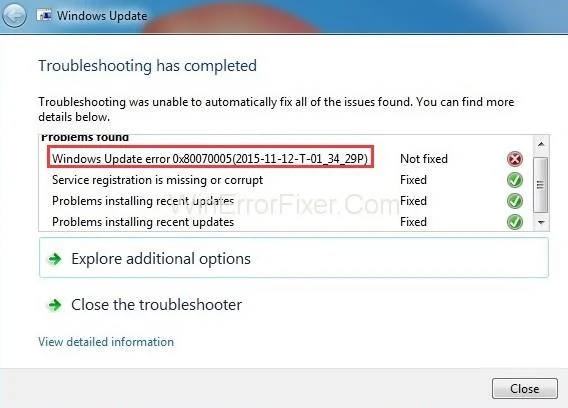
O erro de atualização do Windows 0x80070005 geralmente ocorre quando você está tentando atualizar o Windows para sua versão mais recente (por exemplo – Windows 8 para 10 ou Windows 7 para 10) porque alguns dos arquivos DLL são negados permanentemente.
Conteúdo
Como corrigir o erro de atualização do Windows 0x80070005: acesso negado
Abaixo, há alguns métodos fornecidos com os quais você pode resolver o erro do Windows Update 0x80070005: erro de acesso negado.
Solução 1: mude para conta de administrador
Mudar para a conta de administrador pode ajudá-lo a resolver o problema porque depois de escolher uma conta de administrador, o sistema não pode ser negado nenhuma operação própria e pode resolver o erro 0x80070005. Portanto, siga os passos abaixo para fazê-lo.
Etapa 1: abra o painel de controle digitando-o na barra de pesquisa do Windows e depois navegue até as contas de usuário e segurança familiar.
Passo 2: Em seguida, escolha as contas de usuário e clique em alterar o tipo de conta (digite a senha, se necessário).
Etapa 3: Em seguida, reinicie o computador e verifique se o erro de atualização 0x80070005 foi resolvido ou não, se não, tente os métodos abaixo.
Solução 2: use a ferramenta SubInACL
A ferramenta SubInACL é usada para redefinir a permissão e resolver o erro do Windows Update 0x80070005.
Etapa 1: primeiro, baixe o SubInACL neste link .
Passo 2: Em seguida, instale-o sozinho seguindo as instruções fornecidas no software.
Passo 3: Depois, digite cmd na barra de pesquisa do Windows e clique com o botão direito nele para executá-lo como administrador.
Passo 4: Em seguida, digite notepad reset.cmd e pressione Enter.
Passo 5: Depois, copie os dados abaixo em um arquivo do Bloco de Notas e nomeie-o como reset.cmd .
@echo off
subinacl /subkeyreg HKEY_LOCAL_MACHINE /grant=administrators=f /grant=system=f
subinacl /subkeyreg HKEY_CURRENT_USER /grant=administrators=f /grant=system=f
subinacl /subkeyreg HKEY_CLASSES_ROOT /grant=administrators=f /grant=system=f
subinacl /subdirectories %windir% /grant=administrators=f /grant=system=f
@Echo –
@Echo Done.
@Echo –
@pause
Etapa 6: novamente, abra o prompt de comando e digite reset.cmd para executar o arquivo.
Etapa 7: Por fim, reinicie o computador para aplicar as alterações.
Solução 4: dê ao usuário controle total
Etapa 1: pressione Windows + R para abrir Executar, digite o seguinte C:\Users\USERNAME\AppData e pressione Enter .
Passo 2: Em seguida, clique com o botão direito do mouse na pasta local e escolha as propriedades.
Passo 3: Em seguida, vá para a aba de segurança e clique em Editar → Adicionar . Digite “ Todos”. Depois, clique em Verificar nomes → OK → Controle total .
Etapa 4: Por fim, reinicie o computador e verifique o erro 0x80070005.
Solução 5: desinstale e reinstale o programa conectado com o código de erro 0x80070005
Se você souber que o erro 0x80070005 do Windows Update ocorre devido a um programa específico, desinstale-o e instale-o novamente. Ele irá ajudá-lo a resolver o problema.
Passo 1: Primeiro, abra o painel de controle digitando-o na barra de pesquisa do Windows, ou você pode simplesmente abri-lo navegando no menu Iniciar.
Passo 2: Em seguida, clique na opção do programa &Recursos, que você pode ver no painel de controle.
Etapa 3: Em seguida, localize o programa, que está causando o código de erro 0x80070005.
Passo 4: Depois, clique na opção de desinstalação para desinstalá-lo.
Etapa 5: Por fim, reinstale o programa novamente e verifique se o erro Windows Update Error 0x80070005 persiste ou não.
Solução 6: execute o Verificador de arquivos de sistema do Windows
O Verificador de arquivos do sistema pode reparar arquivos de sistema ausentes ou corrompidos. É um método rápido e fácil para resolver o problema. Ele não apenas resolve esse problema, mas pode ser um método útil para você resolver outro problema que está enfrentando em seu computador.
Passo 1: Abra a pesquisa do Windows e digite CMD. Clique com o botão direito do mouse no ícone do prompt de comando e escolha Executar como administrador e, na próxima tela, selecione Sim.
Passo 2: No comando, digite sfc/scannow e pressione Enter para iniciar o procedimento.
Passo 3: Aguarde até que o processo seja concluído e verifique se o problema ainda persiste ou não.
Por fim, reinicie o sistema. Se os arquivos associados ao erro 0x80070005 tivessem sido corrompidos, isso os restauraria.
Solução 7: faça uma verificação completa de malware no seu PC
Uma infecção por malware pode causar o erro de atualização do Windows 0x80070005: erro de acesso negado. Ele pode atrapalhar algumas atividades das janelas ao realizar uma varredura completa de malware para o computador pode resolver esse problema e também pode excluir os arquivos temporários que estão ocupando espaço no sistema e não fornecendo nada. Portanto, siga as etapas para realizar a verificação de malware no PC.
Passo 1: Abra o Windows Defender caso você não tenha nenhum software de terceiros.
Passo 2: Em seguida, clique na opção de verificação completa para diagnóstico completo do sistema.
Passo 3: Aguarde a conclusão do processo e reinicie o computador para que, se ainda houver algum erro, ele possa ser apagado do sistema. Por fim, verifique se o erro ainda persiste ou não.
Postagens semelhantes:
Conclusão
Esperamos que todos os métodos acima funcionem para você e siga as etapas acima com cuidado e tente não perder nenhuma etapa durante a operação, pois isso pode atrapalhar todo o processo. Portanto, siga o procedimento acima com cuidado e evite erros ao aplicar os métodos acima.
Ative a captura de tela no seu navegador, escolha a fonte de compartilhamento correta e identifique as falhas de compartilhamento de tela do Jitsi no macOS Sonoma.
Teste o Element Desktop através do Xwayland, preserve seus dados locais e isole problemas gráficos ou de pacotes quando o Linux Wayland trava o aplicativo.
Configure o Element Android com UnifiedPush e ntfy e, em seguida, verifique o gateway Matrix auto-hospedado e as configurações em segundo plano do Android quando os alertas falharem.
Restaure a detecção de fotos em segundo plano verificando as configurações de upload do Nextcloud, as permissões do iOS, o modo de bateria e os limites de agendamento em segundo plano do iPhone.
Compare os modos de sugestão de fontes do ONLYOFFICE, verifique o zoom e a disponibilidade de fontes para Linux e confirme se o desfoque se limita ao editor ou afeta toda a área de trabalho.
Converta um PDF localmente nos editores de desktop do ONLYOFFICE e, em seguida, revise o arquivo DOCX para verificar alterações de layout, páginas digitalizadas e texto que precisa de correção.
Adicione sua conta ownCloud aos Editores de Desktop ONLYOFFICE, entenda o que a conexão permite e escolha entre acesso direto, sincronização e edição pelo navegador.
Use o portal ou endereço WebDAV correto, teste a acessibilidade HTTPS a partir do seu telefone e identifique problemas relacionados a redes privadas, TLS e login.
Crie e teste um plugin personalizado para o ONLYOFFICE Desktop Editors, instale o arquivo .plugin e ative as ferramentas de desenvolvedor para depuração.
Disponibilize uma função Python no Calc, execute-a na planilha aberta e solucione problemas de macros ou importações ausentes sem misturar o LibreOffice com o Python do sistema.





