Restaurar o compartilhamento de tela do Jitsi no macOS Sonoma

Ative a captura de tela no seu navegador, escolha a fonte de compartilhamento correta e identifique as falhas de compartilhamento de tela do Jitsi no macOS Sonoma.
Ao tentar instalar qualquer versão do sistema operacional no sistema, ocorrem vários erros durante o processo de execução. Um desses erros é o 0x80300024 entre os diferentes erros possíveis. Este código de erro 0x80300024 é acompanhado por uma mensagem de erro que diz algo como “O Windows não pode instalar no local selecionado”.
Este código de erro 0x80300024 aponta para algum problema – software ou hardware – com a partição do disco rígido que é o destino da instalação do Windows em questão. Além disso, qualquer coisa, desde espaço em disco insuficiente na unidade de destino ou mídia de instalação danificada/corrompida até um disco rígido danificado, morrendo ou corrompido de outra forma, pode ser o motivo para esse código de erro 0x80300024 ocorrer.
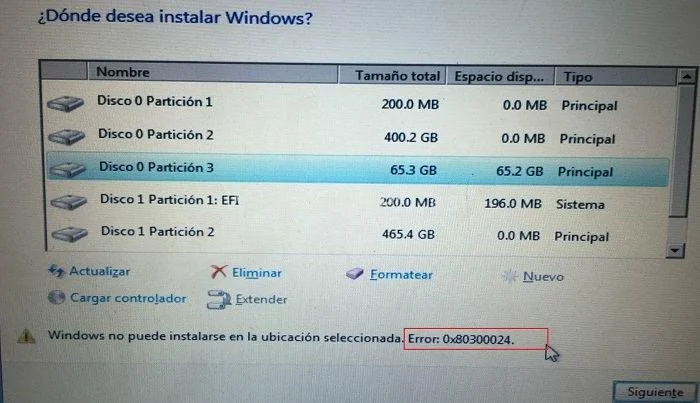
Além disso, o código de erro 0x80300024 também segue o sistema operacional Windows em todas as suas iterações, portanto, os usuários do Windows 7 e do Windows 10 são suscetíveis a executá-lo ao tentar instalar o Windows. Mas este não é o fim; existem muitas soluções disponíveis para resolver esse código de erro 0x80300024 da maneira mais eficaz possível.
Conteúdo
Como corrigir o código de erro 0x80300024 ao instalar o Windows
Abaixo estão alguns métodos de soluções para seus respectivos problemas. Siga os passos para chegar aos resultados estimados.
Solução 1: remova quaisquer discos rígidos desnecessários
Se houver mais de uma unidade de disco rígido conectada ao computador e a instalação do Windows em uma dessas unidades estiver sendo processada, as outras unidades podem estar interferindo na instalação, resultando em falha na instalação e o código de erro 0x80300024 é exibido no a tela.
Para certificar-se de que este não é o caso, remova os discos rígidos que não são selecionados para a instalação do Windows no computador/laptop e, depois disso, tente novamente a instalação para determinar se o problema persiste ou não.
Se, depois de aplicar este método, não arrancar o código de erro 0x80300024, então não há problema com os discos rígidos, e deve-se ir para o próximo método, lidando com algum outro possível problema por trás desse erro.
Solução 2: formate o local de instalação
Se a partição do disco rígido em que você está tentando instalar o Windows estiver em uso antes e não for uma partição recém-criada, alguns dos dados nela podem estar interferindo na instalação do Windows.
É por isso que é sempre recomendável formatar o local de instalação antes de instalar o Windows no computador. Se os dados no local de instalação forem a causa desse problema, é recomendável formatar completamente o local de instalação, o que pode eventualmente resolver o problema do código de erro 0x80300024.
Para isso, siga os passos abaixo:
Etapa 1: Insira a mídia de instalação inicializável do Windows no computador e reinicie-o. Se a mídia de instalação do Windows não estiver pronta para uso, uma deve ser criada.
Etapa 2: Quando o computador inicializar, escolha inicializar a mídia de instalação inserida.
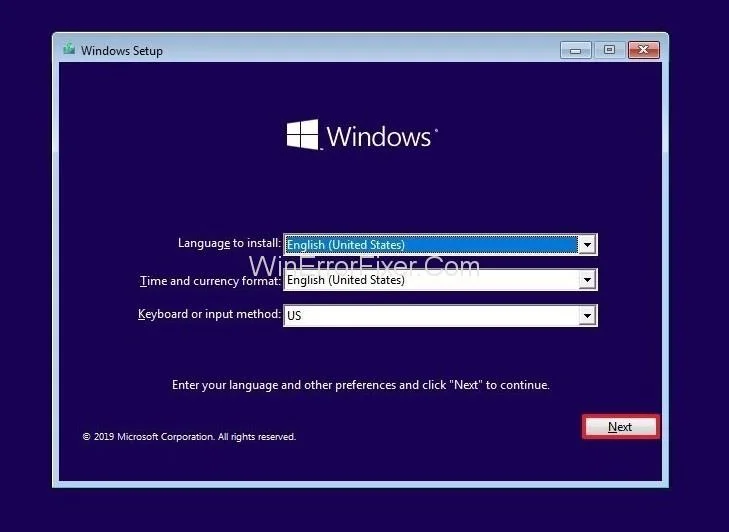
Etapa 3: Configure o idioma do computador, o layout do teclado e outras preferências.
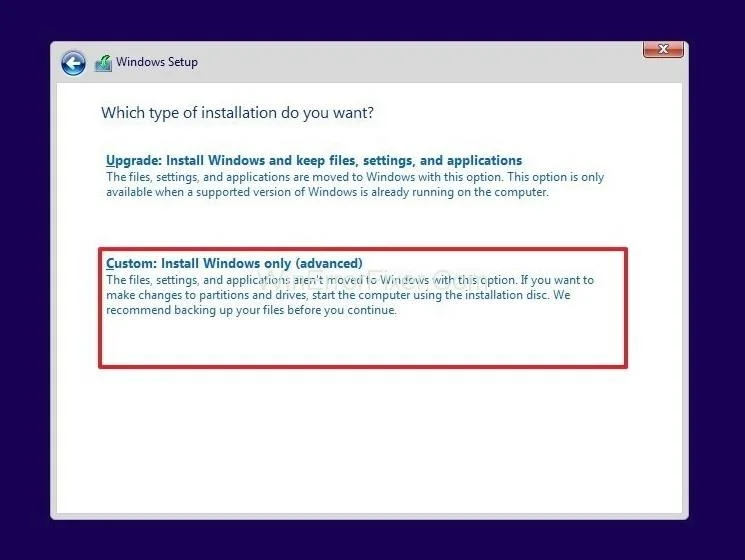
Passo 4: Quando perguntado sobre o tipo preferido de instalação do Windows, clique na opção Personalizada .
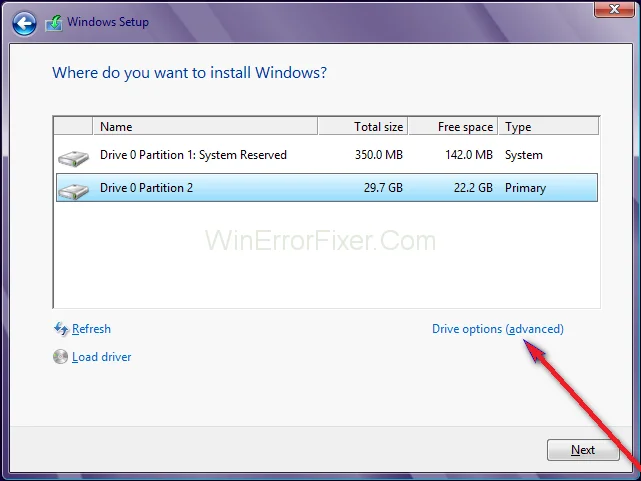
Passo 5: Quando perguntado sobre a localização do Windows a ser instalado, primeiro clique em Opções da unidade (avançadas).
Passo 6: Clique na partição do disco rígido do computador onde o Windows será instalado para selecioná-lo e depois clique em Formatar .
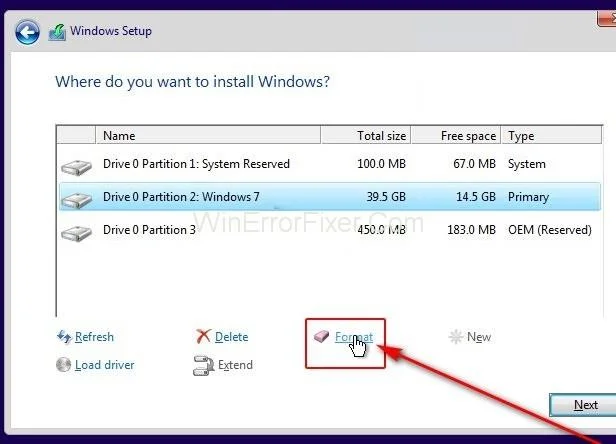
Passo 7: Confirme a ação.
Etapa 8: Aguarde a formatação completa da partição da unidade e clique em Avançar para continuar com a instalação.
Solução 3: Conecte a mídia de instalação em uma porta USB diferente
Se estiver tentando instalar o Windows a partir de um USB com a mídia de instalação apropriada, como a maioria das pessoas costuma fazer, a causa do problema pode ser simplesmente a porta USB na qual a mídia de instalação está conectada.
Se esse for o problema do código de erro, tente instalar o Windows com o USB com a mídia de instalação inserida em uma porta USB diferente - mude de uma porta USB 2.0 para uma porta USB 3.0 ou vice-versa e veja se ou não que permite que o Windows seja instalado com sucesso.
Se também o USB não for o problema para a ocorrência do código de erro 0x80300024, passe para o próximo método abaixo.
Solução 4: verifique se a unidade de destino está no topo da ordem de inicialização do computador
Esse código de erro 0x80300024 também pode ocorrer porque o disco rígido em que está instalado não está no topo da ordem de inicialização do computador. Na inicialização, cada computador tem uma ordem de fontes a partir da qual tenta inicializar o sistema operacional, e essa ordem é configurada por meio do BIOS do computador comum.
Para resolver o problema 0x80300024, tudo o que você precisa fazer é garantir que o disco rígido de destino esteja no topo da ordem de inicialização do computador. Para fazer isso, siga as etapas abaixo mencionadas para obter melhores resultados:
Passo 1: Inicie o computador.
Passo 2: Na primeira tela que aparece no computador durante o boost up, há instruções para pressionar uma tecla específica – que na maioria dos casos é Delete , F1 / F2 – para entrar no BIOS/Setup do computador . Pressione a tecla especificada para entrar no BIOS .
Etapa 3: No BIOS, localize a ordem/configuração de inicialização do computador . Na maioria dos casos, a ordem de inicialização está localizada na guia Boot do BIOS .
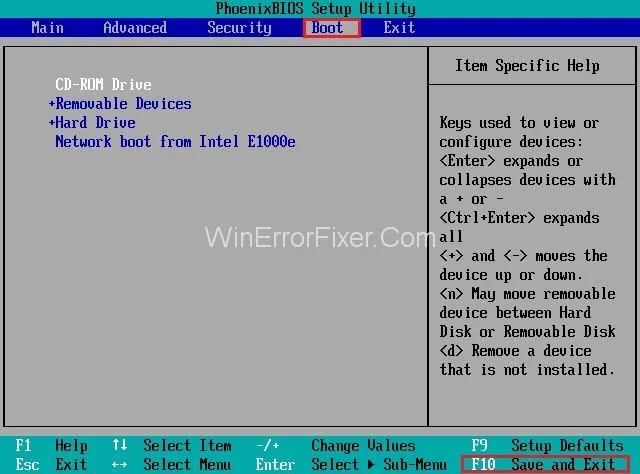
Etapa 4: Ajuste a ordem de inicialização para que o disco rígido no qual o Windows será instalado fique na parte superior.
Etapa 5: Saia do BIOS do computador, mas certifique-se de salvar as alterações que foram atualizadas antes de fazê-lo.
Uma vez feito com todo o procedimento mencionado acima, reinicie a instalação do Windows e veja se ele é ou não executado com sucesso.
Solução 5: substitua seu disco rígido
Se nenhum dos métodos mencionados acima for útil para resolver o problema do código de erro 0x80300024, a possibilidade é que o disco rígido do computador esteja morrendo ou já esteja morto.
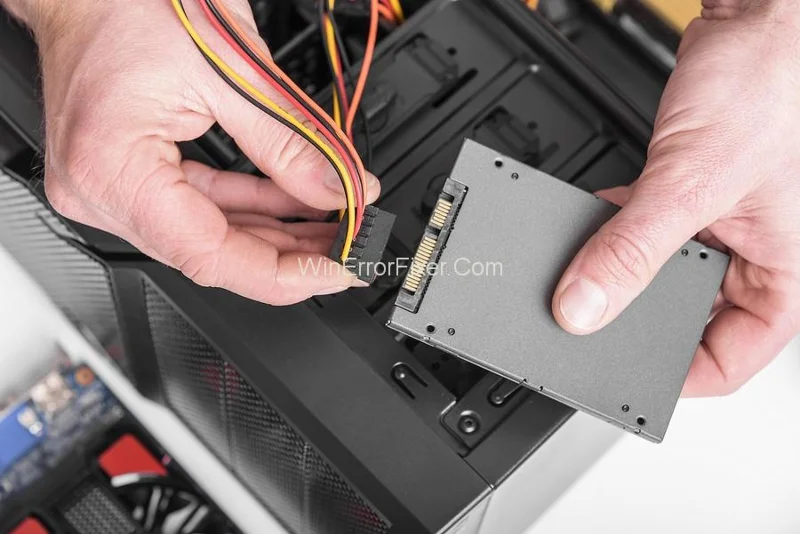
Um disco rígido morrendo pode, sem dúvida, impedir que um sistema operacional como o Windows seja instalado; portanto, se tudo mais falhar, substitua o disco rígido no computador por um novo e, uma vez feito, isso eliminará o erro código 0x80300024 problema.
Leia também:
Conclusão
Há muitos problemas possíveis para que o erro 0x80300024 ocorra. Portanto, é sempre recomendável primeiro conhecer o problema com precisão e depois aplicar as soluções. Além disso, uma abordagem passo a passo é aconselhável para resultados melhores e precisos.
Ative a captura de tela no seu navegador, escolha a fonte de compartilhamento correta e identifique as falhas de compartilhamento de tela do Jitsi no macOS Sonoma.
Teste o Element Desktop através do Xwayland, preserve seus dados locais e isole problemas gráficos ou de pacotes quando o Linux Wayland trava o aplicativo.
Configure o Element Android com UnifiedPush e ntfy e, em seguida, verifique o gateway Matrix auto-hospedado e as configurações em segundo plano do Android quando os alertas falharem.
Restaure a detecção de fotos em segundo plano verificando as configurações de upload do Nextcloud, as permissões do iOS, o modo de bateria e os limites de agendamento em segundo plano do iPhone.
Compare os modos de sugestão de fontes do ONLYOFFICE, verifique o zoom e a disponibilidade de fontes para Linux e confirme se o desfoque se limita ao editor ou afeta toda a área de trabalho.
Converta um PDF localmente nos editores de desktop do ONLYOFFICE e, em seguida, revise o arquivo DOCX para verificar alterações de layout, páginas digitalizadas e texto que precisa de correção.
Adicione sua conta ownCloud aos Editores de Desktop ONLYOFFICE, entenda o que a conexão permite e escolha entre acesso direto, sincronização e edição pelo navegador.
Use o portal ou endereço WebDAV correto, teste a acessibilidade HTTPS a partir do seu telefone e identifique problemas relacionados a redes privadas, TLS e login.
Crie e teste um plugin personalizado para o ONLYOFFICE Desktop Editors, instale o arquivo .plugin e ative as ferramentas de desenvolvedor para depuração.
Disponibilize uma função Python no Calc, execute-a na planilha aberta e solucione problemas de macros ou importações ausentes sem misturar o LibreOffice com o Python do sistema.





