Restaurar o compartilhamento de tela do Jitsi no macOS Sonoma

Ative a captura de tela no seu navegador, escolha a fonte de compartilhamento correta e identifique as falhas de compartilhamento de tela do Jitsi no macOS Sonoma.
O arquivo QtWebEngineProcess.exe é um componente do software Qt WebEngine. A empresa Qt desenvolveu este arquivo. Qt WebEngine é um software de navegador da web cujo objetivo é incorporar conteúdo da web em programas desenvolvidos usando Qt. Como os aplicativos baseados em Qt estão presentes nos computadores, o arquivo QtWebEngineProcess.exe existe na subpasta C:\Program Files . Não é crucial para o funcionamento do sistema operacional, mas alguns programas como Dropbox, Origin e outros o utilizam.
A versão para Windows do QtWebEngineProcess.exe também é chamada de Origin ou Ring Central, enquanto para outros sistemas é chamada de Bitlord ou PlaysTv. Como esse arquivo executável não é obrigatório para o funcionamento do sistema, ele pode ser excluído se causar algum problema. Normalmente, pode não causar nenhum problema. No entanto, não contém uma assinatura digital, permitindo assim a sua duplicação por malware.
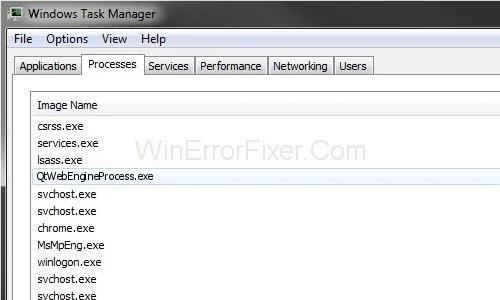
Frequentemente, arquivos maliciosos ou corrompidos podem assumir o nome QtWebEngineProcess.exe, necessitando assim de uma verificação antivírus. Em tais circunstâncias, pode haver problemas ou complicações. Por exemplo, o sistema operacional Windows pode estar enfrentando falhas ou pode travar. Qualquer mau funcionamento normalmente causado por ataques de malware pode ser atribuído a esse processo. Deve, portanto, ser tratado.
O processo QtWebEngineProcess.exe pode não ser necessário para o sistema, mas excluí-lo manualmente não é a solução completa se estiver causando algum problema. Malwares complexos podem disfarçar bem e, se infectarem o sistema, o problema pode persistir mesmo após a exclusão manual do arquivo. Uma verificação do sistema é mais eficaz neste caso. Este artigo discute os problemas relacionados ao QtWebEngineProcess.exe e as maneiras de lidar com eles.
Conteúdo
Como corrigir erros relacionados ao QtWebEngineProcess.exe?
Solução 1: execute o Verificador de arquivos do sistema
Caso algum aspecto do Windows não esteja funcionando normalmente, pode ser devido à corrupção de determinados arquivos do sistema, incluindo arquivos do Windows Resource Protection (WRP). System File Checker (SFC) é uma ferramenta para verificar os arquivos do sistema para qualquer corrupção. A seguir estão as etapas para implementar esse utilitário.
Etapa 1: pesquise “Prompt de comando” na barra de pesquisa do Windows, clique com o botão direito do mouse na opção Prompt de comando e selecione “Executar como administrador”. Além disso, você pode pressionar Windows + X para abri-lo e escolher Prompt de Comando (Admin) no menu.
Etapa 2: na janela do prompt de comando, digite o comando “ sfc /scannow” e pressione Enter para executar . O processo de digitalização continuará por cerca de 15 a 30 minutos.
Passo 3: Após a digitalização , o Windows irá reparar e detectar quaisquer arquivos corrompidos . Por fim, reinicie o computador e veja se o erro foi removido.
Solução 2: Repare seu sistema operacional usando o DISM Scan
Caso uma varredura SFC não resolva o problema, você pode executar uma varredura DISM. Significa Gerenciamento e Manutenção de Imagens de Implantação. Vários tipos de arquivos e imagens corrompidos do Windows podem ser reparados por ele, como Instalação do Windows, Ambiente de Recuperação do Windows e outros. Para realizar uma varredura DISM, siga as etapas abaixo:
Etapa 1: pesquise “Prompt de comando” na barra de pesquisa do Windows, clique com o botão direito do mouse na opção Prompt de comando e selecione “Executar como administrador”. Além disso, você pode pressionar Windows + X para abri-lo. Em seguida, selecione Prompt de Comando (Admin) no menu.
Etapa 2: Para reparar arquivos corrompidos conectados a imagens do Windows, execute o comando DISM. Antes de tudo, insira o comando abaixo e pressione Enter para executá-lo. Prossiga para a próxima etapa após o processo de digitalização.
DISM.exe /Online /Cleanup-image /Scanhealth
Passo 3: Agora, insira o seguinte comando para reparar os arquivos corrompidos e pressione Enter para executar o comando. Aguarde a conclusão do processo.
DISM.exe /Online /Cleanup-image /Restorehealth
Passo 4: Por fim, reinicie o computador e verifique se o erro foi corrigido.
Solução 3: verifique se há malware no seu sistema
Como o malware duplica o arquivo QtWebEngineProcess.exe , recomendamos uma verificação para detecção de malware. Embora existam várias opções em relação ao software antivírus, o software antivírus integrado do Windows, conhecido como Windows Defender, é simples de usar. A seguir estão as etapas para implementar uma verificação de detecção de malware ou vírus pelo Windows Defender:
Passo 1: Procure por “Proteção contra vírus e ameaças” na barra de pesquisa do Windows e selecione-o.
Passo 2: Na janela que aparecerá, selecione a opção Advanced Scan.
Etapa 3: selecione a opção Verificação completa . Em seguida, clique em “Digitalizar agora”.
Etapa 4: Se o problema for devido a qualquer ataque de malware, os arquivos maliciosos serão detectados. Exclua-os e verifique se o problema foi resolvido.
Como parar ou remover QtWebEngineProcess.exe?
Além de realizar varreduras e reparo de arquivos corrompidos, o problema pode ser resolvido parando o próprio processo do Qt WebEngine. O Gerenciador de Tarefas pode fazer isso. Ele identifica processos e programas executados em segundo plano no computador.
Após a identificação, os aplicativos ou processos específicos que causam o problema podem ser encerrados. A seguir estão as etapas para encerrar o processo QtWebEngineProcess.exe por meio do Gerenciador de Tarefas:
Passo 1: Abra o Gerenciador de Tarefas pressionando Ctrl + Shift + Esc ou pesquisando-o na barra de pesquisa do Windows
Etapa 2: Localize QtWebEngineProcess.exe no Gerenciador de Tarefas. Clique com o botão direito nele. Em seguida, clique em Finalizar tarefa.
Ele encerrará temporariamente o processo, mas não o removerá. Para removê-lo efetivamente do sistema, proceda da seguinte forma:
Passo 1: Vá para o Gerenciador de Tarefas, clique com o botão direito do mouse em QtWebEngineProcess.exe e selecione “Abrir local do arquivo”.
Passo 2: Agora, o programa que usa o processo será revelado. Se o programa não for essencial, desinstale-o e o processo será removido junto com ele.
Se o programa for essencial ou estiver vinculado ao sistema operacional Windows, desinstalá-lo não é uma opção. Nesse caso, você não tem escolha a não ser manter o processo. No entanto, tente os métodos anteriores para resolver o problema.
Leia a seguir:
Conclusão
Assim, várias etapas simples para corrigir os problemas relacionados ao QtWebEngineProcess.exe foram discutidas. Se esse arquivo causar algum problema, removê-lo manualmente pode ser contraproducente. Portanto, recomendamos que os usuários usem qualquer um dos métodos acima.
As verificações do sistema podem detectar e corrigir qualquer suspeita de infecção por malware por meio do QtWebEngineProcess.exe, conforme descrito acima. Conforme mencionado no último método, o processo também pode ser encerrado ou removido.
Ative a captura de tela no seu navegador, escolha a fonte de compartilhamento correta e identifique as falhas de compartilhamento de tela do Jitsi no macOS Sonoma.
Teste o Element Desktop através do Xwayland, preserve seus dados locais e isole problemas gráficos ou de pacotes quando o Linux Wayland trava o aplicativo.
Configure o Element Android com UnifiedPush e ntfy e, em seguida, verifique o gateway Matrix auto-hospedado e as configurações em segundo plano do Android quando os alertas falharem.
Restaure a detecção de fotos em segundo plano verificando as configurações de upload do Nextcloud, as permissões do iOS, o modo de bateria e os limites de agendamento em segundo plano do iPhone.
Compare os modos de sugestão de fontes do ONLYOFFICE, verifique o zoom e a disponibilidade de fontes para Linux e confirme se o desfoque se limita ao editor ou afeta toda a área de trabalho.
Converta um PDF localmente nos editores de desktop do ONLYOFFICE e, em seguida, revise o arquivo DOCX para verificar alterações de layout, páginas digitalizadas e texto que precisa de correção.
Adicione sua conta ownCloud aos Editores de Desktop ONLYOFFICE, entenda o que a conexão permite e escolha entre acesso direto, sincronização e edição pelo navegador.
Use o portal ou endereço WebDAV correto, teste a acessibilidade HTTPS a partir do seu telefone e identifique problemas relacionados a redes privadas, TLS e login.
Crie e teste um plugin personalizado para o ONLYOFFICE Desktop Editors, instale o arquivo .plugin e ative as ferramentas de desenvolvedor para depuração.
Disponibilize uma função Python no Calc, execute-a na planilha aberta e solucione problemas de macros ou importações ausentes sem misturar o LibreOffice com o Python do sistema.





