Restaurar o compartilhamento de tela do Jitsi no macOS Sonoma

Ative a captura de tela no seu navegador, escolha a fonte de compartilhamento correta e identifique as falhas de compartilhamento de tela do Jitsi no macOS Sonoma.
A Windows Store beneficiou muito os usuários, mas como tudo. Além disso, isso tem um lado negativo. Muitos usuários da Windows Store reclamaram de erros que costumam experimentar. Se você não olhar para fora, você também experimenta o mesmo. O erro que aparece na tela quando a Windows Store enfrenta algum problema é a mensagem de erro 0x8024001e.
O erro 0x8024001e geralmente ocorre quando você tenta baixar um novo aplicativo ou atualizar aplicativos já instalados. Embora esse erro seja mostrado se houver algum tipo de problema com a Windows Store. Mas a causa por trás disso pode ser diferente em cada caso.
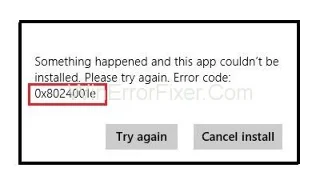
Na verdade, existem vários motivos pelos quais esse erro pode aparecer na tela. Os motivos mais comuns que causam o erro 0x8024001e são DLL corrompido ou ausente, chaves de registro defeituosas ou perdidas, infestações de malware ou vírus, atualizações pendentes incompletas ou longas, etc.
Conteúdo
Como corrigir o código de erro da Windows Store 0x8024001e
Neste artigo, você encontrará todas as maneiras possíveis de solucionar esse erro. Resolvendo isso, você pode voltar ao funcionamento normal do seu PC.
Solução 1: algumas correções básicas
A Windows Store é uma ferramenta para baixar e atualizar programas e software. Para baixar ou atualizar o software, você definitivamente precisará da internet. Portanto, a primeira maneira lógica de resolver esse problema é verificar se sua conexão com a Internet está funcionando corretamente.
Sua conectividade com a Internet pode ser interrompida devido a vários motivos diferentes. A primeira coisa que você deve tentar corrigir o erro é verificar a conexão do modem ou dispositivo sem fio. Você também pode tentar conectar outros dispositivos à mesma rede para verificar se está funcionando corretamente. Se ainda não estiver funcionando, você deve entrar em contato com seu provedor de serviços de Internet.
Verifique também se as configurações regionais, como Hora, Data, etc., foram inseridas corretamente. Depois de fazer todas as alterações necessárias, reinicie o seu PC. Agora verifique se o problema foi resolvido ou não.
Solução 2: Restauração do sistema
Se você ainda não conseguir resolver o erro depois de tentar todos os métodos acima, tente fazer uma restauração do sistema. Opção de restauração do sistema para restaurar seu computador para uma data em que o código de erro ainda não estava sendo exibido. Ele pode mudar algumas coisas no seu PC, mas deve corrigir o bug.
Para fazer uma restauração do sistema, siga as instruções nas etapas a seguir: -
Passo 1 : Primeiro, vá para o menu Iniciar.
Passo 2 : Digite Restaurar na barra de pesquisa.
Etapa 3 : Nos resultados, localize e selecione Restauração do sistema .
Passo 4 : A janela de restauração do sistema aparecerá na tela do seu computador.
Etapa 5 : Agora faça conforme as instruções na tela para concluir o processo.
Não interrompa quando o processo de restauração for iniciado. Reinicie o seu PC após a conclusão do processo de restauração. Este método certamente corrigirá o problema.
Solução 3: reinicie o Microsoft Update
O atualizador da Microsoft ou os serviços de atualização do servidor Windows servem como uma ótima ferramenta no gerenciamento de atualizações do servidor lançadas pela Microsoft. Mas o serviço de atualização da Microsoft pode parar de funcionar às vezes. Pode ainda causar o erro 0x8024001e . Portanto, para garantir que esse erro seja corrigido, você pode tentar reiniciar os serviços de atualização do servidor Windows.
Siga as etapas fornecidas para reiniciar o WSUS: -
Passo 1 : Primeiro, vá para o menu Iniciar.
Passo 2 : Selecione a opção Executar no menu. Ou digite Executar na barra de pesquisa.
Etapa 3 : A caixa de diálogo Executar aparecerá na tela. Agora digite services.msc e pressione Enter.
Etapa 4 : Uma lista de todos os serviços disponíveis em seu sistema será aberta. Encontre o serviço Windows Update .
Passo 5 : Mova o mouse sobre a opção Windows Update e clique com o botão direito do mouse.
Etapa 6 : Em seguida, na lista suspensa, selecione Iniciar.
Por fim, esta ação reiniciará os serviços do Windows Update caso ele tenha parado de funcionar. O processo leva alguns minutos para ser concluído. Após a conclusão do processo, reinicie o PC e verifique se o erro 0x8024001e persiste.
Solução 4: Repare a chave do registro
Isso não acontece para suavizar, mas é perfeitamente possível que a chave do Registro do Windows esteja corrompida e essa seja a causa por trás do erro 0x8024001e . Embora esse problema pareça muito sério na realidade, é facilmente solucionável. Você pode usar qualquer ferramenta de reparo para corrigir os arquivos de registro corrompidos.
Para reparar a chave do registro, siga as instruções nas etapas a seguir: -
Passo 1 : Primeiro, vá para o menu Iniciar.
Etapa 2 : selecione as opções de inicialização avançadas no menu ou digite Opções de inicialização avançadas na barra de pesquisa
Passo 3 : Uma janela geral será aberta na tela do seu computador
Passo 4 : No lado direito você encontrará uma opção, Inicialização Avançada
Passo 5 : Mova o mouse sobre a opção de inicialização avançada e clique nela
Passo 6 : Agora, em Inicialização avançada, você verá uma opção como Reiniciar agora, clique nela
Passo 7 : Em seguida, seu PC será reiniciado no modo de inicialização avançada
Etapa 8: clique no botão de solução de problemas
Passo 9: Depois disso, selecione a opção Reparo Automático em Opções avançadas
Etapa 10: siga as etapas conforme solicitado e selecione a conta administrativa.
Algumas das etapas mencionadas acima levarão algum tempo para serem processadas. Certifique-se de não interromper os processos intermediários. Esta ferramenta cuidará automaticamente de todos os arquivos corrompidos em seu sistema e esperamos resolver o erro 0x8024001e. Mas caso esse método não resolva o problema, experimente as outras soluções.
Solução 5: renomeie a pasta de distribuição de software
Se o serviço Microsoft Update ainda estiver em execução enquanto você tenta acessar a loja da Microsoft, isso pode resultar no erro 0x8024001e. Quando isso acontece, tudo o que você precisa fazer é criar um novo nome para a pasta “Software Distribution”, e isso corrigirá o bug.
Siga as etapas abaixo para renomear a pasta de distribuição de software:-
Passo 1 : Primeiro, vá para o menu Iniciar.
Passo 2 : Selecione a opção Executar no menu ou digite Executar na barra de pesquisa.
Etapa 3 : A caixa de diálogo Executar aparecerá na tela. Agora digite services.msc e pressione Enter.
Etapa 4 : Uma lista de todos os serviços disponíveis em seu sistema será aberta. Encontre o serviço Windows Update .
Etapa 5 : Mova o mouse sobre a opção Windows Update. Em seguida, clique com o botão direito nele
Etapa 6 : Em seguida, na lista suspensa, selecione Parar .
Passo 7 : Agora vá para a pasta Windows na unidade C:.
Etapa 8: Procure uma pasta chamada SoftwareDistribution .
Passo 9: Depois disso, clique com o botão direito do mouse na pasta e selecione a opção de renomear na lista suspensa.
Etapa 10: você pode renomear a pasta como SoftwareDistributionOld ou outra coisa.
Passo 11: Agora saia de C: Drive e vá para o menu iniciar novamente.
Passo 12 : Selecione a opção Executar no menu ou digite Executar na barra de pesquisa.
Etapa 13 : A caixa de diálogo Executar aparecerá na tela. Agora digite services.msc e pressione Enter.
Passo 14 : Uma lista de todos os serviços disponíveis em seu sistema será aberta. Encontre o serviço Windows Update .
Passo 15 : Mova o mouse sobre a opção Windows Update e clique com o botão direito do mouse.
Etapa 16 : Em seguida, na lista suspensa, selecione Parar .
Você deve reiniciar seu PC após a conclusão do processo.
Postagens semelhantes:
Conclusão
Espero que as soluções listadas acima sejam úteis e você possa corrigir o erro 0x8024001e tentando-as. É aconselhável experimentar os métodos um a um e verificar após cada tentativa se resolveu o problema ou não.
Mesmo que depois de tentar todos os métodos você não consiga resolver o problema, é altamente recomendável buscar orientação de um especialista ou apenas de alguém com mais conhecimento sobre o assunto.
Ative a captura de tela no seu navegador, escolha a fonte de compartilhamento correta e identifique as falhas de compartilhamento de tela do Jitsi no macOS Sonoma.
Teste o Element Desktop através do Xwayland, preserve seus dados locais e isole problemas gráficos ou de pacotes quando o Linux Wayland trava o aplicativo.
Configure o Element Android com UnifiedPush e ntfy e, em seguida, verifique o gateway Matrix auto-hospedado e as configurações em segundo plano do Android quando os alertas falharem.
Restaure a detecção de fotos em segundo plano verificando as configurações de upload do Nextcloud, as permissões do iOS, o modo de bateria e os limites de agendamento em segundo plano do iPhone.
Compare os modos de sugestão de fontes do ONLYOFFICE, verifique o zoom e a disponibilidade de fontes para Linux e confirme se o desfoque se limita ao editor ou afeta toda a área de trabalho.
Converta um PDF localmente nos editores de desktop do ONLYOFFICE e, em seguida, revise o arquivo DOCX para verificar alterações de layout, páginas digitalizadas e texto que precisa de correção.
Adicione sua conta ownCloud aos Editores de Desktop ONLYOFFICE, entenda o que a conexão permite e escolha entre acesso direto, sincronização e edição pelo navegador.
Use o portal ou endereço WebDAV correto, teste a acessibilidade HTTPS a partir do seu telefone e identifique problemas relacionados a redes privadas, TLS e login.
Crie e teste um plugin personalizado para o ONLYOFFICE Desktop Editors, instale o arquivo .plugin e ative as ferramentas de desenvolvedor para depuração.
Disponibilize uma função Python no Calc, execute-a na planilha aberta e solucione problemas de macros ou importações ausentes sem misturar o LibreOffice com o Python do sistema.





