Restaurar o compartilhamento de tela do Jitsi no macOS Sonoma

Ative a captura de tela no seu navegador, escolha a fonte de compartilhamento correta e identifique as falhas de compartilhamento de tela do Jitsi no macOS Sonoma.
Um laptop com um bom teclado ajudará os usuários a trabalhar e manipular recursos do laptop com mais rapidez. E então, recentemente, a Lenovo integrou sua linha de laptops com teclados AccuType com muitas vantagens. Deixe o WebTech360 aprender mais detalhes sobre esse tipo de teclado!
O Teclado AccuType é um teclado exclusivo integrado aos laptops de gama média e alta da Lenovo.
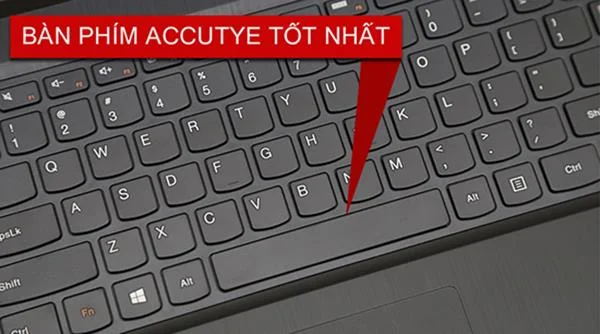
Este tipo de teclado possui um salto alto, teclas curvas fortes, para criar o mais confortável para digitação. Ao mesmo tempo, ajuda a minimizar os erros de digitação do usuário, que costumam ser vistos em laptops que usam outros teclados convencionais.
Depois de um período de experiência com o teclado AccuType, este tipo de teclado possui um salto alto, dando uma velocidade de resposta impressionante, o que ajudará os usuários a digitar mais rápido.
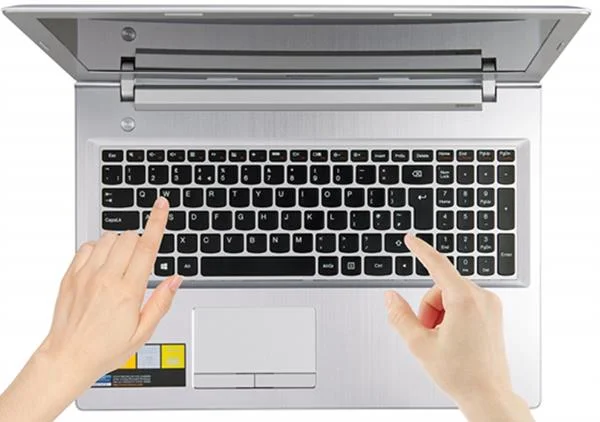
Porque o usuário obtém uma resposta clara e muito rápida, indicando que a chave foi inserida. pode limitar as teclas comuns em até 90%,
Ver mais:
Ative a captura de tela no seu navegador, escolha a fonte de compartilhamento correta e identifique as falhas de compartilhamento de tela do Jitsi no macOS Sonoma.
Teste o Element Desktop através do Xwayland, preserve seus dados locais e isole problemas gráficos ou de pacotes quando o Linux Wayland trava o aplicativo.
Configure o Element Android com UnifiedPush e ntfy e, em seguida, verifique o gateway Matrix auto-hospedado e as configurações em segundo plano do Android quando os alertas falharem.
Restaure a detecção de fotos em segundo plano verificando as configurações de upload do Nextcloud, as permissões do iOS, o modo de bateria e os limites de agendamento em segundo plano do iPhone.
Compare os modos de sugestão de fontes do ONLYOFFICE, verifique o zoom e a disponibilidade de fontes para Linux e confirme se o desfoque se limita ao editor ou afeta toda a área de trabalho.
Converta um PDF localmente nos editores de desktop do ONLYOFFICE e, em seguida, revise o arquivo DOCX para verificar alterações de layout, páginas digitalizadas e texto que precisa de correção.
Adicione sua conta ownCloud aos Editores de Desktop ONLYOFFICE, entenda o que a conexão permite e escolha entre acesso direto, sincronização e edição pelo navegador.
Use o portal ou endereço WebDAV correto, teste a acessibilidade HTTPS a partir do seu telefone e identifique problemas relacionados a redes privadas, TLS e login.
Crie e teste um plugin personalizado para o ONLYOFFICE Desktop Editors, instale o arquivo .plugin e ative as ferramentas de desenvolvedor para depuração.
Disponibilize uma função Python no Calc, execute-a na planilha aberta e solucione problemas de macros ou importações ausentes sem misturar o LibreOffice com o Python do sistema.





