Restaurar o compartilhamento de tela do Jitsi no macOS Sonoma

Ative a captura de tela no seu navegador, escolha a fonte de compartilhamento correta e identifique as falhas de compartilhamento de tela do Jitsi no macOS Sonoma.
A remoção de fontes é uma das técnicas de edição de fotos mais usadas, destacando mais o assunto principal da imagem. No entanto, apenas alguns dos telefones mais recentes possuem esse recurso, então existem alguns aplicativos úteis que podem nos ajudar a remover fontes facilmente: PicsArt , Snapseed , Efeito de Foco , ....
O PicsArt é um aplicativo que possui muitas ferramentas de edição de fotos extremamente profissionais, incluindo desfocar o fundo de uma foto. Ao usar este aplicativo, podemos remover com facilidade e rapidez o plano de fundo da imagem e destacar o assunto principal. Aqui, convidamos você a seguir as instruções do artigo sobre como excluir fotos com o PicsArt .
Baixe o PicsArt no Android Baixe o PicsArt no iOS
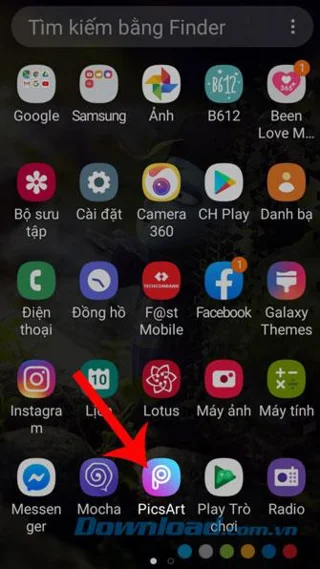
Etapa 1: primeiro, você precisa abrir o aplicativo PicsArt no seu telefone.
Etapa 2: na página inicial do aplicativo, clique no sinal de adição na parte inferior central da tela.
Etapa 3: selecione uma foto que você deseja excluir a fonte.

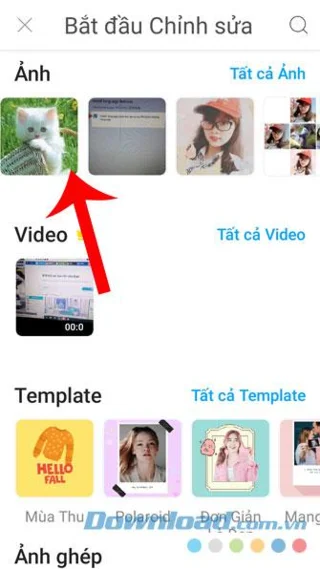
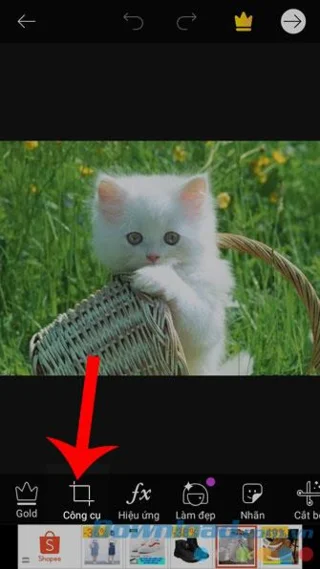
Etapa 4: na interface de edição de imagens, clique em Ferramentas .
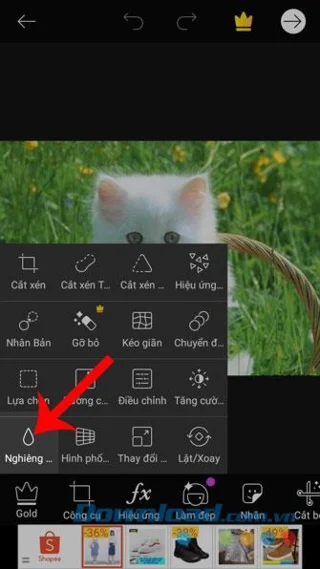
Etapa 5: neste momento, todas as ferramentas para editar a imagem serão exibidas, clique no ícone de gota de água na seção Inclinação ...
Etapa 6: segure e arraste as duas setas na parte superior e inferior da imagem para ajustar a largura do efeito.
Etapa 7: se você não deseja formatar a fonte excluída como um retângulo, clique no ícone de círculo na tela para alterar o estilo de remoção da fonte em uma forma circular.
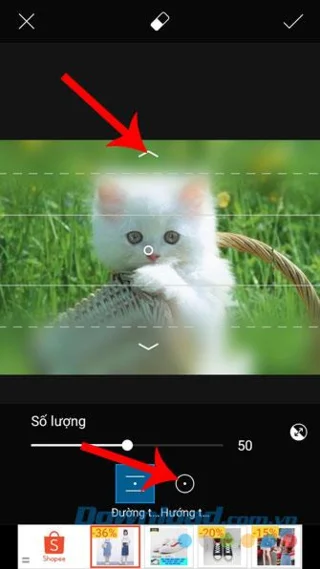
Etapa 8: Continue, pressione e mova as duas setas na parte superior e inferior da imagem para ajustar a largura do efeito.
Etapa 9: Mova a barra Quantidade para ajustar o desfoque de fundo na imagem.
Etapa 10: Depois de concluir a remoção das fontes da imagem, clique no visto no canto direito da tela para confirmar que a operação acabou de ser concluída.
Passo 11: Clique no ícone de seta no canto superior direito da tela.
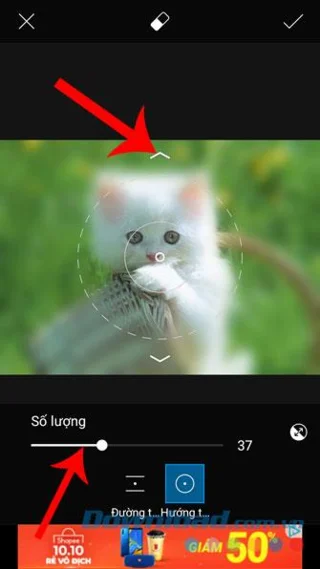
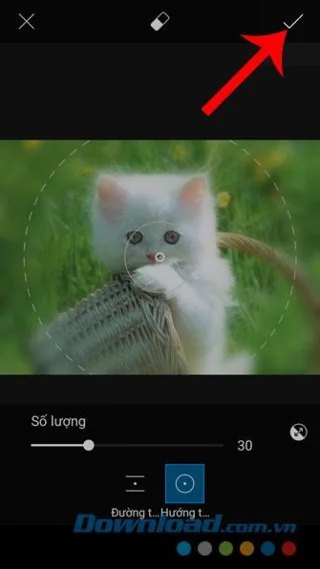
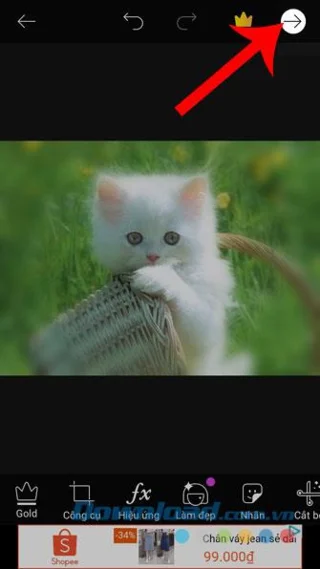
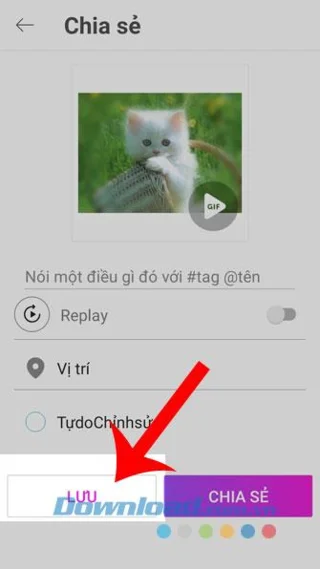
Etapa 12: na seção Compartilhar , clique no botão Salvar para salvar a imagem no seu telefone.
Etapa 13: continuar, selecione o item Salvar .
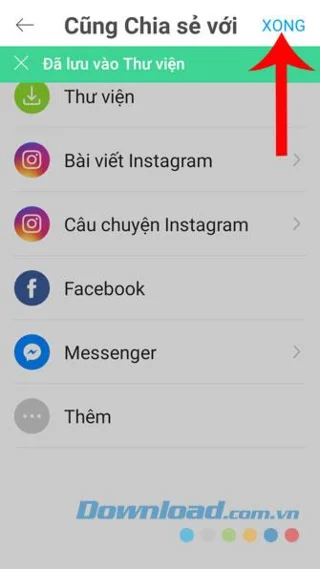
Etapa 14: Agora, uma mensagem Salva na biblioteca será exibida. Clique em Concluído para retornar à página inicial do aplicativo.

Acima, há um guia para apagar fontes com o PicsArt. Esperamos que, depois de consultar as etapas deste artigo, você possa remover as fontes com facilidade e rapidez e realçar o assunto principal da sua imagem. .
Além disso, você também pode consultar outros artigos, como:
Desejo-lhe uma implementação bem sucedida!
Ative a captura de tela no seu navegador, escolha a fonte de compartilhamento correta e identifique as falhas de compartilhamento de tela do Jitsi no macOS Sonoma.
Teste o Element Desktop através do Xwayland, preserve seus dados locais e isole problemas gráficos ou de pacotes quando o Linux Wayland trava o aplicativo.
Configure o Element Android com UnifiedPush e ntfy e, em seguida, verifique o gateway Matrix auto-hospedado e as configurações em segundo plano do Android quando os alertas falharem.
Restaure a detecção de fotos em segundo plano verificando as configurações de upload do Nextcloud, as permissões do iOS, o modo de bateria e os limites de agendamento em segundo plano do iPhone.
Compare os modos de sugestão de fontes do ONLYOFFICE, verifique o zoom e a disponibilidade de fontes para Linux e confirme se o desfoque se limita ao editor ou afeta toda a área de trabalho.
Converta um PDF localmente nos editores de desktop do ONLYOFFICE e, em seguida, revise o arquivo DOCX para verificar alterações de layout, páginas digitalizadas e texto que precisa de correção.
Adicione sua conta ownCloud aos Editores de Desktop ONLYOFFICE, entenda o que a conexão permite e escolha entre acesso direto, sincronização e edição pelo navegador.
Use o portal ou endereço WebDAV correto, teste a acessibilidade HTTPS a partir do seu telefone e identifique problemas relacionados a redes privadas, TLS e login.
Crie e teste um plugin personalizado para o ONLYOFFICE Desktop Editors, instale o arquivo .plugin e ative as ferramentas de desenvolvedor para depuração.
Disponibilize uma função Python no Calc, execute-a na planilha aberta e solucione problemas de macros ou importações ausentes sem misturar o LibreOffice com o Python do sistema.





