Restaurar o compartilhamento de tela do Jitsi no macOS Sonoma

Ative a captura de tela no seu navegador, escolha a fonte de compartilhamento correta e identifique as falhas de compartilhamento de tela do Jitsi no macOS Sonoma.
Um dos piores e irritantes problemas com o Windows 10 é o problema “ Menu Iniciar não está funcionando ”. Muitas pessoas têm enfrentado esse problema. Mas você não precisa se preocupar, pois o problema pode ser resolvido facilmente.
Conteúdo
Como corrigir o menu Iniciar não funciona no Windows 10
Muitas soluções ajudarão você a corrigir o problema do menu Iniciar não funcionar. Basta seguir as soluções abaixo, uma por uma, e procurar a que funciona para você:
Solução 1: Faça login novamente em sua conta
Fazer login novamente em sua conta é uma das maneiras mais rápidas e fáceis de corrigir o problema. Para fazer login novamente em sua conta, siga as etapas abaixo:
Passo 1 : Primeiro, pressione as teclas Ctrl + Alt + Del juntas no teclado. Em seguida, clique em Sair .
Passo 2 : Agora, digite sua senha novamente para fazer login.
Passo 3 : Verifique se o seu menu iniciar está funcionando corretamente.
Se este método não funcionar para você, tente os métodos abaixo.
Leia também:
Solução 2: criando uma nova conta de usuário
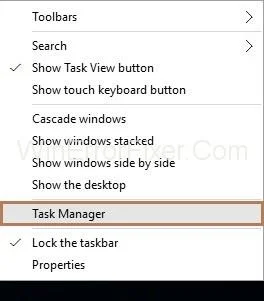
Passo 1 : Comece clicando com o botão direito do mouse na barra de tarefas na parte inferior da área de trabalho e, na lista, selecione Gerenciador de Tarefas .
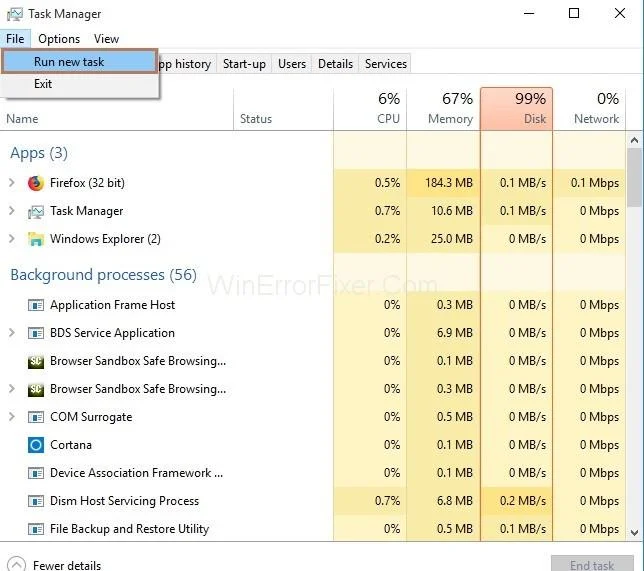
Passo 2 : Na janela do Gerenciador de Tarefas, clique na opção Arquivo na parte superior e selecione Executar nova tarefa .
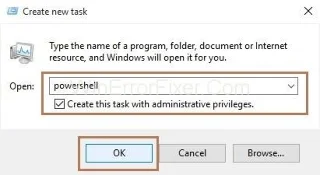
Etapa 3 : Agora digite PowerShell na caixa. Além disso, certifique-se de marcar a caixa “ Criar esta tarefa com privilégios administrativos ” e pressione o botão OK .
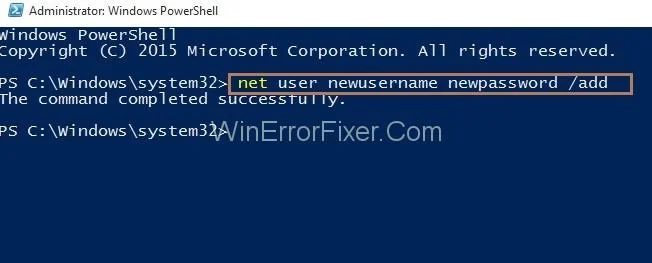
Etapa 4 : A janela do Powershell será exibida. Em seguida, no PowerShell PowerShell, cole o seguinte comando e pressione a tecla Enter: net user newusername newpassword /add
Nota : Você deve definir um novo nome de usuário e a nova senha conforme sua escolha.
Passo 5 : Agora, reinicie seu sistema e entre com a nova conta criada.
Passo 6 : Agora verifique se o seu menu Iniciar está funcionando. Além disso, você pode modificar sua nova conta local para uma conta da Microsoft. Depois disso, você pode transferir seus arquivos e configurações.
Solução 3: desativando programas antivírus
Se o seu sistema tiver programas antivírus como Norton, Avast, AVG, Kaspersky, etc., tente desativá-los temporariamente para verificar se eles estão causando o problema do menu Iniciar não funcionar. Portanto, depois de desativá-los, se o menu iniciar começar a funcionar normalmente, entre em contato com o fornecedor do software para obter ajuda.
Não se preocupe em desabilitar temporariamente o antivírus, pois a Microsoft possui seu próprio programa antivírus, o Windows Defender. Quando você desabilita outros programas antivírus, o Windows Defender é habilitado.
Solução 4: desinstalando o Dropbox
Às vezes, o Dropbox impede que o menu Iniciar funcione corretamente. Ele entra em conflito com o menu Iniciar e não permite que você use todos os recursos do painel Iniciar.
Para desinstalar o Dropbox do seu sistema, siga as etapas abaixo:
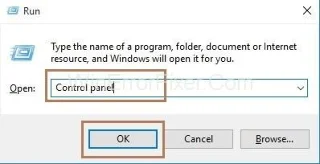
Etapa 1 : Primeiro, pressione as teclas Windows e R juntas no teclado para abrir a caixa de diálogo Executar. Agora entre no Painel de Controle na caixa e clique no botão Ok .
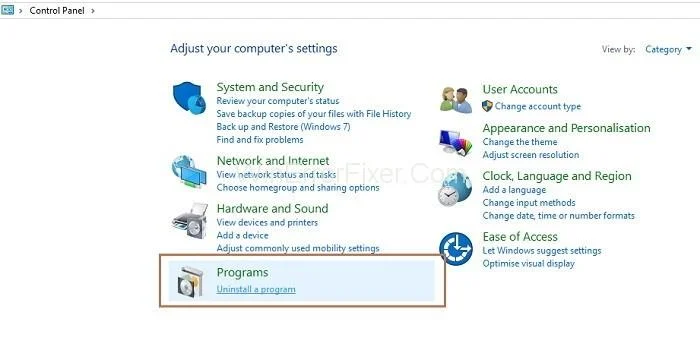
Passo 2 : Em seguida, clique na opção Desinstalar um programa .
Etapa 3 : Na lista, procure o aplicativo do Dropbox . Em seguida, clique com o botão direito e selecione Desinstalar para removê-lo do seu sistema.
Solução 5: Verificando e reparando arquivos do Windows
Muitas vezes, arquivos de sistema corrompidos impedem que o menu Iniciar funcione corretamente. Mas você pode corrigi-lo executando duas ferramentas de sistema integradas. Para fazer, siga os passos abaixo:
Passo 1 : Comece clicando com o botão direito do mouse na barra de tarefas na parte inferior da área de trabalho e, na lista, selecione Gerenciador de Tarefas .
Passo 2 : Na janela do Gerenciador de Tarefas, clique na opção Arquivo na parte superior e selecione Executar nova tarefa .
Etapa 3 : Agora digite PowerShell na caixa. Além disso, certifique-se de marcar a caixa “ Criar esta tarefa com privilégios administrativos ” e pressione o botão OK .
Etapa 4 : Em seguida, digite o comando sfc /scannow no PowerShell e clique na tecla Enter do teclado. O processo levará tempo para ser concluído, aguarde.
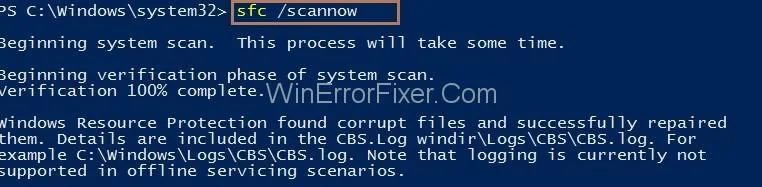
Etapa 5 : Depois disso, digite o seguinte comando no PowerShell e pressione a tecla Enter no teclado. Aguarde a conclusão.
DISM /Online /Cleanup-Image /RestoreHealth

Etapa 6 : Após a conclusão dos testes, verifique se o menu Iniciar está funcionando agora.
Solução 6: Executar a solução de problemas do menu Iniciar da Microsoft
Após as atualizações no Windows, a Microsoft identificou o problema do menu Iniciar não funcionar, então eles introduziram o Microsoft Start Menu Troubleshooter .
Este solucionador de problemas verificará se o menu Iniciar e a Cortana estão instalados corretamente e muito mais coisas como esta.
Portanto, você precisa instalar este solucionador de problemas e agora ver se seu problema foi resolvido. Se o problema não for corrigido, siga o próximo método.
Solução 7: reinstalando a Cortana
Você pode tentar reinstalar a Cortana para corrigir o problema do menu Iniciar não funcionar corretamente. Para fazer isso:
Passo 1 : Comece clicando com o botão direito do mouse na barra de tarefas na parte inferior da área de trabalho e, na lista, selecione Gerenciador de Tarefas .
Passo 2 : Na janela do Gerenciador de Tarefas, clique na opção Arquivo na parte superior e selecione Executar Nova Tarefa .
Etapa 3 : Agora digite PowerShell na caixa. Além disso, certifique-se de marcar a caixa “ Criar esta tarefa com privilégios administrativos ” e pressione o botão OK .
Etapa 4 : Agora, copie o seguinte comando daqui e cole-o no PowerShell e também pressione Enter após colar o comando:
Get-AppXPackage -Name Microsoft.Windows.Cortana | Foreach {Add-AppxPackage -DisableDevelopmentMo
de -Register “$($_.InstallLocation)\AppXManifest.xml”}
Se o comando não funcionar, tente o comando abaixo:
Get-AppXPackage -AllUsers | Foreach {Add-AppxPackage -DisableDevelopmentMode -Register “$($_.InstallLocation)\AppXManifest.xml”}
Etapa 5 : Assim, a Cortana é reinstalada com sucesso.
Solução 8: Fazendo um ajuste de registro
Antes de realizar esta etapa faça um backup do seu registro. Após fazer o Backup, siga os passos abaixo:
Etapa 1 : primeiro, pressione as teclas Windows e R coletivamente no teclado para abrir a caixa de diálogo Executar. Agora digite regedit na caixa e clique no botão Ok .
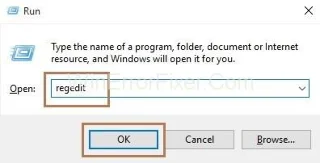
Etapa 2 : o Editor do Registro será exibido. Agora, abra as pastas na seguinte ordem:
HKEY_LOCAL_MACHINE -> SYSTEM -> CurrentControlSet -> Serviços -> WpnUserService
Passo 3 : No lado direito do painel, clique duas vezes em “ Iniciar ” e insira os dados do valor como “ 4 ”. Clique no botão Ok .
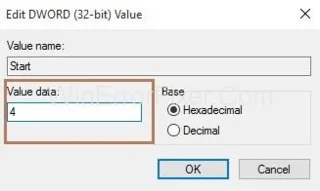
Por fim, reinicie o sistema para aplicar as alterações.
Solução 9: Reiniciando o Windows Explorer
Outra maneira simples de corrigir o problema é reiniciar o processo do Windows Explorer no Windows 10. Para fazer isso:
Passo 1 : Comece clicando com o botão direito do mouse na barra de tarefas na parte inferior da área de trabalho e, na lista, selecione Gerenciador de Tarefas .
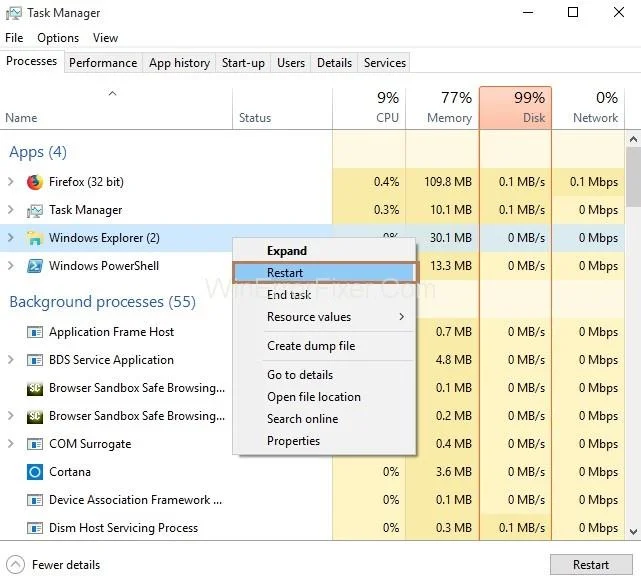
Passo 2 : Em seguida, clique na aba “ Processos ” e procure por processo “ Windows Explorer ”. Por fim, clique com o botão direito nele e escolha “ Reiniciar ” na lista de opções.
Solução 10: executando o serviço de identidade do aplicativo
Existe um serviço chamado Applocker que é usado pelo Application Identity Service para determinar quais aplicativos devem ser executados ou não em seu sistema. Portanto, você pode forçá-lo a ser executado quando estiver enfrentando o problema do menu Iniciar, pois ajuda na correção.
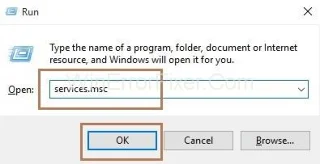
Etapa 1 : Primeiro, abra a caixa Executar pressionando as teclas Windows e R juntas e digite services.msc na caixa. Clique no botão Ok .
Passo 2 : A janela Serviços aparecerá e, a partir dela, clique com o botão direito do mouse na Identidade do Aplicativo e clique em “ Iniciar ”.
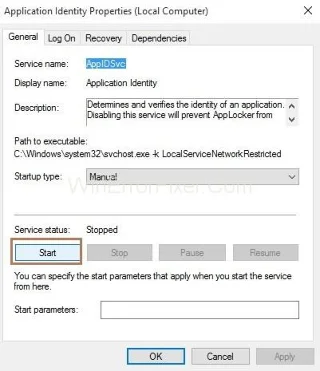
Por fim, reinicie seu sistema e verifique se o problema ainda existe ou não.
Leia também:
Ative a captura de tela no seu navegador, escolha a fonte de compartilhamento correta e identifique as falhas de compartilhamento de tela do Jitsi no macOS Sonoma.
Teste o Element Desktop através do Xwayland, preserve seus dados locais e isole problemas gráficos ou de pacotes quando o Linux Wayland trava o aplicativo.
Configure o Element Android com UnifiedPush e ntfy e, em seguida, verifique o gateway Matrix auto-hospedado e as configurações em segundo plano do Android quando os alertas falharem.
Restaure a detecção de fotos em segundo plano verificando as configurações de upload do Nextcloud, as permissões do iOS, o modo de bateria e os limites de agendamento em segundo plano do iPhone.
Compare os modos de sugestão de fontes do ONLYOFFICE, verifique o zoom e a disponibilidade de fontes para Linux e confirme se o desfoque se limita ao editor ou afeta toda a área de trabalho.
Converta um PDF localmente nos editores de desktop do ONLYOFFICE e, em seguida, revise o arquivo DOCX para verificar alterações de layout, páginas digitalizadas e texto que precisa de correção.
Adicione sua conta ownCloud aos Editores de Desktop ONLYOFFICE, entenda o que a conexão permite e escolha entre acesso direto, sincronização e edição pelo navegador.
Use o portal ou endereço WebDAV correto, teste a acessibilidade HTTPS a partir do seu telefone e identifique problemas relacionados a redes privadas, TLS e login.
Crie e teste um plugin personalizado para o ONLYOFFICE Desktop Editors, instale o arquivo .plugin e ative as ferramentas de desenvolvedor para depuração.
Disponibilize uma função Python no Calc, execute-a na planilha aberta e solucione problemas de macros ou importações ausentes sem misturar o LibreOffice com o Python do sistema.





