Início
» Como fazer
»
Habilite o streaming do YouTube no Jitsi com o Jibri e uma chave de transmissão.
Habilite o streaming do YouTube no Jitsi com o Jibri e uma chave de transmissão.
Para uma implantação auto-hospedada do Jitsi Meet, a transmissão ao vivo do YouTube depende do Jibri, o serviço de gravação e transmissão do Jitsi. Habilite o Jibri no Docker Compose, exponha o controle de transmissão ao vivo no cliente web e, em seguida, insira uma chave de transmissão do YouTube na reunião. A documentação atual do Jitsi para Docker também observa que os contêineres mais recentes são executados sem privilégios de root e em modo somente leitura; portanto, faça alterações persistentes em arquivos de configuração montados, em vez de editar arquivos gerados dentro de um contêiner em execução.
Esta configuração aplica-se a administradores de um servidor Jitsi autohospedado. Se você usa o serviço público meet.jit.si, não pode instalar ou configurar os workers Jibri por conta própria; entre em contato com o operador do serviço para obter informações sobre acesso ao streaming.
Antes de alterar o servidor
Você precisa de acesso administrativo à implantação do Jitsi no Docker Compose, um serviço Jibri que possa participar da reunião e um canal do YouTube com transmissão ao vivo habilitada. O Jibri captura a conferência e envia o áudio e o vídeo para o destino de streaming. Ativar um botão no Jitsi por si só não fornece esse recurso.
Crie ou agende a transmissão na Sala de Controle ao Vivo do YouTube Studio antes do evento. Copie a chave de transmissão e mantenha-a em sigilo: o YouTube trata a chave como uma senha. O fluxo do Jitsi para o YouTube pode aceitar a chave diretamente; conectar uma conta do Google é opcional e pode exigir configuração adicional da API do Google em um servidor próprio.
A visualização de configurações do fluxo mostra o campo de destino e uma chave mascarada para copiar para o Jitsi.
1. Habilite o Jibri no Docker Compose.
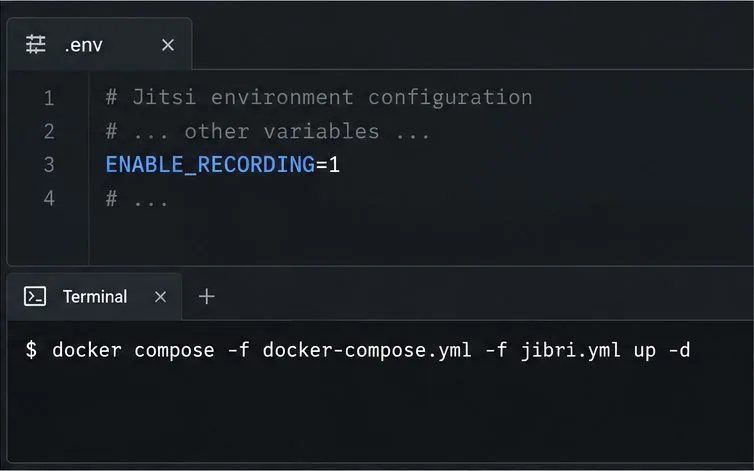
No diretório de implantação do Jitsi, abra o .envarquivo persistente e defina:
ENABLE_RECORDING=1
Apesar do nome da variável, o guia do Jitsi para Docker usa essa configuração para habilitar o Jibri tanto para gravação quanto para transmissão ao vivo. Em seguida, inicie o arquivo Compose normalmente, juntamente com a definição do serviço Jibri:
docker compose -f docker-compose.yml -f jibri.yml up -d
Se sua instalação já utiliza arquivos Compose adicionais, mantenha essas opções e adicione-as -f jibri.ymlao mesmo comando. Não substitua um comando de inicialização personalizado pelo exemplo se isso resultar na remoção de outros serviços ou configurações. Siga o guia atual do Docker para a configuração necessária do Jibri e diretórios de armazenamento graváveis; contêineres rootless mais recentes não devem ser configurados com permissões amplas como chmod 777.
Configure ENABLE_RECORDING no ambiente de implantação e inicie o serviço Jibri Compose juntamente com o Jitsi.
2. Exponha o controle da transmissão ao vivo
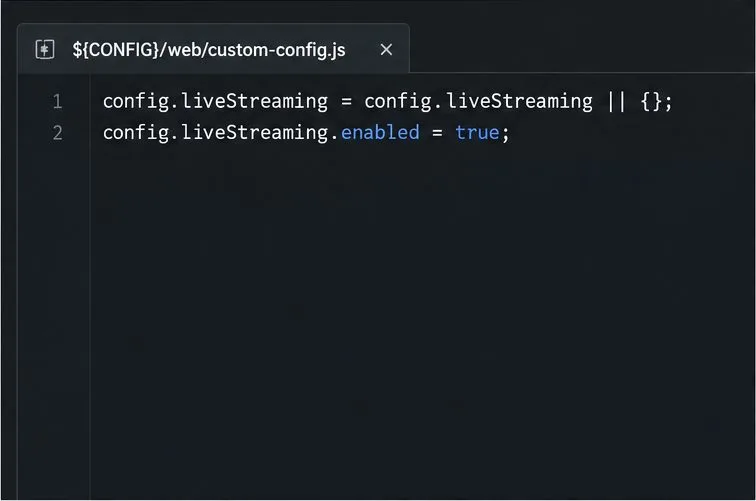
O cliente web do Jitsi possui uma liveStreaming.enabledopção. No diretório de configuração web montado, crie ou atualize custom-config.jscom:
Na configuração padrão do Docker, este arquivo geralmente está localizado em `/etc/docker/docker/config.yml` ~/.jitsi-meet-cfg/web/custom-config.js; use o CONFIGcaminho real da sua instalação, caso seja diferente. O Jitsi carrega este arquivo personalizado na configuração web. Se você definir explicitamente `<nome_do_arquivo>` toolbarButtons, inclua `<nome_do_arquivo> 'livestreaming'` nessa lista; caso contrário, o controle pode permanecer oculto mesmo com a transmissão ao vivo habilitada. Recrie ou reinicie o serviço web com os mesmos arquivos Compose para que a alteração seja reconhecida. Evite editar o config.jsarquivo `<nome_do_arquivo>` gerado dentro do contêiner, pois ele é reconstruído quando o serviço é iniciado.
Ative a opção liveStreaming na configuração personalizada da web instalada.
3. Inicie a transmissão do YouTube a partir de uma reunião.
Entre na sala como moderador. No Jitsi, somente um moderador pode iniciar uma transmissão ao vivo.
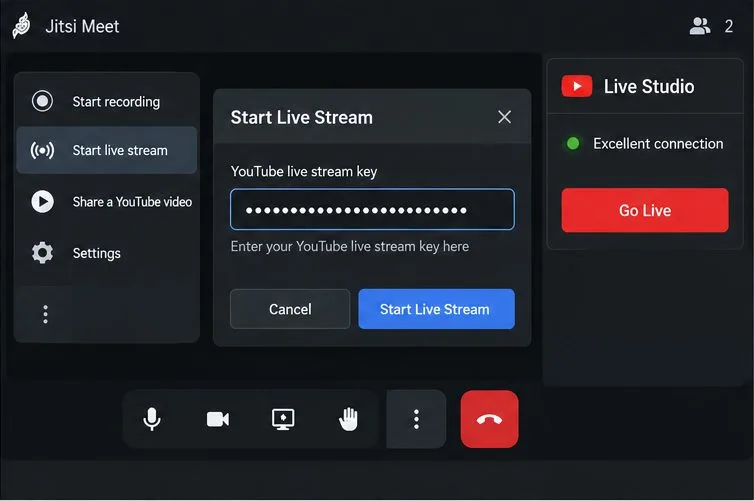
Abra o menu Mais ações da reunião e selecione Iniciar transmissão ao vivo . Insira a chave de transmissão do YouTube da Sala de Controle ao Vivo e confirme. Não divulgue a chave no chat, em capturas de tela ou em arquivos de configuração públicos.
Veja a prévia da Sala de Controle do YouTube Live para conferir o vídeo e o áudio que estão chegando. Dependendo das suas configurações de transmissão do YouTube, talvez você ainda precise selecionar " Transmitir ao vivo" no YouTube para tornar a transmissão pública.
Para um destino RTMP personalizado em vez do YouTube, as perguntas frequentes (FAQ) hospedadas pelo próprio Jitsi indicam que é necessário fornecer o URL do servidor RTMP e a chave de transmissão. Essa configuração de destino é diferente da configuração da chave de transmissão do YouTube. O YouTube recomenda o uso de RTMPS para codificadores compatíveis; o fluxo integrado do Jitsi para o YouTube gerencia o destino, portanto, não presuma que colar uma chave altere o protocolo do endpoint.
Na reunião, selecione Iniciar transmissão ao vivo e insira a chave protegida do YouTube.
Confira a transmissão antes do evento.
Faça um teste rápido em uma sessão privada ou não listada e confirme se o YouTube está recebendo vídeo em movimento e áudio nítido antes de usar um evento público. O YouTube recomenda verificar a pré-visualização e a qualidade da transmissão antes de iniciar a transmissão ao vivo. Verifique se a reunião do Jitsi continua exibindo o controle da transmissão ao vivo para moderadores após a atualização da página.
Se o controle estiver faltando, verifique liveStreaming.enableda lista de botões da barra de ferramentas e confirme se o contêiner da web foi reiniciado. Se o Jitsi indicar que nenhum streamer está disponível ou não puder iniciar a transmissão, verifique se o contêiner do Jibri está em execução docker compose pse inspecione seus logs docker compose logs jibri. Um contêiner em execução por si só não comprova que o Jibri pode se autenticar nos serviços XMPP do Jitsi; verifique as credenciais e a configuração do Jibri da sua implantação em relação ao guia oficial.