Início
» Como fazer
»
Restaurar áudio em salas de discussão do BigBlueButton
Restaurar áudio em salas de discussão do BigBlueButton
Se os participantes não conseguirem ouvir ou enviar áudio após entrarem em uma sala de discussão do BigBlueButton, primeiro saiam da conferência de áudio e entrem novamente a partir da sala principal. Em seguida, verifiquem se o navegador tem permissão para usar o microfone e se o palestrante correto está selecionado. Se apenas a ação "Ouvir o áudio desta sala" de um moderador falhar na sala principal, verifique a ponte de áudio: o guia de testes da versão 4.0 do BigBlueButton indica que esse recurso específico requer o LiveKit. Esses são problemas distintos, portanto, identifique qual deles você está enfrentando antes de alterar as configurações do servidor.
As notas abaixo distinguem as verificações do lado do navegador dos diagnósticos do administrador. A documentação atual do BigBlueButton inclui uma versão 4.0 cujas notas de recursos listam as versões candidatas recentes; instalações de produção podem estar na versão 3.0 ou configuradas para uma ponte diferente. Confirme a versão do servidor e a ponte de áudio antes de aplicar recomendações específicas para a ponte.
Verificação rápida de sintomas
O que você vê
A primeira verificação mais útil
Uma pessoa está sem áudio em uma das salas de discussão.
Reconecte o áudio na sala; verifique as permissões do navegador, a seleção do dispositivo, o estado do mudo e o volume de saída.
Várias pessoas em uma mesma sala de discussão não conseguem se conectar.
Compare com a sala principal e com outra sala de discussão; registre qualquer código de erro WebRTC para o administrador.
O áudio falha na sala principal e em todas as salas de discussão.
Peça ao administrador para verificar a integridade do servidor, a conectividade UDP e a configuração TURN.
Os participantes conseguem se ouvir, mas o moderador não consegue ouvir da sala dos pais.
Verifique se a versão instalada e a ponte de áudio configurada suportam a ação de escuta do moderador.
Verificações dos participantes: reconectar na sala de discussão.
Confirme se você entrou na sala correta. Se disponível, abra novamente o painel de Salas Simultâneas e verifique o nome da sala. Caso tenha sido realocado entre salas, aceite o convite para a nova sala antes de testar o áudio.
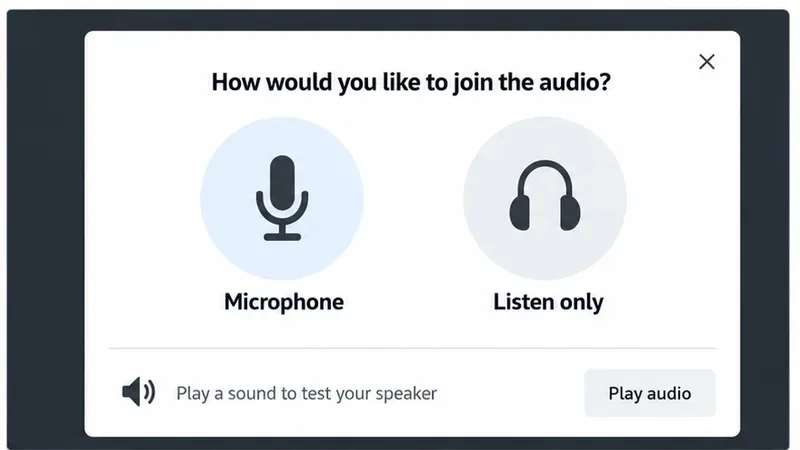
Saia e entre novamente na conferência de áudio. Use o controle de áudio para sair, selecione a opção de microfone e complete o processo de entrada novamente. Se você precisar apenas ouvir o grupo, selecione "Somente ouvir". Os testes de lançamento do BigBlueButton verificam ambos os modos e o teste de eco como verificações de áudio padrão.
Verifique as permissões e o dispositivo do microfone. Permita o acesso ao microfone para o site de reunião HTTPS. Nas configurações de áudio do BigBlueButton, escolha o microfone e o alto-falante desejados; um fone de ouvido conectado pode não ser o padrão atual do navegador. Fale durante o teste de eco e observe a resposta do nível de áudio.
Teste a saída separadamente. Use o teste de alto-falante, se disponível, aumente o volume do sistema operacional e dos fones de ouvido e certifique-se de que o áudio não esteja sendo roteado para um dispositivo Bluetooth desconectado. Se o teste de eco funcionar, mas a sala permanecer silenciosa, pergunte a outro participante da mesma sala se ele consegue ouvir alguém.
Tente novamente em um navegador compatível e atualizado. Feche as abas de reunião duplicadas e teste temporariamente sem extensões que alterem o áudio ou o WebRTC. Se o problema persistir em um mesmo dispositivo em diferentes salas, concentre-se nesse dispositivo ou rede, em vez da configuração de breakout.
Visão esquemática: verifique as permissões do site e selecione o microfone e o alto-falante ativos antes de entrar no áudio da sala.Exemplo ilustrativo: escolha entre áudio com microfone ou somente para ouvir e use o teste de eco ao participar com um microfone.
Verificação do moderador: ouvindo da sala principal.
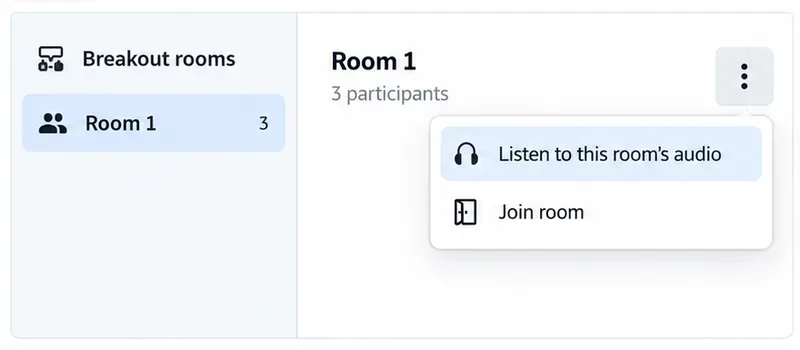
A BigBlueButton documenta uma ação separada para moderadores que permite ouvir uma sala de discussão em andamento sem participar dela. No guia de testes da versão 4.0, essa ação requer a ponte de áudio LiveKit: o moderador primeiro entra no áudio da reunião principal, abre o painel de Salas de Discussão e escolhe " Ouvir o áudio desta sala" nas opções da sala em andamento. O áudio da sala principal deve ser silenciado enquanto o moderador ouve, e uma notificação deve exibir a opção "Retornar à sala principal".
Se essa opção estiver ausente ou o moderador não ouvir nada, verifique a versão exata do BigBlueButton e a seleção da ponte antes de considerar o problema como uma falha de áudio do participante. Se o recurso estiver indisponível, use a ação documentada " Entrar na sala" ou "Solicitar entrada" para entrar na sala e ouvir por lá. Não altere a ponte de áudio do servidor apenas para habilitar o monitoramento sem antes consultar as orientações específicas da versão de implantação.
Painel ilustrativo: a ação de moderador "ouvir" difere de "entrar em uma sala de discussão" e depende da ponte e da versão configuradas.
Verificações do administrador: WebRTC e caminho de rede
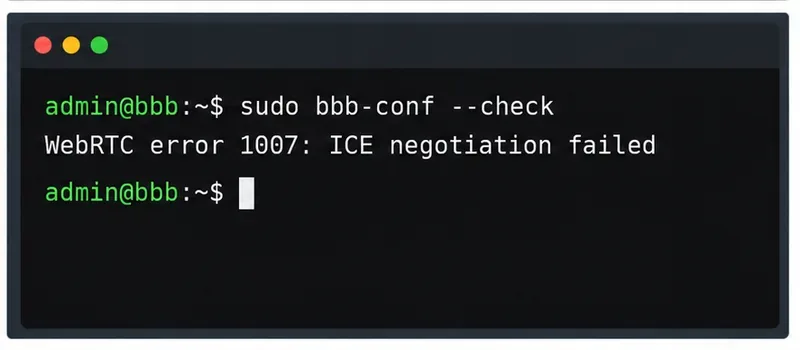
Quando várias pessoas ou salas apresentarem problemas, peça a um administrador para executar `npm run start` sudo bbb-conf --checke ` sudo bbb-conf --statusnpm run start`. O primeiro verifica a instalação em busca de problemas comuns de configuração e serviço; o segundo ajuda a identificar componentes que não estão em execução. Anote o texto exato do erro e observe se o problema afeta um usuário, uma sala de discussão ou toda a reunião.
Código
Significado documentado
Próxima verificação
1002
Não foi possível estabelecer uma conexão WebSocket.
Verifique o caminho do WebSocket do servidor/proxy e o serviço de mídia relevante.
1004
O navegador não conseguiu reproduzir o fluxo de áudio estabelecido.
Tente novamente após recarregar o cliente; verifique o dispositivo de saída selecionado e o estado da mídia no navegador.
1007
Negociação com o ICE falhou
Verifique o NAT, o endereço de mídia externa anunciado e as regras do firewall UDP; uma rede restritiva pode precisar de TURN.
1010
A negociação com o ICE expirou.
Verifique se o navegador consegue acessar o caminho da mídia sem filtragem UDP ou atrasos de roteamento.
Para o BigBlueButton 3.0, o guia oficial do firewall documenta as portas TCP 80/443 e UDP 16384–32768 para a configuração de mídia especificada. Confirme os requisitos de porta para a sua versão específica e a ponte selecionada antes de alterar as regras do firewall. Se os usuários em uma rede restritiva não puderem enviar UDP, o guia oficial do TURN explica como um relay TURN pode ajudar o tráfego WebRTC a contornar restrições de NAT ou firewall.
Para uma implementação 4.0, o LiveKit é documentado como a estrutura de mídia padrão, com a versão anterior disponível como alternativa. Se o servidor tiver várias interfaces de rede e a negociação estiver falhando, verifique a configuração da interface e os logs do LiveKit 4.0 com o administrador; o projeto recomenda selecionar as interfaces corretas /etc/bigbluebutton/livekit.yamle reiniciar livekit-serverapós uma alteração intencional. Não copie configurações antigas do FreeSWITCH ou do mediasoup para uma implementação do LiveKit sem verificar a ponte real.
Use a saída da verificação do servidor para orientar o diagnóstico; o erro exibido é um exemplo de falha de conectividade ICE, não um resultado de teste.
Verifique o reparo
Faça um teste rápido com dois participantes: entre na sala principal, abra uma sala separada e confirme se uma pessoa consegue transmitir enquanto a outra a ouve. Repita o teste uma vez com a opção "Somente ouvir". Se for necessário o monitoramento do moderador, teste a ação de ouvir somente na sala principal, após confirmar a compatibilidade do LiveKit com essa versão. Em seguida, retorne à sala principal e verifique se o áudio foi retomado. Se o mesmo erro persistir, informe ao administrador a versão, a ponte, o código de erro, o escopo da sala afetada e se o teste de eco foi bem-sucedido.