Início
» Como fazer
»
Pare as desconexões do Jitsi Meet verificando o caminho da rede.
Pare as desconexões do Jitsi Meet verificando o caminho da rede.
Se o Jitsi Meet exibir a mensagem “Você foi desconectado”, primeiro verifique se seu dispositivo ainda está conectado à internet e, em seguida, reconecte-se. Se a desconexão persistir, teste a mesma reunião a partir de outra rede ou navegador; em um servidor próprio, peça ao administrador para verificar se as portas TCP 443 e, principalmente, UDP 10000 chegam ao host do Jitsi. A mensagem é um sintoma, não um diagnóstico: ela, por si só, não comprova que o problema esteja na sua rede Wi-Fi, navegador ou servidor Jitsi.
A janela da reunião exibe um aviso de desconexão e um botão de reconexão. Reconecte-se após verificar se o dispositivo ainda tem acesso à internet.
O que o aviso de desconexão lhe diz
A interface atual do Jitsi Meet combina esse aviso com uma contagem regressiva para reconexão. Ela informa que o cliente perdeu a conexão com a conferência, mas não especifica o componente que apresentou falha. Uma breve interrupção no Wi-Fi, um firewall restritivo no ambiente de trabalho, uma ponte de mídia inacessível ou um problema no servidor podem parecer semelhantes para a pessoa presente na sala.
Verificado: A documentação de auto-hospedagem do Jitsi lista a porta TCP 443 para acesso geral à web e a porta UDP 10000 para tráfego normal de áudio/vídeo. Dependente do contexto: o bloqueio de qualquer um dos caminhos depende de onde a reunião está hospedada e da rede do participante. Não é possível saber apenas pela janela pop-up qual caminho falhou. Comece isolando o cliente da rede e do servidor.
Experimente estas verificações como participante.
Verifique a conexão fora da reunião. Abra outro site ou alterne brevemente entre Wi-Fi e dados móveis. Se outros serviços também pararem de carregar, restaure primeiro a conexão de internet do dispositivo. Evite pressionar "Reconectar" repetidamente enquanto o dispositivo estiver offline; reconecte somente quando a rede estiver estável.
Entre na mesma sala a partir de uma rede diferente. Se a reunião funcionar em um ponto de acesso Wi-Fi do celular, mas cair repetidamente na rede Wi-Fi do escritório ou da escola, a rede original pode estar restringindo o tráfego de mídia em tempo real. Informe ao administrador da rede o horário da reunião, o tipo de sua rede e se a página da sala carregou antes da queda. Não peça para que ele abra acesso amplo de entrada; as portas relevantes do servidor são descritas abaixo.
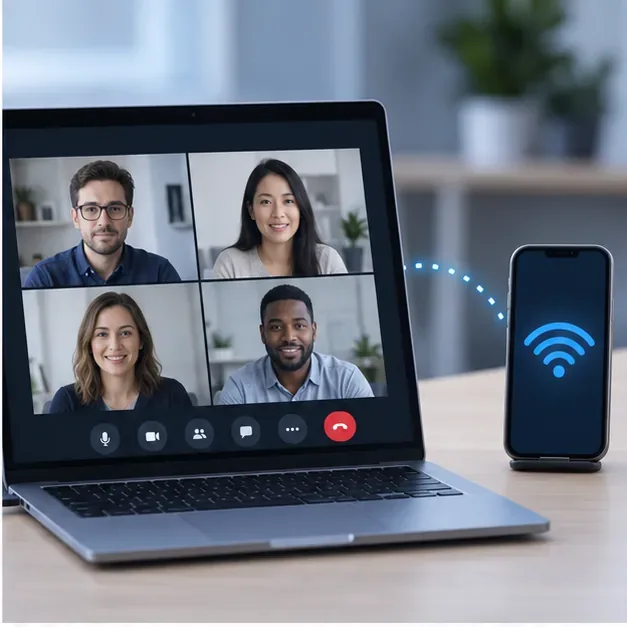
Uma videoconferência em um laptop e um ponto de acesso Wi-Fi de celular ilustram um teste de rede controlado. Conecte-se novamente usando uma conexão diferente para verificar se o problema está na rede original.
Experimente um navegador compatível e atualizado. O manual do Jitsi lista a compatibilidade atual para desktop dos navegadores Chrome, Firefox, Safari e Edge, com as versões mínimas indicadas na página de suporte. Feche as abas duplicadas da reunião e desative temporariamente as extensões que filtram scripts ou solicitações de rede. Se o problema ocorrer em apenas um navegador, atualize-o e teste novamente antes de alterar as configurações do roteador.
Diferencie problemas de vídeo de uma desconexão completa. Se a sala permanecer conectada, mas o vídeo ou o áudio estiverem ausentes, verifique as permissões do dispositivo e selecione a câmera e o microfone corretos nos controles da reunião. A falta de permissão da câmera não explica, por si só, todas as desconexões da conferência; portanto, não considere a alteração das configurações da câmera como uma solução universal.
Em uma rede gerenciada, uma VPN ou um gateway de segurança podem afetar o tráfego em tempo real, mas o resultado varia de acordo com a política da empresa. Se permitido, compare um teste com a VPN desconectada e outro com a VPN conectada; não ignore os controles de segurança da sua empresa. As perguntas frequentes do Jitsi recomendam verificar o firewall/NAT quando os participantes não conseguirem se ver ou ouvir.
Se você administra um servidor Jitsi auto-hospedado
Primeiro, determine se a página da web ou o caminho da mídia está falhando. Uma página de reunião que abre prova apenas que o serviço web está acessível; não prova que o Videobridge consegue trocar tráfego de áudio/vídeo com os participantes. O FAQ do Jitsi orienta especificamente os administradores a verificarem a configuração do firewall/NAT, especialmente a porta UDP 10000, quando uma reunião funciona com duas pessoas, mas falha após a entrada de uma terceira. Esse padrão é uma pista útil, não uma prova de que toda desconexão tem a mesma causa.
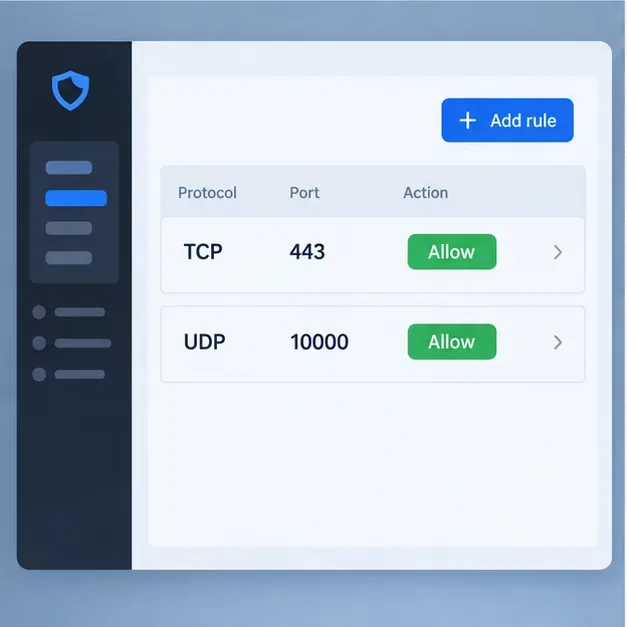
A visualização das regras do firewall mostra que as portas TCP 443 e UDP 10000 estão permitidas. Administradores de servidores autohospedados devem verificar tanto o protocolo quanto a porta no servidor e no roteador.
Verifique o firewall externo e o roteador. Para a configuração padrão do Debian/Ubuntu, o Jitsi documenta a porta TCP 443 para acesso geral e a porta UDP 10000 para áudio/vídeo. O guia do Docker lista as mesmas portas para web e mídia. Confirme a regra UDP no firewall do host, no firewall da nuvem ou no grupo de segurança, e na camada de encaminhamento de portas do roteador, caso o servidor esteja atrás de um NAT. Uma regra de "permitir" em apenas uma camada não é suficiente se outra camada ainda estiver descartando pacotes.
Verifique o anúncio NAT quando aplicável. Se o servidor tiver um endereço privado por trás de um endereço público diferente, verifique o mapeamento de endereço público/privado do Videobridge em relação ao guia atual do Jitsi. O manual observa que uma chamada em conferência pode exigir configuração adicional do Videobridge para acessibilidade externa. Não copie um endereço de exemplo literalmente; use os endereços local e público reais desse host.
Verifique se a sinalização e a troca de mídia falham simultaneamente. Confira os erros do proxy reverso/navegador e os logs dos serviços Prosody, Jicofo e Jitsi Videobridge próximos ao horário da desconexão. Se o cliente web não conseguir estabelecer a conexão de sinalização, inspecione o proxy e a URL pública configurada. Se a sinalização funcionar, mas os participantes não conseguirem trocar mídia, concentre-se no caminho UDP e no NAT do Videobridge. Os comandos de log e os nomes dos contêineres podem variar entre as instalações do pacote e do Docker, portanto, use o guia de implantação correspondente em vez de misturar instruções.
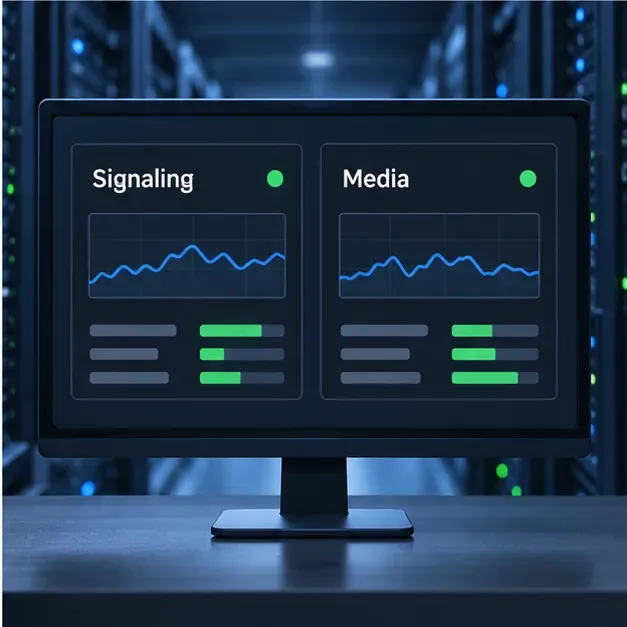
Uma visualização de monitoramento separa a sinalização da integridade da mídia. Uma sala pode carregar enquanto o caminho da mídia através da Videobridge ainda apresenta falhas.
Faça uma alteração de cada vez e, em seguida, teste com dois participantes e um terceiro participante de uma rede externa. Essa comparação ajuda a distinguir uma chamada local ponto a ponto de uma chamada que precisa ser roteada pelo Videobridge. Registre a hora, a rede do cliente e se o áudio/vídeo parou antes da desconexão do cliente; esses dados tornam os registros mais úteis.
Suposições comuns a evitar
"O pop-up significa que minha internet está fora do ar." A mensagem sugere verificar a conexão, mas o Jitsi não identifica a causa. Verifique outro site e outra rede antes de chegar a essa conclusão.
“Se a página da sala carregar, o servidor está configurado corretamente.” O acesso à web e a mídia em tempo real usam caminhos diferentes. Confirme se a porta UDP 10000 chega ao Videobridge em uma implantação padrão.
"Abrir a porta 443 resolve todos os problemas de chamada." A porta TCP 443 serve a interface web, enquanto o Jitsi utiliza a porta UDP 10000 para áudio/vídeo em geral. Verifique os caminhos apropriados e qualquer encaminhamento NAT; não exponha portas extras sem um motivo específico para a implementação.
“Um teste bem-sucedido com duas pessoas comprova que a ponte funciona.” O Jitsi documenta um caso em que dois participantes se comunicam, mas a rota para um terceiro participante falha. Teste com um terceiro participante ao diagnosticar uma ponte autohospedada.
Verifique o reparo
Reconecte-se à rede que apresentou falha anteriormente e mantenha uma breve chamada de teste ativa enquanto um segundo e, em seguida, um terceiro participante entram. Confirme se a sala permanece conectada e se os participantes conseguem se ver e ouvir. Se apenas uma rede ou navegador continuar apresentando falhas, compartilhe essa comparação com o administrador da rede ou do servidor. Se todos os clientes se desconectarem do mesmo serviço hospedado simultaneamente, anote o horário e o endereço da reunião e verifique o canal de suporte/status do provedor de serviços; este artigo não identifica interrupções de serviço em tempo real.
Documentação verificada em 10 de outubro de 2026. Os requisitos de porta podem variar se um administrador tiver alterado deliberadamente a configuração de implantação.