Início
» Como fazer
»
Desative o Jitsi Analytics sem perder registros úteis do servidor.
Desative o Jitsi Analytics sem perder registros úteis do servidor.
Para reduzir a telemetria do Jitsi Meet, desative solicitações e análises de terceiros no cliente web, desative os uploads opcionais do rtcstats e evite enviar nomes ou endereços de e-mail dos participantes para as ferramentas de análise. Essas configurações não apagam os logs do serviço: se você hospeda o serviço por conta própria, gerencie a retenção de logs do Docker ou do sistema separadamente. Se você usa meet.jit.si ou outro serviço hospedado, só é possível alterar as opções do lado do cliente; o operador do serviço controla as análises e os logs do servidor.
"Telemetria" pode significar análises de produtos, estatísticas de qualidade de chamadas, registros de depuração do navegador ou registros de operações do servidor. Esses dados têm diferentes impactos na privacidade e custos, portanto, escolha as configurações mais específicas que atendam às suas necessidades.
Escolha o nível de redução de dados.
Opção
O que ele altera
Tradeoff
Melhor ajuste
Desativar solicitações de terceiros
Impede solicitações externas opcionais do cliente web onde a configuração é respeitada.
Gravatars e integrações que dependem de serviços externos podem parar de funcionar. O Jitsi ainda precisa de seus próprios serviços de sinalização e mídia.
A maioria dos usuários que desejam menos conexões externas.
Desative as ferramentas de análise e rtcstats.
Interrompe o envio de eventos analíticos opcionais e relatórios de qualidade de chamadas para os serviços analíticos configurados.
As operadoras perdem uma fonte de diagnóstico da qualidade das chamadas.
Salas com foco na privacidade ou implementações que não utilizam painéis de análise.
Desativar a coleta de estatísticas locais e de nível de áudio
Reduz a coleta local de dados ou a exibição de informações usadas para diagnósticos e indicadores de atividade de áudio.
Menos detalhes de resolução de problemas; alguns indicadores de nível de áudio podem estar reduzidos.
Configurações de baixo custo onde esses indicadores não são necessários.
Limitar a retenção de logs do servidor
Mantém os registros operacionais por um período ou tamanho definido, em vez de removê-los completamente.
As evidências de resolução de problemas mais antigas expiram.
A maioria dos administradores auto-hospedados
Para a maioria das implementações, desative as análises e as chamadas de terceiros, mas mantenha registros de servidor curtos e com acesso controlado. Habilite o rtcstats apenas durante um período específico de solução de problemas.
Desativar análises opcionais do cliente
Ao entrar em uma sala hospedada, o proprietário do serviço controla o servidor. As opções avançadas atuais do Jitsi permitem algumas configurações do cliente por meio da URL da sala, mas não concedem controle sobre a retenção de dados no servidor. Como uma preferência de cliente "melhor esforço" em uma sala web, adicione um fragmento como:
Insira o fragmento após o nome da sala na URL. Um servidor de hospedagem pode restringir ou substituir configurações, e o fragmento altera apenas as opções de cliente compatíveis. Não interprete isso como uma promessa de que o operador interromperá a coleta de logs de serviço.
Para um servidor autohospedado, coloque as configurações na configuração web persistente. Na implantação do Docker, o guia atual do Jitsi indica que config.jsos arquivos gerados são reconstruídos na inicialização do contêiner; coloque as sobrescritas em ${CONFIG}/web/custom-config.js. As instalações de pacotes Debian ou Ubuntu usam o arquivo de configuração específico do domínio do host, normalmente em /etc/jitsi/meet/.
Para um cliente auto-hospedado, defina as opções de privacidade no arquivo de configuração persistente.
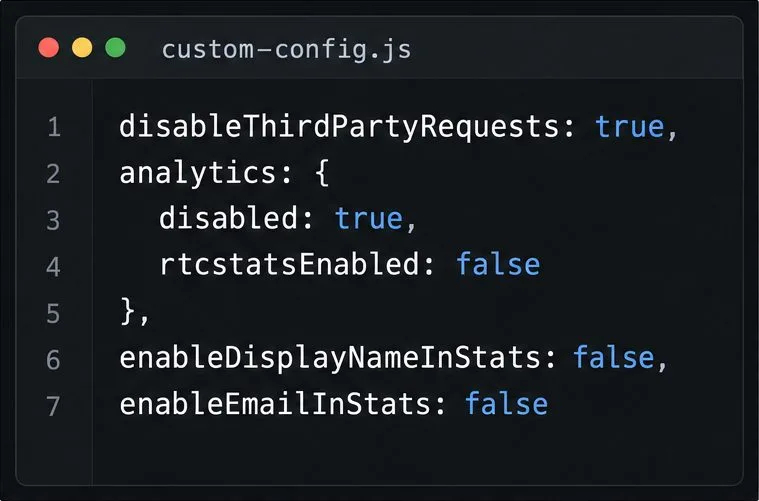
Adicione as seguintes atribuições a custom-config.js:
Essas opções têm propósitos diferentes. disableThirdPartyRequestsReduz chamadas externas opcionais e pode substituir avatares remotos por locais. analytics.disabledDesativa a análise do cliente; rtcstatsEnabledcontrola o relatório do rtcstats. As configurações de nome e e-mail impedem que esses campos sejam incluídos na análise se outra integração estiver habilitada. O Jitsi ainda se conecta ao seu próprio servidor e pode usar a infraestrutura STUN ou TURN configurada.
Desative os relatórios de chamadas sem desabilitar recursos úteis.
No .envarquivo Docker, verifique se as opções do rtcstats foram explicitamente habilitadas. O arquivo de ambiente de exemplo oficial descreve-as RTCSTATS_ENABLEDcomo opcionais e mostra RTCSTATS_STORE_LOGSa configuração que envia logs do console para o rtcstats. Remova ou comente essas linhas se não desejar que esses logs sejam enviados:
Se você gerencia config.jsdiretamente, mantenha analytics.rtcstatsEnableda configuração ativada false. Reinicie o serviço web após as alterações para que a configuração do cliente gerada seja atualizada. Remova também quaisquer IDs de análise ou URLs de script configurados separadamente; desativar o rtcstats por si só não desativa essas integrações.
No Docker, remova as configurações opcionais do rtcstats que estavam habilitadas no arquivo de ambiente.
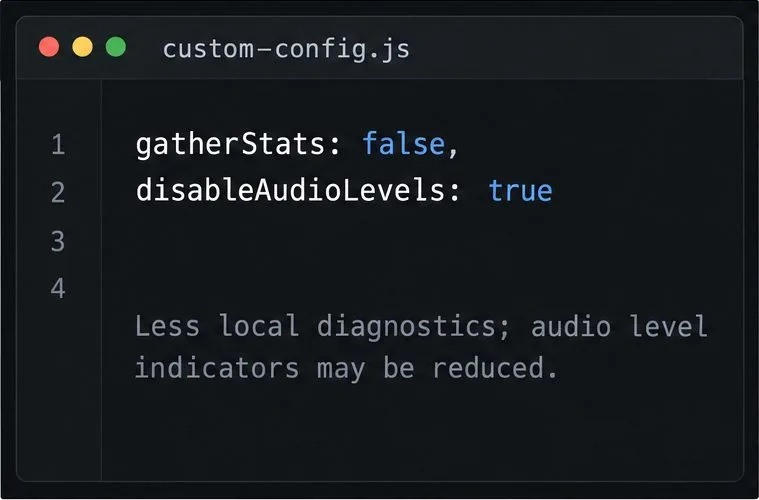
Para reduzir ainda mais a taxa de coleta local, você pode adicionar:
gatherStatsControla a coleta de estatísticas na conexão ponto a ponto rastreável do Jitsi, uma configuração documentada para depuração e análise de testes. disableAudioLevelsInterrompe a medição dos níveis de áudio; a implantação do Docker também expõe o recurso DISABLE_AUDIO_LEVELS=1. Isso pode reduzir os indicadores de atividade de áudio, portanto, desative-o se os hosts dependerem desses sinais. enableSaveLogsControla se o cliente exibe um link "Salvar logs" para diagnóstico de chamadas; a configuração de exemplo atual o deixa desativado por padrão. Ocultar esse controle de exportação não exclui os logs já coletados pelo navegador ou servidor.
As configurações locais opcionais reduzem a coleta de diagnósticos, mas podem remover sinais de nível de áudio.
Mantenha os registros do servidor sob uma política de retenção.
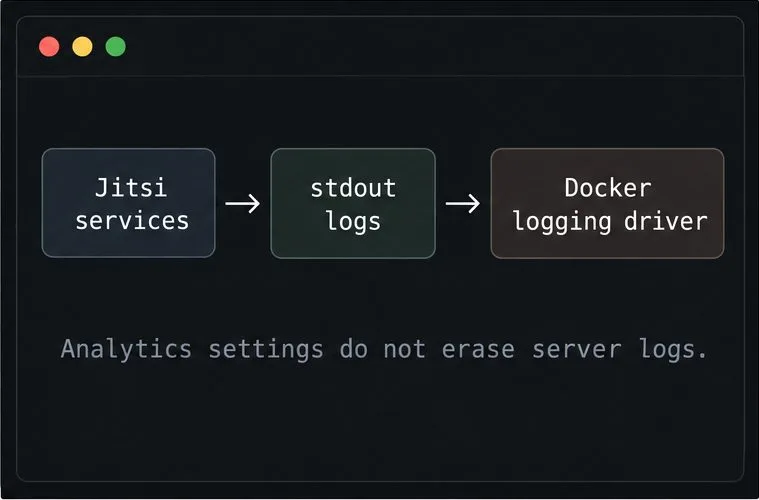
As configurações de análise não impedem que os serviços do Jitsi gravem logs operacionais. O guia do Jitsi para Docker indica que os contêineres registram logs na saída padrão por padrão, e o Docker mantém esses logs, a menos que seja configurado de outra forma. Esses registros ajudam a diagnosticar falhas de autenticação, sinalização e mídia. Para a maioria das equipes, a rotação e o acesso restrito representam um equilíbrio melhor do que descartar todos os logs.
Com json-fileo driver do Docker, por exemplo, defina um limite de tamanho e de quantidade de arquivos para cada serviço na sua configuração do Compose:
Aplique o bloqueio a cada serviço cujos logs você deseja restringir e, em seguida, recrie esses contêineres. Use controles de retenção equivalentes para o registro centralizado. LOG_LEVELOs controles do Jitsi abrangem o Prosody e os módulos associados, não os logs da web, do Jicofo ou do JVB. Silenciar todos os componentes remove evidências úteis de incidentes.
Gerencie a retenção de logs do contêiner separadamente das configurações de análise do cliente web.
Verifique a alteração
Recarregue o aplicativo web e, em seguida, revise o painel de Rede durante uma reunião de teste. Confirme se os endpoints opcionais de análise e rtcstats não estão mais sendo contatados; diferencie-os do Jitsi e de quaisquer servidores STUN ou TURN necessários. Verifique avatares, áudio, vídeo e entrada.
No servidor, confirme a configuração e a rotação de logs do Docker. Um painel de rede limpo no navegador não comprova que os logs do servidor estão desativados, e logs curtos de contêineres não comprovam que nenhuma requisição de terceiros ocorreu.