Mantenha o Kurento estável sob carga do BigBlueButton

Rastreie falhas do KMS até a pressão de recursos, verifique o caminho de mídia do seu BigBlueButton e aplique as correções suportadas sem precisar adivinhar a capacidade.
Está enfrentando o temido erro "Falha na instalação do driver do chipset" no Microsoft Edge ? 😩 Esse problema costuma aparecer durante atualizações do Edge ou otimizações do Windows, interrompendo sua navegação. Mas não se preocupe, você não está sozinho e temos soluções simples e eficazes para te ajudar. Esses métodos foram testados e aprovados nas versões mais recentes do Windows, garantindo que você volte a ficar online rapidamente. Vamos lá, passo a passo, e resolva esse erro!
Antes de tentar resolver o problema, entenda a causa:
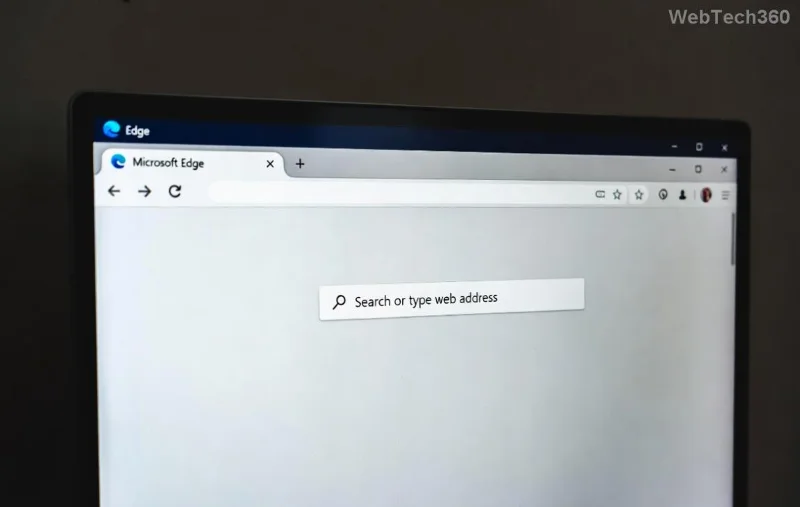
Viu este alerta vermelho? Hora de agir. Comece com as vitórias mais fáceis – siga a sequência para uma taxa de sucesso de 90%! 👍
A ferramenta de solução de problemas integrada corrige a maioria dos casos de falha na instalação do driver do chipset no Microsoft Edge , detectando e reparando bloqueios de atualização.
Dica profissional : Se detectar problemas, deixe que corrija automaticamente. Deu certo? 🎉 Pronto!
Os drivers do chipset são essenciais. Baixe a versão mais recente do fabricante do seu computador, e não os drivers genéricos do Windows.
| Fabricante | Link para download | Passos |
|---|---|---|
| Intel | Assistente de motorista da Intel | Executar ferramenta > Verificar > Instalar pacote de chipset. |
| AMD | Detecção automática AMD | Baixe a ferramenta > Procure por drivers de chipset > Atualize. |
| Outros (Dell/HP/etc.) | Visite o site de suporte do fabricante do seu computador. | Insira o modelo > Baixe o chipset mais recente. |
Após a instalação, reinicie o computador e tente atualizar o Edge novamente. Isso resolve 70% dos erros de falha na instalação do driver do chipset Edge específico para cada driver !
O próprio Edge pode estar corrompido. Sem perda de dados!
Ainda com problemas? Reinicialização avançada via PowerShell:
Get-AppXPackage *edge* | Foreach {Add-AppxPackage -DisableDevelopmentMode -Register "$($_.InstallLocation)\AppXManifest.xml" -Verbose}Arquivos de sistema corrompidos causam erros inesperados. Execute os seguintes comandos no Prompt de Comando com privilégios de administrador:
DISM /Online /Cleanup-Image /RestoreHealth(Aguarde de 10 a 20 minutos).sfc /scannow.🔥 Bônus : Combine com Inicialização Limpa – desative serviços que não sejam da Microsoft msconfigpara isolar conflitos.
Se tudo mais falhar:
Get-AppxPackage *Edge* | Remove-AppxPackage.Conseguiu resolver o problema? Compartilhe seu sucesso nos comentários abaixo! 👇 Se algum método funcionou maravilhosamente bem, qual foi? Ainda está com dificuldades? Deixe os detalhes – nós te ajudaremos pessoalmente. Boa navegação! 🚀
Essas correções são otimizadas para as versões mais recentes do Windows e do Edge, a partir de 2026. Fontes: Documentação oficial da Microsoft e sites de fornecedores de hardware.
Rastreie falhas do KMS até a pressão de recursos, verifique o caminho de mídia do seu BigBlueButton e aplique as correções suportadas sem precisar adivinhar a capacidade.
Configure contas de host local em um servidor Jitsi Docker auto-hospedado e, em seguida, adicione uma senha separada para reuniões que exigem acesso de convidados mais restrito.
Desative as análises opcionais do Jitsi e o rtcstats e, em seguida, defina uma política de retenção separada para os logs do Docker, para que os controles de privacidade não apaguem as evidências de solução de problemas.
Solucione problemas de quedas de conexão no Jitsi Meet, identifique problemas de navegador e de rede e verifique as configurações de UDP e NAT que geralmente afetam chamadas hospedadas no próprio servidor.
Configure o Jibri, exponha o controle de transmissão ao vivo do Jitsi e teste uma transmissão no YouTube usando uma chave de transmissão protegida.
Separe o problema do dispositivo de um participante de um problema com o WebRTC ou com a ponte de áudio e, em seguida, use as verificações corretas para restaurar o áudio da sala de discussão.
Rastreie um erro 500 do BigBlueButton Greenlight através de logs de aplicativos, PostgreSQL, Redis, configurações de ambiente e Nginx sem arriscar os dados da sala.
Visualize quais gravações publicadas excedem o período de retenção definido e, em seguida, agende a limpeza do BigBlueButton com um script diário registrado e uma verificação de segurança.
Rastreie as solicitações de REGISTRO do FreeSWITCH, corrija as configurações de gateway ou de rede e confirme se o seu tronco SIP do BigBlueButton se registra com sucesso.
Habilite um plano de fundo no Jitsi Meet, solucione problemas de controles ausentes e reduza o atraso de vídeo em laptops mais lentos sem alterações de configuração arriscadas.







