Mantenha o Kurento estável sob carga do BigBlueButton

Rastreie falhas do KMS até a pressão de recursos, verifique o caminho de mídia do seu BigBlueButton e aplique as correções suportadas sem precisar adivinhar a capacidade.
Se as reuniões do BigBlueButton perderem o áudio ou a webcam à medida que o número de participantes aumenta, confirme se o Kurento está gerenciando a mídia afetada e correlacione as reinicializações do KMS com os limites de recursos do host. Em uma instalação baseada em Kurento, uma maneira recomendada de isolar falhas repetidas na configuração de mídia é dividir o trabalho de escuta, webcam e compartilhamento de tela em três processos do KMS — mas primeiro descarte a possibilidade de encerramentos por falta de memória, saturação da CPU e esgotamento dos limites de processos.
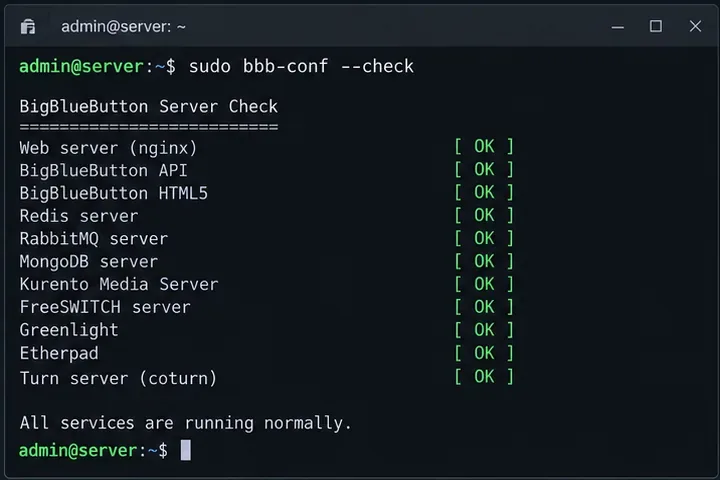
O Kurento não é o servidor de mídia padrão para webcam e compartilhamento de tela em todas as versões do BigBlueButton. A partir da versão 2.5, o servidor de mídia WebRTC padrão para esses fluxos foi alterado do Kurento para o mediasoup, embora o Kurento tenha permanecido instalado e continuado a oferecer suporte a partes da gravação de mídia. Um servidor 2.5 ou posterior ainda pode usar o Kurento em um caminho personalizado ou legado; portanto, não presuma que uma falha do KMS explique um problema com a webcam até que os logs de serviço ou sua configuração confirmem isso. Verifique primeiro a versão e o status atual do servidor.
sudo bbb-conf --check
sudo bbb-conf --status
systemctl status kurento-media-server --no-pager
Execute esses comandos durante ou imediatamente após um incidente reproduzível. Se o seu servidor executar várias instâncias do KMS, inspecione também as unidades correspondentes, como `<nome_da_unidade>`, kurento-media-server-8888.service` <nome_da_unidade> -8889.service` e ` -8890.service<nome_da_unidade>`. O guia de solução de problemas atual do BigBlueButton continua sendo uma referência útil para verificações gerais do servidor, mas as seções específicas do Kurento abrangem configurações mais antigas. Consulte as notas de lançamento do BigBlueButton 2.5 e o guia de solução de problemas do BigBlueButton .
Um serviço que reinicia sob carga pode estar falhando porque o kernel o encerrou, porque o processo ficou sem threads ou descritores de arquivo, ou porque o processamento de mídia sobrecarregou a CPU. Verifique as mensagens recentes do serviço e o log do kernel em torno do mesmo horário:
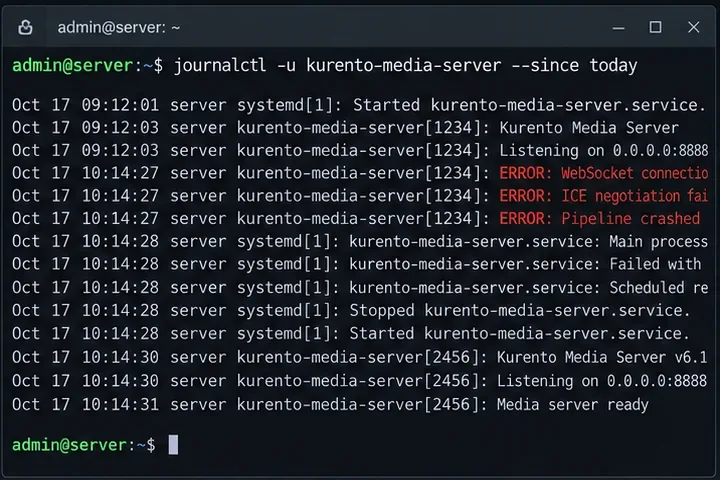
sudo journalctl -u kurento-media-server --since "1 hour ago" --no-pager
sudo journalctl -k --since "1 hour ago" --no-pager | grep -Ei 'oom|out of memory|killed process'
free -h
df -h
systemctl show kurento-media-server -p LimitNOFILE -p TasksMax
systemctl status kurento-media-server | grep Tasks
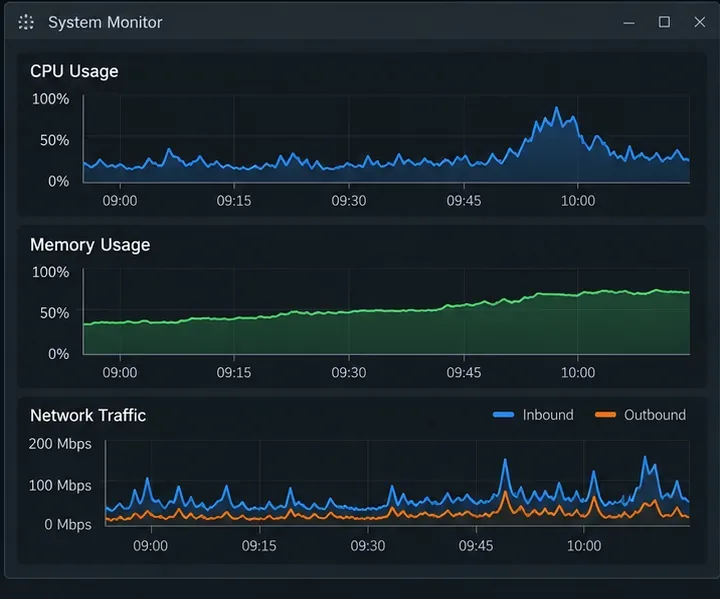
Para instalações com três processos, inspecione também o diário de cada instância e os arquivos em /var/log/kurento-media-server/; o BigBlueButton documenta logs KMS separados por processo. Uma entrada OOM-killer indica pressão na memória; uma contagem de threads próxima de TasksMaxou uso de arquivo próximo LimitNOFILEde indica um limite de processo. Pouco espaço em disco pode interromper o registro de logs e outros serviços, mas não prova que causou a falha do KMS. Se um limite for atingido, ajuste a configuração relevante do daemon ou systemd para o pacote instalado e reinicie durante a manutenção. Não copie o limite de outro host: a capacidade depende do sistema operacional, do pacote, da composição das reuniões e de outros serviços.
O guia de solução de problemas do Kurento lista picos de uso da CPU, transcodificação, incompatibilidade de codecs, sobrecarga do TURN e esgotamento de threads ou descritores de arquivo como possíveis causas. Verifique se a falha ocorre após transmissões de alta resolução, gravações, uso misto de codecs ou uso intenso do TURN. O guia observa que o Kurento funcionou bem com vídeos de até 720p a 30 fps e cerca de 2 Mbps, mas não estabelece configurações mais altas como um limite de capacidade testado. Consulte as notas de solução de problemas do Kurento antes de alterar as configurações de transmissão.
Se o servidor for uma instalação do BigBlueButton baseada em Kurento e a falha estiver relacionada à configuração ou finalização simultânea de mídias, a documentação do BigBlueButton oferece uma opção compatível para executar três processos KMS: um para áudio (somente escuta), um para webcams e um para compartilhamento de tela. A documentação afirma que isso distribui a carga de inicialização/parada e permite que um processo seja reiniciado sem interromper os outros dois. Trata-se de isolamento e distribuição de carga, não de aumento de CPU ou memória; certifique-se de que a máquina tenha capacidade suficiente antes de habilitá-lo.
/etc/bigbluebutton/bbb-conf/apply-config.she abra o arquivo com um editor.enableMultipleKurentosao script de configuração, seguindo o formato existente do arquivo.sudo bbb-conf --restart./var/log/kurento-media-server/.A opção está documentada como disponível desde o BigBlueButton 2.2.24. Não a adicione a uma implementação atual baseada em mediasoup como uma solução genérica para falhas de webcam: verifique se o caminho afetado está realmente roteado pelo Kurento e consulte primeiro a configuração específica da versão. O arquivo exato e o procedimento de reinicialização são mostrados na documentação de personalização do Kurento do BigBlueButton .
Se o uso da CPU ou da memória continuar aumentando, reduza o volume de trabalho por reunião antes de adicionar concorrentes. Teste com resolução ou taxa de quadros da webcam mais baixas, menos câmeras simultâneas ou uma reunião sem compartilhamento de tela ou gravação. Altere uma variável por vez e mantenha o tamanho da reunião e as condições da rede semelhantes. Use apenas os limites de mídia documentados para a sua versão instalada; um limite pode impedir que os usuários iniciem transmissões adicionais.
Se o consumo de memória aumentar continuamente após o término das sessões, consulte as orientações do Kurento sobre fragmentação de memória. Elas discutem o uso de Jemalloc como uma possível mitigação, embora observem que a fragmentação não pode ser eliminada. Trate as alterações no alocador como um teste controlado específico do pacote. Recicle um processo KMS somente depois que ele parar de aceitar sessões e as sessões ativas forem esgotadas; uma reinicialização abrupta interrompe a mídia desse processo. Consulte as orientações do Kurento sobre fragmentação de memória .
Após a alteração, execute um teste em etapas que simule a carga de trabalho que desencadeou a falha: conecte o áudio, habilite um número representativo de câmeras, inicie e pare o compartilhamento de tela e inclua a gravação somente se fizer parte do uso normal. Monitore o uso da CPU, a memória residente, a rede, a contagem de threads e os logs do KMS durante o teste. Confirme se uma reunião com muitos usuários não aciona uma nova reinicialização do KMS, se a configuração de mídia continua funcionando e se sudo bbb-conf --checknão há novos problemas de configuração relatados. Repita o teste com a mesma carga após qualquer ajuste para que você possa distinguir uma melhoria de um teste com menos usuários.
Se o KMS ainda falhar sem um evento de falta de memória (OOM) ou limite de capacidade atingido, preserve os arquivos de log do journal e de cada processo e verifique se há um relatório do Ubuntu Apport em /var/crash/_usr_bin_kurento-media-server.*.crash. Kurento documenta esse relatório como útil para análise de depuração; oculte informações confidenciais e dados dos participantes antes de compartilhar arquivos de diagnóstico. Nesse ponto, a falha pode exigir um relatório de bug específico da versão ou uma análise de core dump, em vez de outra estimativa de capacidade.
Rastreie falhas do KMS até a pressão de recursos, verifique o caminho de mídia do seu BigBlueButton e aplique as correções suportadas sem precisar adivinhar a capacidade.
Configure contas de host local em um servidor Jitsi Docker auto-hospedado e, em seguida, adicione uma senha separada para reuniões que exigem acesso de convidados mais restrito.
Desative as análises opcionais do Jitsi e o rtcstats e, em seguida, defina uma política de retenção separada para os logs do Docker, para que os controles de privacidade não apaguem as evidências de solução de problemas.
Solucione problemas de quedas de conexão no Jitsi Meet, identifique problemas de navegador e de rede e verifique as configurações de UDP e NAT que geralmente afetam chamadas hospedadas no próprio servidor.
Configure o Jibri, exponha o controle de transmissão ao vivo do Jitsi e teste uma transmissão no YouTube usando uma chave de transmissão protegida.
Separe o problema do dispositivo de um participante de um problema com o WebRTC ou com a ponte de áudio e, em seguida, use as verificações corretas para restaurar o áudio da sala de discussão.
Rastreie um erro 500 do BigBlueButton Greenlight através de logs de aplicativos, PostgreSQL, Redis, configurações de ambiente e Nginx sem arriscar os dados da sala.
Visualize quais gravações publicadas excedem o período de retenção definido e, em seguida, agende a limpeza do BigBlueButton com um script diário registrado e uma verificação de segurança.
Rastreie as solicitações de REGISTRO do FreeSWITCH, corrija as configurações de gateway ou de rede e confirme se o seu tronco SIP do BigBlueButton se registra com sucesso.
Habilite um plano de fundo no Jitsi Meet, solucione problemas de controles ausentes e reduza o atraso de vídeo em laptops mais lentos sem alterações de configuração arriscadas.







