
Instale um certificado SSL comercial no Zimbra com segurança.
Prepare a chave correspondente e a cadeia de CA, verifique o certificado com o zmcertmgr e implante-o no Zimbra com uma verificação de serviço e nome de host.
Se um servidor Zimbra apresentar um amavisdprocesso com uso de CPU próximo a 100%, determine primeiro se um dos workers está travado em uma mensagem ou se o volume de e-mails simplesmente aumentou. Verifique o processo, a fila e o /var/log/zimbra.log; em seguida, se o worker continuar consumindo muita CPU, reinicie o Amavis com zmamavisdctlo comando do Zimbra e investigue qualquer mensagem recorrente ou regra personalizada do SpamAssassin. Uma reinicialização pode interromper brevemente a verificação de conteúdo, portanto, use-a após coletar evidências e durante uma janela de manutenção adequada, quando possível.
Execute essas verificações como a zimbraconta no host MTA. Se sua instalação usa um layout de serviço diferente, siga a documentação do administrador do Zimbra específica da versão; não substitua por um comando genérico de serviço do Amavis no Linux.
su - zimbra
ps -eo pid,pcpu,etime,args | grep '[a]mavisd'
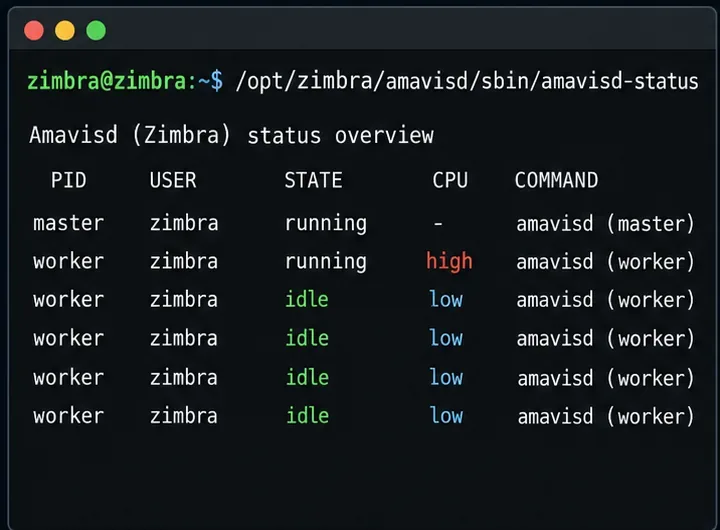
/opt/zimbra/amavisd/sbin/amavisd-status
A lista de processos informa se o uso da CPU pertence ao Amavis e se algum processo acumulou um longo tempo decorrido. O utilitário de status pode mostrar o que os processos ativos estão fazendo em versões que o incluem. O Zimbra documenta o utilitário e seus códigos de estado, mas seu caminho e disponibilidade podem variar de acordo com a versão; verifique antes de utilizá-lo.
test -x /opt/zimbra/amavisd/sbin/amavisd-status && /opt/zimbra/amavisd/sbin/amavisd-status -c 10 -w 2Um breve pico de uso da CPU durante um grande volume de e-mails pode ser normal. Um único processo que permanece com uso intenso da CPU enquanto outros estão ociosos, especialmente com mensagens adiadas repetidas, é mais consistente com uma verificação travada. O Amavis é a interface de filtragem de conteúdo entre o Postfix e os scanners antivírus e antispam configurados, portanto, a leitura da CPU por si só não identifica qual componente ou mensagem é responsável.
Antes de reiniciar qualquer coisa, verifique os eventos recentes do Amavis e a fila do Postfix:
grep -i amavis /var/log/zimbra.log | tail -n 100
postqueue -p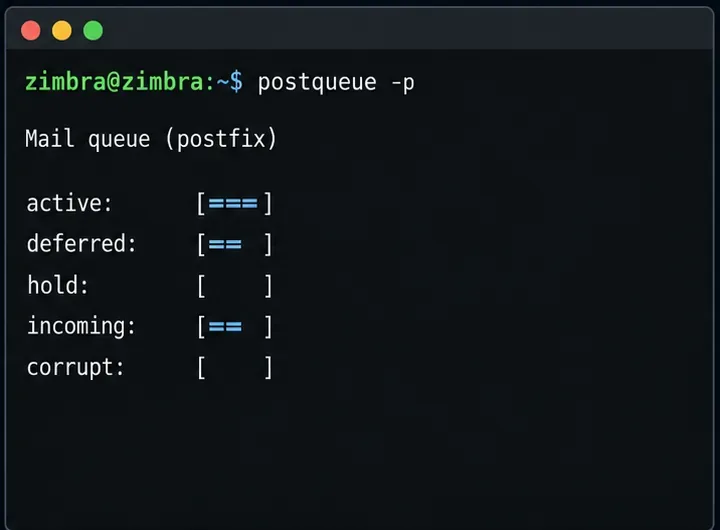
No log, compare entradas repetidas em horários semelhantes e procure por uma varredura que começa sem uma conclusão ou transferência correspondente. As notas de solução de problemas do Zimbra descrevem casos em que uma regra do SpamAssassin não é concluída e uma mensagem recebida retorna repetidamente pela fila. Uma fila de mensagens em espera crescente também pode indicar pressão normal de capacidade; portanto, use carimbos de data/hora e identificadores de mensagens para correlacionar eventos em vez de presumir que todo atraso na fila representa uma mensagem inválida. Proteja o conteúdo e os endereços das mensagens ao compartilhar logs.

Se o problema começou após uma alteração local em uma regra ou módulo do SpamAssassin, revise as regras personalizadas /opt/zimbra/data/spamassassin/localrules/e o histórico de alterações relevante. Faça backup do arquivo local, reverta apenas a alteração recente suspeita e teste novamente. Não edite o arquivo gerado /opt/zimbra/conf/amavisd.confdiretamente como uma solução permanente: as ferramentas de configuração do Zimbra podem reconstruir arquivos gerenciados. Se precisar de mais detalhes, aumente temporariamente o nível de log do Amavis no MTA afetado.
zmprov ms "$(zmhostname)" zimbraAmavisLogLevel 2
zmamavisdctl restart
grep -i amavis /var/log/zimbra.log | tail -n 100
Após coletar as evidências necessárias, retorne a configuração ao seu nível normal (a documentação de solução de problemas do Zimbra lista 1 como o padrão) e reinicie o Amavis para que a configuração gerada entre em vigor:
zmprov ms "$(zmhostname)" zimbraAmavisLogLevel 1
zmamavisdctl restartSe um dos processos de trabalho ficar sobrecarregado e a verificação de e-mails estiver acumulando, uma reinicialização controlada é uma medida de recuperação razoável após você ter anotado o ID do processo, as linhas de log recentes e o estado da fila. Como zimbrausuário, execute:
zmamavisdctl restart
zmcontrol status
Isso reinicia o serviço de filtro de conteúdo gerenciado pelo Zimbra. Pode interromper brevemente as verificações em andamento; o Postfix pode adiar o envio de e-mails enquanto o filtro retorna. Não encerre repetidamente os processos ou reinicie toda a pilha do Zimbra como primeira resposta. Em uma implantação com vários MTAs, execute a verificação no host que apresenta alto uso de CPU e confirme qual MTA está recebendo o tráfego antes de fazer alterações no serviço.

Se o mesmo padrão se repetir, preserve o ID da fila afetada e correlacione-o com as entradas de log do Amavis. A documentação de depuração do Zimbra descreve como isolar uma mensagem suspeita para análise; utilize o procedimento de gerenciamento de filas compatível com a sua versão do Zimbra/Postfix e teste uma cópia em um sistema separado, sempre que possível. Não exclua e-mails enfileirados apenas para liberar CPU. Se não houver regras personalizadas envolvidas, verifique se alguma atualização compatível do Zimbra resolve o problema com o SpamAssassin ou o Amavis instalado e revise os erros de atualização ou de verificação de antivírus nos logs do Zimbra.
Após a reinicialização ou reversão da regra, verifique novamente o status do serviço, os processos ativos, o uso da CPU e a profundidade da fila:
zmcontrol status
ps -eo pid,pcpu,etime,args | grep '[a]mavisd'
postqueue -p
tail -n 100 /var/log/zimbra.logSe o uso da CPU permanecer alto em vários processos, o problema pode estar relacionado à taxa de transferência, ao volume de mensagens, ao custo do scanner ou à capacidade do host, e não a um único processo descontrolado. Mantenha o antivírus e a proteção contra spam ativados durante o diagnóstico; desativá-los altera a segurança do servidor e deve ser uma medida temporária e deliberada, com um plano de filtragem alternativo.
Prepare a chave correspondente e a cadeia de CA, verifique o certificado com o zmcertmgr e implante-o no Zimbra com uma verificação de serviço e nome de host.

Inspecione a fila do Postfix no Zimbra, corrija a causa do atraso na entrega e solicite uma nova tentativa com segurança. Aprenda quando remover uma mensagem específica e o que nunca deve ser excluído indiscriminadamente.

Extraia com segurança os dados privados do endpoint de métricas de cada JVB, confirme se os alvos do Prometheus estão íntegros e crie painéis do Grafana para monitorar a carga da ponte e o tráfego de reuniões.

Rastreie falhas na webcam até a permissão do navegador, uma rede restrita ou a configuração UDP e NAT do servidor BigBlueButton e, em seguida, verifique a transmissão em uma reunião ao vivo.

Habilite a gravação e a transmissão ao vivo do Jitsi Meet com o serviço oficial Docker Compose Jibri, credenciais XMPP seguras, armazenamento gravável e etapas práticas de verificação.

Reduza a qualidade de vídeo do Jitsi Meet para 180p ou 360p, diminua o tráfego de vídeo da câmera de saída e teste os limites de taxa de bits sem sacrificar o áudio da reunião.

Rastreie falhas de ponte desde a integridade do serviço até a porta UDP 10000 e o mapeamento NAT, e então teste novamente o Jitsi Meet sem abrir portas de firewall não relacionadas.

Adicione nós do Jitsi Videobridge para mais reuniões simultâneas, configure o OCTO somente quando uma única conferência precisar abranger várias pontes e verifique os caminhos de rede e a descoberta de pontes.

Primeiro, verifique a versão, depois instale os pacotes Etherpad do BBB 3.0 e configure o editor de notas compartilhadas globalmente ou por reunião.