Início
» Como fazer
»
Restaure as conexões da ponte Jitsi Meet verificando UDP e NAT.
Restaure as conexões da ponte Jitsi Meet verificando UDP e NAT.
Para um servidor Jitsi Meet autohospedado, o erro "Falha ao conectar à ponte" geralmente indica uma ponte de vídeo Jitsi (JVB) indisponível, tráfego de mídia bloqueado ou uma ponte anunciando um endereço inacessível aos clientes. Confirme se a ponte está registrada no Jicofo, permita o tráfego UDP na porta 10000 para a ponte e corrija o mapeamento de endereço público caso o servidor esteja atrás de um NAT. Faça uma alteração por vez e teste novamente a partir de uma segunda rede.
Os passos abaixo utilizam o guia atual de auto-hospedagem do Jitsi em Debian/Ubuntu e o guia do Docker, verificados em outubro de 2026. Eles se aplicam a administradores de servidor; se você estiver participando de uma reunião hospedada, não poderá alterar as configurações de bridge ou firewall, portanto, comece com as verificações de rede do cliente abaixo e entre em contato com o operador do serviço se a falha afetar várias pessoas.
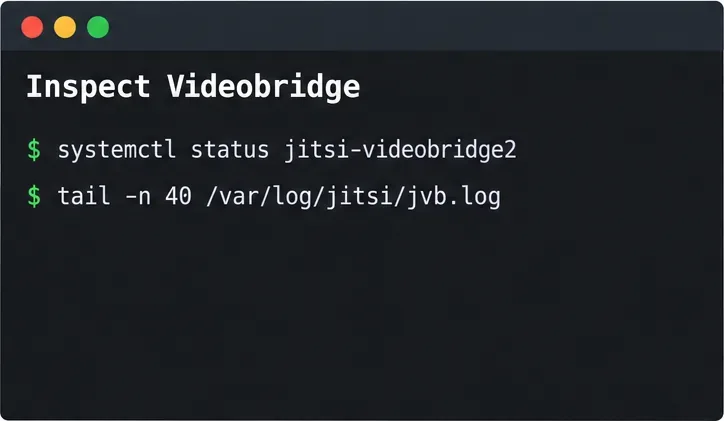
Verifique o serviço Videobridge e o registro de alterações recente antes de modificar as regras de firewall ou NAT.
Use o sintoma para escolher onde procurar.
O que acontece
Primeiro lugar para verificar
A reunião funciona com duas pessoas, mas falha quando outra pessoa entra.
Ponte de caminho de mídia, especialmente UDP 10000 e encaminhamento NAT.
Vários usuários não conseguem se conectar a partir de nenhuma rede.
Serviço JVB, registro de ponte Jicofo, firewall do servidor ou endereço anunciado
Apenas uma pessoa ou uma rede de escritório apresenta falha.
VPN, firewall, proxy ou UDP de saída bloqueado desse cliente
O áudio/vídeo para após a entrada, embora a página da reunião permaneça aberta.
Conectar o tráfego de mídia e os diagnósticos de conexão do navegador.
As perguntas frequentes do Jitsi descrevem especificamente uma reunião que funciona no modo ponto a ponto com dois participantes, mas falha quando o tráfego precisa passar pelo Jitsi Videobridge. Recomenda-se verificar a configuração do firewall e do NAT, especialmente a porta UDP 10000. Uma página da web funcionando em HTTPS comprova que a interface web está acessível; isso não comprova que o caminho de mídia separado esteja acessível.
1. Confirme se a ponte está em funcionamento e se a Jicofo tem conhecimento disso.
Em uma instalação de pacote Debian ou Ubuntu, inspecione o serviço e os logs recentes enquanto reproduz a falha:
Procure por serviços com falha ou reinicializações repetidas, erros de configuração, falhas de autenticação ou mensagens indicando se o Jicofo detectou uma ponte. O guia de implantação do Jitsi lista os arquivos de log do JVB e do Jicofo e os utiliza para confirmar se as pontes de vídeo se conectam e são detectadas pelo Jicofo.
Se o serviço estiver parado, reinicie-o e leia o novo registro antes de alterar qualquer outra coisa:
sudo systemctl restart jitsi-videobridge2
sudo systemctl status jitsi-videobridge2 --no-pager
Para o Docker Compose, utilize o diretório que contém o arquivo Compose da sua implantação:
Se o JVB estiver íntegro, mas o Jicofo não o detectar, verifique a conexão XMPP interna e as configurações de autenticação do JVB. Não exponha a porta XMPP interna à internet pública como solução alternativa. Se estiver usando uma configuração com várias pontes, verifique se o host da ponte está acessível a partir do lado do Jitsi/Prosody e consulte as instruções de implantação escalável.
2. Permita que a porta de mídia passe por todos os firewalls.
A configuração padrão autohospedada do Jitsi usa a porta TCP 443 para a interface web HTTPS e a porta UDP 10000 para mídia de áudio/vídeo. A porta UDP 10000 precisa alcançar a máquina ou o contêiner que executa o JVB. Verifique o firewall do host, o grupo de segurança da nuvem, a regra de encaminhamento de porta do roteador e qualquer firewall de rede do provedor; uma regra em apenas uma camada não é suficiente.
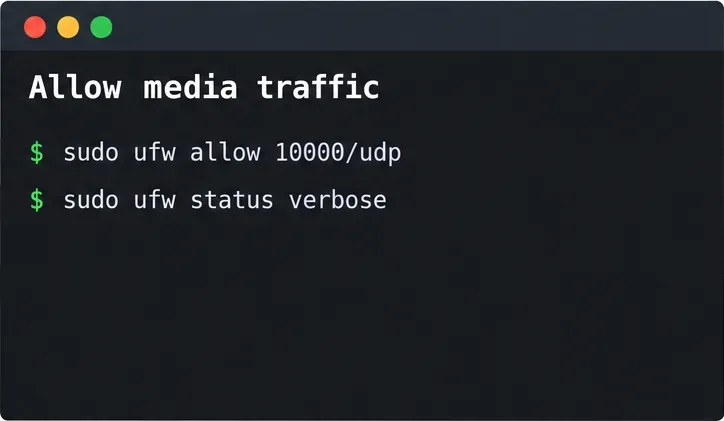
Para um host que utiliza UFW, inspecione suas regras atuais. Adicione a regra UDP somente se ela estiver ausente:
sudo ufw status verbose
sudo ufw allow 10000/udp
No Docker, confirme se a implantação publica a porta UDP 10000 do host para o contêiner JVB. Não adicione portas desnecessárias nem abra o serviço XMPP para todos. O guia do Jitsi para Docker identifica a porta UDP 10000 como a porta de mídia RTP externa; o guia do Debian/Ubuntu também a lista como necessária para áudio e vídeo em rede.
Permita o tráfego UDP 10000 para o Videobridge no firewall do host e, em seguida, verifique também o firewall e o roteador upstream.
Se o erro ocorrer apenas para usuários de uma rede específica da empresa ou escola, pergunte ao administrador se o protocolo UDP de saída está bloqueado. Como um teste rápido de isolamento, o participante afetado pode tentar outra rede ou dispositivo confiável. Se isso funcionar, o servidor Jitsi pode estar funcionando corretamente, enquanto a rede em questão está bloqueando o caminho da mídia.
3. Corrija o endereço que o JVB anuncia por trás de um NAT.
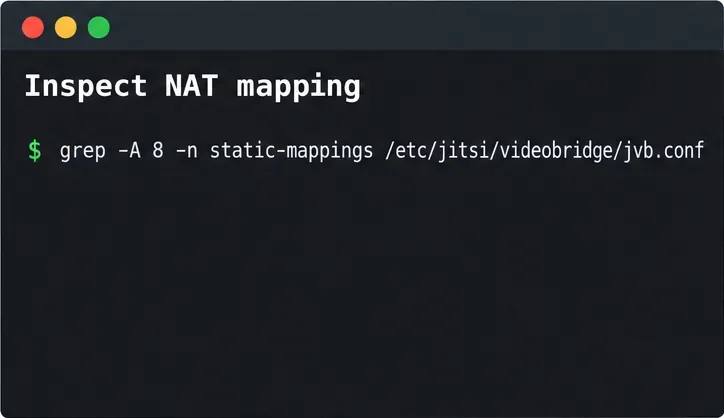
Uma ponte atrás de um roteador ou rede de nuvem privada deve anunciar um endereço que os participantes possam alcançar. O guia do Jitsi para Debian/Ubuntu recomenda um mapeamento estático /etc/jitsi/videobridge/jvb.confquando a detecção automática de NAT não for suficiente. Use o endereço da interface privada e o endereço público atribuídos à sua implementação:
Substitua ambos os marcadores de posição e certifique-se de que o roteador encaminhe a porta UDP 10000 desse endereço público para o host JVB. Não copie os valores dos marcadores de posição para o ambiente de produção. Se o IP público for alterado, atualize o mapeamento e reinicie a ponte.
Para implantações do Docker atrás de um NAT ou em uma LAN, o guia atual do Jitsi para Docker recomenda definir o endereço JVB_ADVERTISE_IPSno .envarquivo de implantação. Use o endereço que recebe o tráfego de mídia; o endereço web de um proxy reverso não substitui o endereço de mídia do JVB. As instalações do Docker e de pacotes usam caminhos de configuração diferentes, portanto, aplique apenas a ramificação que corresponde à sua implantação.
Inspecione o mapeamento estático em jvb.conf e compare seus endereços privados e públicos com sua rede real.
4. Realize um novo teste com uma chamada baseada em ponte.
Após alterar uma regra de firewall ou um mapeamento de endereço, reinicie o JVB e verifique se ele permanece ativo. Em seguida, inicie uma nova reunião com pelo menos três participantes, incluindo alguém fora da LAN do servidor. Isso força um teste útil do caminho da ponte; uma chamada ponto a ponto bem-sucedida entre duas pessoas, por si só, não valida o acesso UDP ao JVB.
Confirme se o Jicofo detecta a ponte e se os participantes conseguem trocar áudio ou vídeo sem avisos repetidos de falha de conexão. Se as verificações no servidor forem bem-sucedidas, mas os usuários em uma determinada rede ainda apresentarem problemas, configure o TURN para redes que não podem usar UDP direto, seguindo o guia oficial de implantação do TURN do Jitsi . O TURN adiciona seu próprio servidor, credenciais, firewall e configuração de cliente; simplesmente abrir a porta 5349 ou 443 não o habilita.
Para uma verificação final, revise os logs recentes do JVB e do Jicofo após o teste e confirme se a ponte está ativa e selecionada para a conferência. O guia do Debian/Ubuntu , o guia do Docker e as perguntas frequentes do Jitsi descrevem as verificações de porta, NAT e serviço usadas aqui. Se apenas um usuário continuar afetado, concentre-se na rede dele em vez de reiniciar repetidamente um servidor em bom funcionamento.
Após a alteração de rede ou mapeamento, reinicie o JVB e verifique o serviço antes de testar novamente uma reunião com três pessoas.