Início
» Como fazer
»
Como fazer a webcam BigBlueButton funcionar após uma falha no ICE
Como fazer a webcam BigBlueButton funcionar após uma falha no ICE
Se o BigBlueButton exibir um erro de socket ICE ou de negociação enquanto sua webcam não carregar, verifique primeiro as permissões da câmera e, em seguida, teste a reunião em outra rede. Se isso alterar o resultado, a solução provável é uma configuração de UDP/NAT na rede ou no servidor; reinstalar a câmera ou tentar entrar e sair da reunião repetidamente não resolverá um problema de bloqueio no caminho da mídia. O guia de solução de problemas do BigBlueButton associa a falha na negociação ICE (erro 1007) à falha no estabelecimento de uma rota de mídia, sendo o NAT, o bloqueio de UDP pelo firewall ou a necessidade de TURN algumas das possíveis causas.
A permissão da câmera ainda é importante, mas trata-se de uma verificação separada: a permissão permite que o navegador capture vídeo, enquanto o ICE ajuda o navegador e o servidor a trocá-lo. Use a sequência abaixo para identificar qual lado precisa de atenção.
Verifique o navegador antes de alterar as configurações de rede.
Confirme o acesso da câmera para o site da reunião. Nas configurações do navegador, permita o acesso da câmera para o endereço do BigBlueButton. Se o navegador pedir para recarregar, faça isso e selecione a câmera novamente na reunião. Feche outros aplicativos ou guias que possam estar usando a webcam. Se o navegador não exibir nenhuma pré-visualização local, corrija primeiro as permissões, a seleção do dispositivo ou o acesso do sistema operacional; esse sintoma por si só não comprova um problema de ICE (Enterprise Information External).
Tente novamente em um navegador compatível e atualizado. Saia da reunião, feche a aba afetada, abra o link da reunião novamente e tente outra vez. Se a webcam ainda apresentar problemas, teste com um segundo navegador atualizado. Uma única tentativa pode resolver um estado temporário de negociação; tentativas repetidas não substituem um diagnóstico de rede.
Compare as redes. Tente a mesma reunião em um ponto de acesso Wi-Fi do seu celular ou em outra conexão confiável. Se a webcam funcionar nesses locais, mas não em uma rede corporativa, escolar, de hotel ou conectada por VPN, essa comparação indica fortemente uma restrição no caminho da rede. Desconecte a VPN somente se a política da sua organização permitir. Não tente contornar um firewall gerenciado; informe ao administrador de rede o horário da reunião afetada, o navegador utilizado e o erro exato.
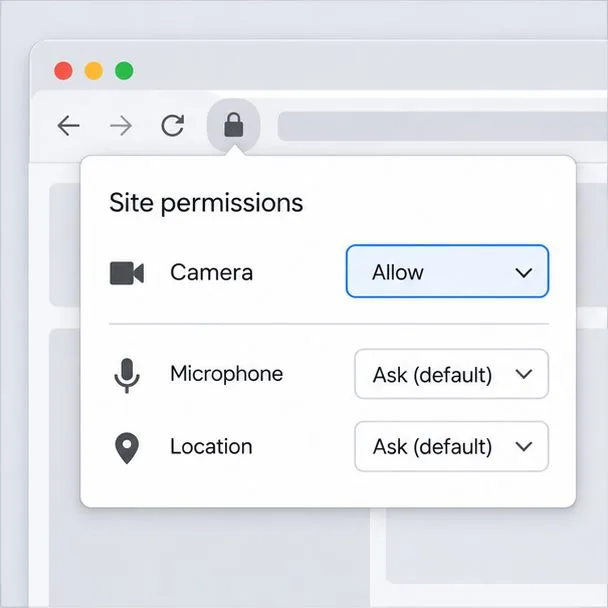
O painel de permissões do site no navegador mostra a opção "Câmera" definida como "Permitir", a primeira verificação realizada quando a pré-visualização da webcam não pode ser iniciada.
Use o resultado para separar um problema de permissão de um problema de ICE (Imposto sobre a Infraestrutura de Código).
Se a pré-visualização da câmera local aparecer, mas os outros participantes virem uma tela em branco ou se a reunião reportar um erro ICE, o navegador consegue capturar vídeo e o problema restante provavelmente está na conexão de mídia. Observe se o áudio da reunião também falha, se o problema afeta um participante ou todos e se ocorre apenas em uma rede específica. Essas observações ajudam a restringir a causa sem presumir que toda falha na webcam seja uma falha da câmera.
O material público de resolução de problemas do BigBlueButton descreve o erro 1007 como uma falha na negociação ICE. A descrição do erro indica que o navegador e o servidor de mídia não conseguem negociar um caminho para a mídia; as causas listadas incluem NAT, UDP bloqueado e casos em que o TURN é necessário. A página refere-se ao guia de desenvolvimento da versão 4.0, portanto, um servidor mais antigo pode exibir uma mensagem diferente ou usar mecanismos internos distintos. O teste de rede ainda é útil, mas os administradores devem seguir as instruções específicas da versão instalada.
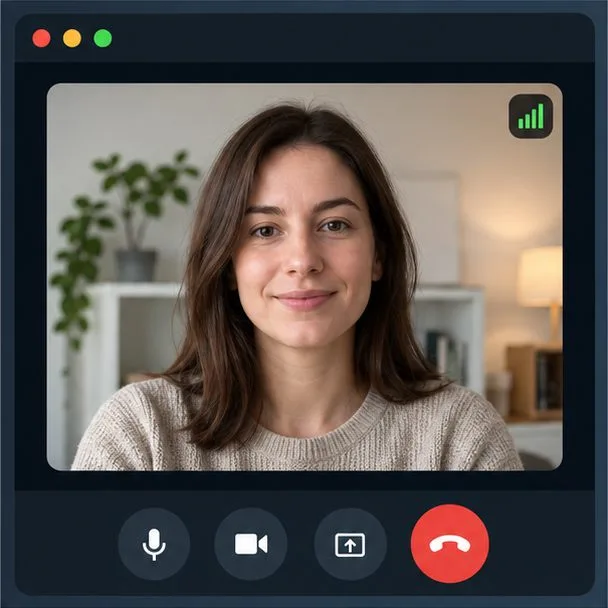
Uma pré-visualização visível da webcam confirma a captura local; peça a outro participante para confirmar se o vídeo enviado também chega à sala.
O que um participante pode fazer em uma rede restrita
Se o teste de rede alternativa for bem-sucedido, compartilhe o resultado com o administrador de rede ou do BigBlueButton. Pergunte se o tráfego UDP de saída ou de retorno necessário para o WebRTC do BigBlueButton está restrito e se o proxy, VPN ou firewall da organização permite o caminho de mídia em tempo real da reunião. O acesso HTTP à página da reunião por si só não comprova que o tráfego de mídia WebRTC pode passar.
O guia de firewall do BigBlueButton documenta as portas TCP 80/443 e um intervalo de UDP de entrada de 16384 a 32768 para uma implementação típica de servidor. As regras exatas dependem da versão do servidor e do projeto da rede. Um participante não deve abrir portas em um roteador pessoal nem alterar as regras do firewall corporativo sem autorização; somente o administrador pode confirmar onde o filtro ocorre e aplicar uma regra aprovada.
Se a câmera funcionar no ponto de acesso, mas não na rede Wi-Fi original, informe a diferença na rede; isso pode ser um indício de que o UDP ou o roteamento estão com restrições.
O servidor verifica o administrador do BigBlueButton.
Execute a verificação de configuração integrada. No host do BigBlueButton, execute o comando sudo bbb-conf --check. Analise os avisos e erros e confirme se os serviços relevantes estão em execução. O guia oficial de solução de problemas recomenda este procedimento como ponto de partida. Ele pode revelar problemas de configuração, mas não garante que todas as regras de firewall externo ou de segurança na nuvem permitam a passagem de UDP.
Verifique as regras de firewall e de nuvem. Verifique o firewall do host, o firewall de perímetro, o gateway NAT e o grupo de segurança da nuvem. O guia oficial de configuração do firewall lista as portas TCP 80/443 e UDP 16384–32768 para uma implantação padrão. Certifique-se de que o intervalo UDP documentado alcance o servidor BigBlueButton a partir das redes que precisam se conectar; ajuste apenas de acordo com a versão instalada e a política aprovada localmente.
Verifique o endereço público anunciado através do NAT. Para o BigBlueButton 2.5 e versões posteriores, o cliente HTML5 utiliza o mediasoup para fluxos WebRTC. Quando o servidor está atrás de um NAT, o endereço externo anunciado pelo WebRTC SFU deve ser acessível e correto. O guia documenta a substituição em /etc/bigbluebutton/bbb-webrtc-sfu/production.yml, incluindo a mediasoup.webrtc.listenIpsconfiguração. Compare-o com o endereço público real do servidor e com as instruções de configuração da versão atual; não copie um IP de exemplo literalmente. Após uma alteração justificada, reinicie o BigBlueButton conforme as instruções do guia e, em seguida, teste a partir de fora da rede do servidor.
Considere o TURN somente quando a rede exigir retransmissão. Algumas redes restritivas não conseguem estabelecer um caminho de mídia UDP direto. Nesse caso, o administrador pode precisar configurar um serviço TURN e verificar se os clientes conseguem acessá-lo. O TURN é uma decisão de implementação no servidor, não uma configuração de permissão da câmera. Siga as instruções oficiais do TURN para a versão do servidor, em vez de aplicar soluções alternativas antigas específicas do navegador.
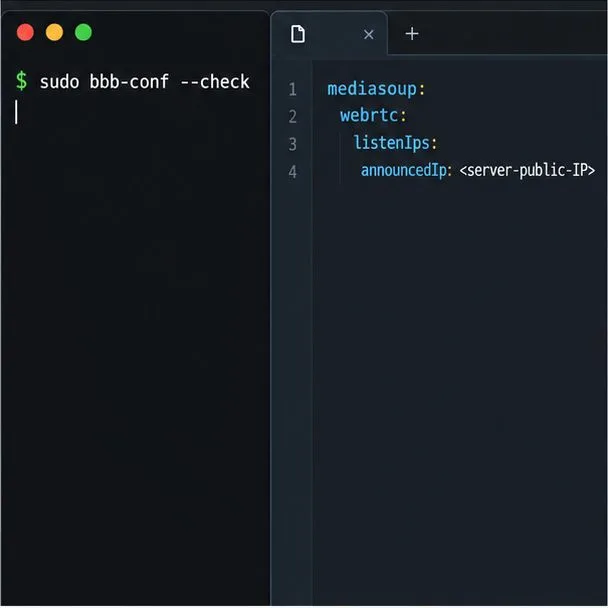
Os administradores podem começar com bbb-conf --check e, em seguida, verificar se o endereço do mediasoup anunciado por trás do NAT corresponde ao endereço público acessível do servidor.
Verifique a correção nas condições afetadas.
Participe de uma nova reunião a partir da rede que apresentou a falha inicial. Confirme se o navegador exibe a pré-visualização da câmera, se outro participante consegue ver o vídeo ao vivo e se a reunião permanece conectada por vários minutos sem que ocorra outro erro ICE. Repita o teste na rede Wi-Fi ou VPN afetada. Se o teste funcionar apenas em um ponto de acesso Wi-Fi, significa que o caminho original da rede ainda precisa de atenção.
Se o problema persistir, envie ao administrador o texto ou código de erro exato, o horário aproximado, as versões do navegador e do sistema operacional, se o áudio está funcionando e os resultados em cada rede. As instruções de ajuda do BigBlueButton também solicitam a saída de sudo bbb-conf --checkrelatórios relacionados ao servidor. Compartilhe a saída de diagnóstico pelo canal de suporte aprovado pelo seu administrador, pois ela pode revelar detalhes do servidor.