Início
» Como fazer
»
Configure o Jitsi Meet para 180p ou 360p em conexões fracas.
Configure o Jitsi Meet para 180p ou 360p em conexões fracas.
Em conexões lentas, inicie o controle de qualidade de vídeo do Jitsi Meet em Baixa (180p) e, em seguida, mude para Padrão (360p) somente se os rostos ou detalhes compartilhados estiverem muito difíceis de visualizar. Se o gargalo for o seu próprio upload, desligue a câmera; se o problema for o vídeo recebido, diminua a qualidade da imagem. Essas etapas reduzem a carga de vídeo, preservando o áudio, mas não resolvem problemas de conexão de rede lenta ou instável.
Escolha a qualidade mais baixa que ainda funcione.
Em uma reunião online, pressione A para abrir o Gerenciador de Qualidade de Vídeo ou use o controle correspondente na barra de ferramentas, se estiver visível. Defina o controle deslizante para Baixa, confirme se solicitado e avalie a chamada enquanto as pessoas falam e se movimentam. O manual atual do Jitsi lista Baixa como 180p, Padrão como 360p e Alta como 720p; a resolução real pode variar de acordo com o dispositivo, o codec, o layout da reunião e as condições da rede.
O controle de qualidade apresenta três níveis documentados. Comece no nível Baixo e aumente-o apenas quando a imagem não for suficientemente útil.
Se a configuração Baixa mantiver as vozes nítidas e os rostos reconhecíveis, mantenha-a. Se a chamada estiver fluida, mas os rostos estiverem muito pequenos ou desfocados, tente a configuração Padrão. Retorne à configuração Baixa se o vídeo congelar, apresentar atrasos significativos ou quedas repetidas, mesmo que o áudio permaneça utilizável. A lista de atalhos de teclado do Jitsi documenta a opção A para Gerenciar Qualidade de Vídeo. Esse controle de usuário pode estar oculto ou restrito em implantações personalizadas.
A seleção de qualidade do Jitsi pode alterar a resolução de vídeo enviada e recebida pelo cliente, conforme descrito na referência do comando de qualidade de vídeo do Jitsi . Ela não reserva uma quantidade fixa de largura de banda e não garante que todas as câmeras remotas tenham uma imagem nítida em todos os dispositivos. Um host pode ter configurado limites de qualidade diferentes.
Reduza o tráfego na direção que está saturada.
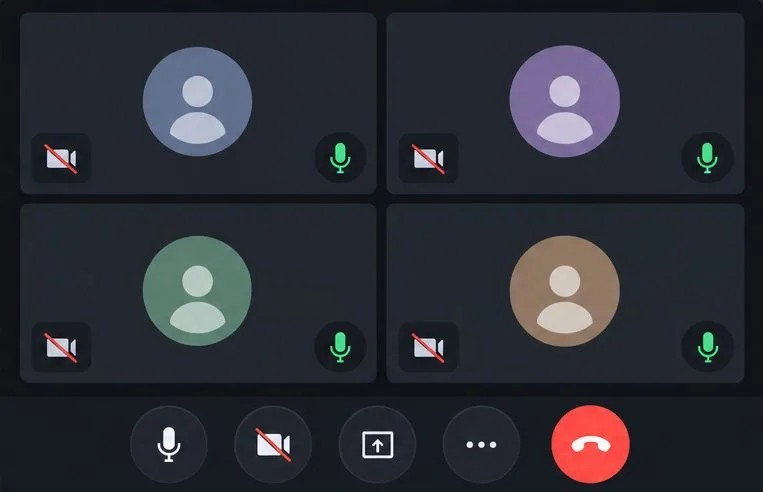
Sua câmera usa capacidade de upload; os vídeos que você recebe usam capacidade de download. Se outras pessoas disserem que seu vídeo está congelado, mesmo que você consiga ouvi-las, desligue sua câmera primeiro. Se você consegue ouvir a reunião, mas o vídeo recebido está travando, mantenha o microfone ligado e reduza a qualidade do vídeo em "Gerenciar qualidade do vídeo". Desligar apenas a sua câmera não impede que o vídeo dos outros participantes chegue até você.
Desativar sua própria câmera reduz a transmissão de vídeo, mas mantém seu microfone disponível.
Para reuniões em que ver todos não seja essencial, peça aos participantes que desliguem as câmeras que não precisam. Isso reduz o número de transmissões de vídeo ativas na sala. Essa solução pode não ser adequada para aulas, entrevistas ou reuniões em que os sinais visuais são importantes, portanto, essa compensação deve ser discutida antes da chamada. Se o Jitsi ainda apresentar atrasos com as câmeras desligadas, a causa pode ser interferência de Wi-Fi, perda de pacotes, latência de roteamento ou um dispositivo ocupado, e não apenas a resolução do vídeo.
Defina um limite máximo de resolução para a câmera em um servidor auto-hospedado.
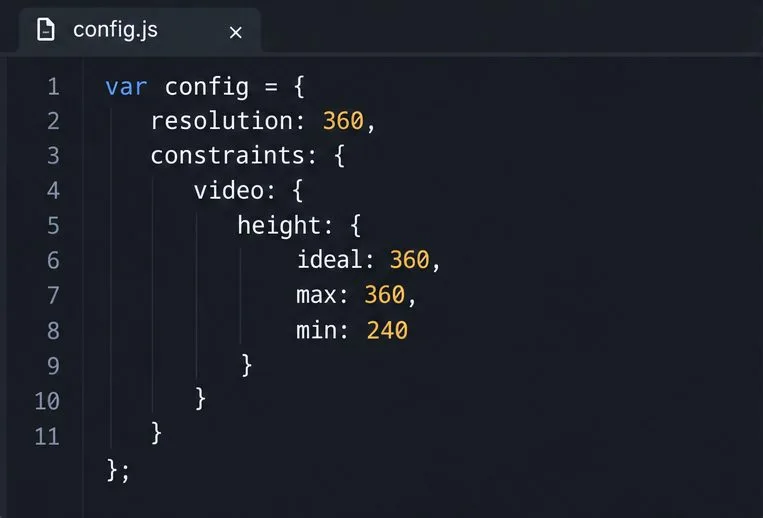
Se você administra o Jitsi Meet, teste um limite de captura local mais baixo em uma sala de teste antes de aplicá-lo a todos. No arquivo de configuração do servidor config.js, mescle configurações como estas no configobjeto existente; não substitua o arquivo inteiro:
Este exemplo de configuração limita a captura da câmera local a 360 pixels de altura; combine-o com as configurações existentes do arquivo config.js do servidor.
resolutionDefine a altura preferencial do vídeo local. O Jitsi documenta isso constraintscomo uma configuração separada para navegadores que usam seu fluxo de captura de câmera mais recente, portanto, definir ambas evita depender de apenas um caminho. Isso afeta o vídeo da câmera enviado do endpoint; não é um limite universal para mosaicos recebidos ou compartilhamento de tela. Para uma política de baixa largura de banda mais restritiva, teste um limite de 240p e verifique se os rostos permanecem visíveis. Algumas câmeras, navegadores ou clientes podem não produzir o tamanho exato solicitado.
Ajuste os limites de taxa de bits somente após um teste.
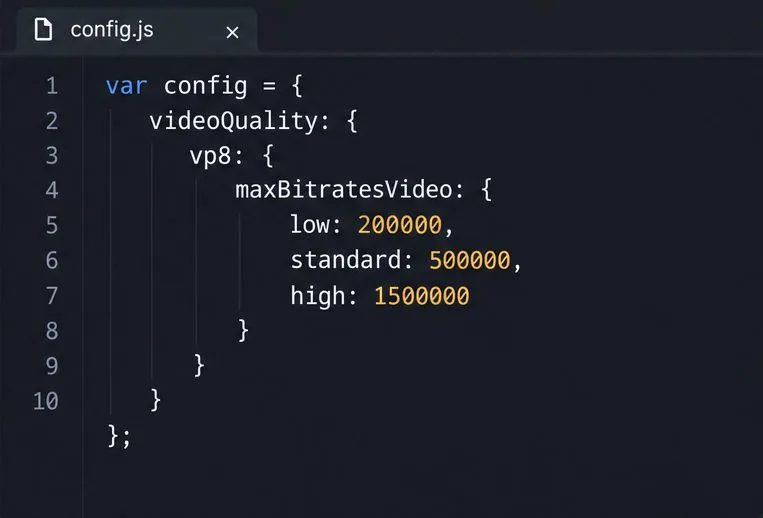
A configuração do Jitsi videoQualitypermite que um administrador defina, maxBitratesVideopara cada codec suportado, o nível de qualidade desejado. O manual atual fornece os seguintes valores de referência para VP8 em bits por segundo:
Os valores apresentados são os limites de referência VP8 documentados pela Jitsi em bits por segundo, e não uma exigência garantida de largura de banda por usuário.
Baixa: 200.000 bps (200 kbps)
Padrão: 500.000 bps (500 kbps)
Alta: 1.500.000 bps (1,5 Mbps)
Esses são limites específicos de codec, conforme a documentação de configuração atual, e não promessas exatas de largura de banda. AV1 e VP9 têm valores de exemplo diferentes, e um servidor pode negociar um codec diferente. Se você reduzir um limite, faça a alteração para os codecs que sua implementação realmente usa e, em seguida, teste a estabilidade de movimento, texto e pacotes com mais de um dispositivo. Um limite menor pode reduzir os detalhes, especialmente quando a imagem está em movimento; isso não tornará uma rota ruim confiável. Consulte a referência de configuração de qualidade de vídeo do Jitsi antes de alterar as configurações de produção.
Compare o resultado com a reunião real.
O guia de implantação do Jitsi fornece pontos de referência aproximados para a capacidade da rede, como cerca de 200 kbps a 180p, 500 kbps a 360p e 2,5 Mbps a 720p. Considere esses valores como estimativas para planejamento, e não como um limite para testes de velocidade pessoais: o tráfego real varia de acordo com o codec, o movimento, o número de transmissões simultâneas e a topologia do servidor. Uma pessoa recebendo vários vídeos em sequência pode precisar de uma capacidade de download substancialmente maior do que a necessária para uma única transmissão.
Execute o teste com o mesmo número de participantes e o mesmo layout que você espera em uma chamada real. Uma configuração adequada mantém a fala inteligível, evita travamentos recorrentes e preserva detalhes suficientes para o propósito da reunião. Se 180p estiver estável, mas muito desfocado, tente 360p e compare. Se ambos os níveis ainda apresentarem travamentos — ou se o áudio também falhar — mude para uma rede mais confiável ou peça ao administrador da reunião para verificar a rota e a capacidade da ponte. Os requisitos de implantação do Jitsi observam que a qualidade em tempo real depende de links de rede confiáveis e recursos de servidor adequados. Uma resolução mais baixa pode melhorar uma chamada com recursos limitados, mas não pode criar largura de banda que a conexão não possui.