Instale o certificado comercial com o Zimbra zmcertmgr: preserve a chave privada que corresponde à CSR, prepare a cadeia de CA, execute o comando verifycrte, em seguida, implemente. Essas etapas abrangem uma instalação via CLI em um único servidor; instalações em vários servidores e versões mais antigas exigem verificações específicas da versão.
Antes de começar
Um certificado TLS comercial é o certificado público emitido para o nome de host do seu servidor de e-mail. A chave privada é a chave secreta criada quando você gera a Solicitação de Assinatura de Certificado (CSR), uma solicitação de texto enviada à Autoridade Certificadora (CA) que emite o certificado. O certificado, a chave privada e a cadeia de CA devem corresponder. Uma cadeia de CA contém os certificados intermediários que conectam o certificado do seu servidor a uma raiz confiável.
Confirme o nome de host exato do e-mail que os usuários acessam, como por exemplo mail.example.com, , e certifique-se de que ele esteja coberto pelo Nome Alternativo do Assunto (SAN) do certificado.
Tenha em mãos o certificado de servidor assinado e a cadeia de certificados da Autoridade Certificadora (CA) emissora no formato PEM/CRT.
Faça backup dos arquivos de certificado comercial e da chave privada atuais em um local seguro antes de alterá-los. Mantenha o backup legível apenas pelo administrador do Zimbra.
Agende uma janela de manutenção: a implantação do certificado e a reinicialização dos serviços do Zimbra podem interromper o acesso ao e-mail.
O guia de certificados da CLI do Zimbra indica que o comando deve ser executado zmcertmgrcomo a zimbraconta no ZCS 8.7 e versões posteriores, e como root em versões anteriores à 8.7. Confirme o comportamento da conta e do comando para a sua edição e versão específicas do Zimbra antes de começar; não assuma que uma instrução legada do ZCS 8.x seja idêntica a todos os pacotes atuais da versão 10.x.
1. Crie ou confirme o CSR e a chave correspondente.
Se você já possui o CSR assinado pela CA e a chave privada correspondente ainda está em /opt/zimbra/ssl/zimbra/commercial/commercial.key, não crie outro CSR. A documentação do Zimbra alerta que gerar um novo CSR pode substituir a chave existente, o que faria com que o certificado emitido falhasse na verificação de correspondência de chaves.
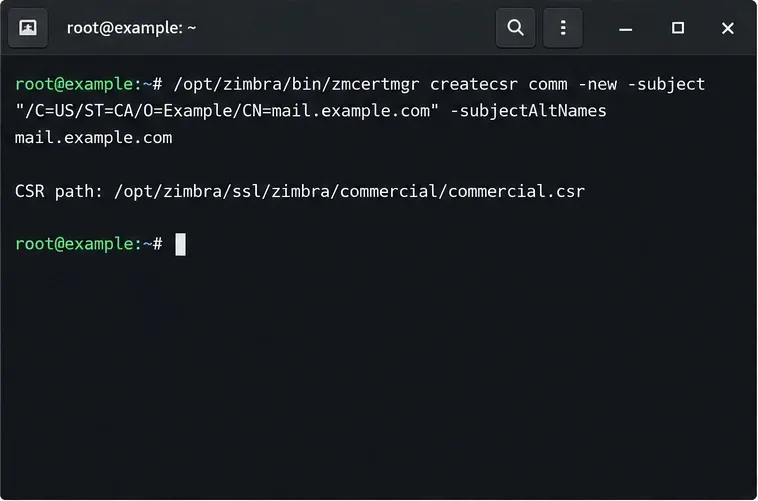
Para obter um novo certificado no ZCS 8.7 ou posterior, acesse a conta Zimbra e crie uma CSR com o nome de host de e-mail público no SAN. Substitua a organização e o nome de host de exemplo pelos seus próprios dados:
su - zimbra
/opt/zimbra/bin/zmcertmgr createcsr comm -new   -subject "/C=US/ST=CA/O=Example/CN=mail.example.com"   -subjectAltNames mail.example.com
A ferramenta armazena a chave comercial correspondente no diretório de certificados comerciais do Zimbra e informa o caminho do CSR, geralmente `/usr/ /opt/zimbra/ssl/zimbra/commercial/commercial.csrlocal/CSR`. Envie esse CSR para sua Autoridade Certificadora (CA). Se os usuários acessarem outros nomes, solicite um certificado cuja lista SAN também cubra esses nomes. Nunca envie a chave privada por e-mail, faça upload para a CA ou cole a chave diretamente na internet; a CA precisa do CSR, não da chave.
Crie o CSR com o nome do host que os usuários acessam no SAN; mantenha a chave privada correspondente no servidor Zimbra.
2. Prepare o certificado emitido e a cadeia de CA.
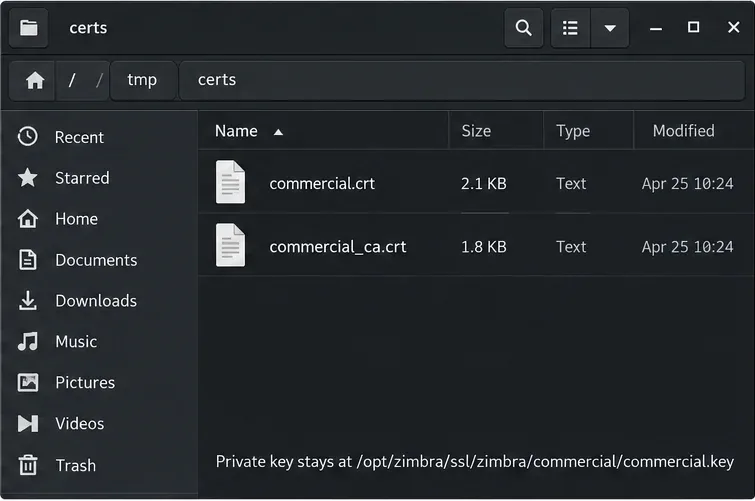
Coloque o certificado do servidor emitido pela CA e sua cadeia de CA em um diretório temporário legível pela conta que executará o programa zmcertmgr. Neste exemplo, os arquivos são `server.json` /tmp/certs/commercial.crte `server.json` /tmp/certs/commercial_ca.crt. A chave privada correspondente permanece em /opt/zimbra/ssl/zimbra/commercial/commercial.key`server.json`.
Se a Autoridade Certificadora (CA) lhe forneceu arquivos intermediários separados, combine-os na ordem de emissão, começando pelo certificado intermediário que emitiu o certificado do seu servidor. O guia da CLI do Zimbra mostra um certificado intermediário antes do certificado raiz. Siga as instruções atuais da sua CA sobre se o certificado raiz deve estar no arquivo; as cadeias de certificados e os nomes dos arquivos mudam, portanto, não reutilize um pacote antigo específico de outro provedor de outro servidor ou certificado. Não concatene o certificado do servidor/folha no argumento da cadeia de CA.
No ZCS 8.7+, o guia do Zimbra especifica o modo 640para o commercial.keyarquivo; versões anteriores têm orientações de permissão diferentes. Mantenha o proprietário e o modo corretos do arquivo para a sua versão. Nunca torne a chave legível para todos para resolver um erro de permissões.
O certificado público e a cadeia de certificados da Autoridade Certificadora (CA) são armazenados separadamente; a chave privada permanece no diretório comercial protegido do Zimbra.
3. Verifique o certificado antes da implantação.
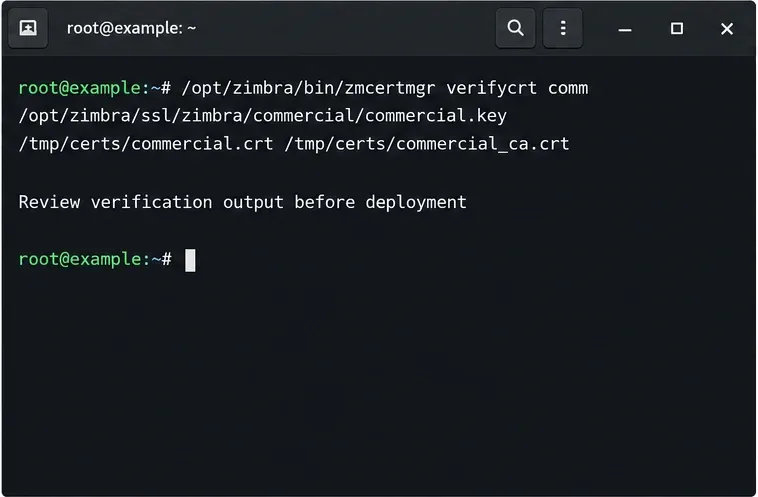
Execute o comando verifycrtcom a chave privada, o certificado emitido e o arquivo da cadeia de certificados. O comando verifica se o certificado corresponde à chave privada e se a cadeia de certificados é válida:
/opt/zimbra/bin/zmcertmgr verifycrt comm /opt/zimbra/ssl/zimbra/commercial/commercial.key /tmp/certs/commercial.crt /tmp/certs/commercial_ca.crt
Prossiga somente se a saída confirmar a correspondência da chave e um certificado válido. Se a verificação falhar, pare e corrija o problema específico: uma incompatibilidade geralmente significa que você tem a chave privada ou o certificado errado; um erro na cadeia geralmente significa que o pacote da Autoridade Certificadora (CA) está incompleto, na ordem incorreta ou é incompatível com a cadeia emissora. Verifique também o SAN e as datas de validade do certificado. Não use deploycrteste método para testar um certificado não verificado.
Execute o comando de verificação com a chave e a cadeia de CA correspondentes; resolva quaisquer erros antes da implantação.
4. Implante, reinicie e verifique o certificado recebido pelos usuários.
Após a verificação ser bem-sucedida, implante o certificado comercial usando o mesmo arquivo de cadeia de CA:
/opt/zimbra/bin/zmcertmgr deploycrt comm /tmp/certs/commercial.crt /tmp/certs/commercial_ca.crt
A ferramenta do Zimbra instala o certificado para os serviços relevantes do Zimbra e atualiza sua configuração de certificado. Reinicie os serviços como a zimbraconta para que o mailboxd e outros componentes carreguem o novo certificado:
Aguarde até que os serviços sejam restabelecidos e, em seguida, revise os detalhes do certificado implantado. Em outra máquina, inspecione o endpoint público do webmail com o nome de host usado pelos clientes:
Confirme se o certificado apresentado possui o nome de host, emissor, datas de validade e cadeia intermediária esperados. Abra o webmail em um navegador e verifique se o aviso de certificado desapareceu. Teste os endpoints SMTP/IMAP ou proxy separadamente, caso sua implementação os exponha em nomes de host ou portas diferentes.
Implante somente após a verificação, reinicie o Zimbra e inspecione o certificado que o hostname de e-mail público realmente utiliza.
Notas sobre falhas em vários servidores e falhas comuns
Em uma implantação com vários servidores, um certificado deve abranger todos os usuários de nome de host ou serviços Zimbra presentes, e o guia da CLI do Zimbra descreve a instalação do certificado e da cadeia de certificados em cada nó relevante. A configuração necessária de chaves e certificados depende da topologia e dos SANs dos certificados. Confirme o procedimento para sua versão antes de copiar o material da chave privada entre os hosts; quando compatível, use certificados e chaves apropriados para cada nó.
O certificado e a chave não correspondem: use a chave que criou o CSR enviado; não gere outro CSR para corrigir um certificado assinado.
A validação da cadeia falhou: baixe a cadeia atual da CA emissora e reconstrua-a na ordem correta do emissor.
O navegador ainda exibe o certificado antigo: verifique o proxy público/balanceador de carga, bem como o host da caixa de correio; o TLS pode ser encerrado em um servidor diferente.
O certificado parece estar implantado, mas o serviço falha: revise os logs do serviço Zimbra e verifique se todos os nós relevantes possuem os arquivos e a cadeia de certificados corretos.
Renove usando a mesma sequência e confirme o endpoint ativo antes que o certificado atual expire.