Início
» Como fazer
»
Adicionar gravação e transmissão do Jibri ao Jitsi Meet Docker
Adicionar gravação e transmissão do Jibri ao Jitsi Meet Docker
Exemplo de cenário: Imagine uma pequena equipe de treinamento usando o Jitsi Meet com Docker Compose e precisando gravar uma aula agendada e, ocasionalmente, transmitir uma sessão pública. Para essa configuração, habilite o serviço oficial do Jibri no Docker Compose, forneça senhas geradas automaticamente para as contas XMPP internas e providencie armazenamento persistente gravável. O Jibri consome muitos recursos e processa apenas uma gravação por vez por instância, portanto, planeje a capacidade antes de permitir que os usuários dependam dele.
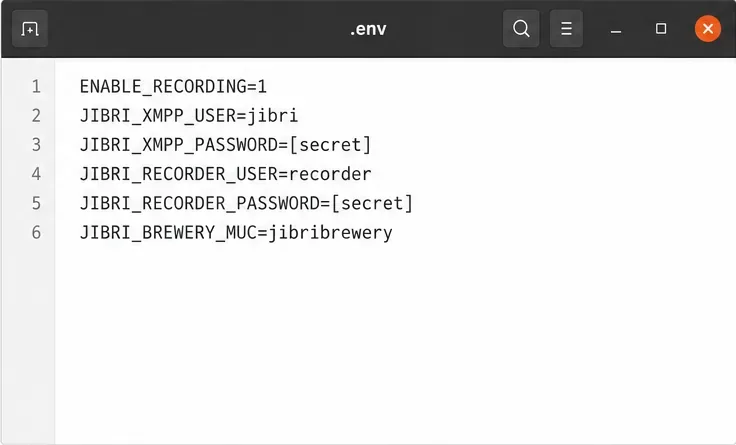
O arquivo de ambiente do Docker precisa ter a gravação habilitada e corresponder às configurações internas da conta Jibri; substitua os espaços reservados para senha por segredos gerados.
O que o Jibri adiciona a uma implementação do Docker?
O Jibri é o componente de gravação e transmissão do Jitsi. Ele abre a reunião no Chrome dentro de uma tela virtual e, em seguida, captura e codifica o áudio e o vídeo com o FFmpeg. A documentação do projeto Jibri o descreve como um serviço destinado a uma máquina dedicada ou máquina virtual, sem outros aplicativos competindo por seus recursos de vídeo ou áudio.
Uma instância do Jibri suporta uma gravação por vez. A página de requisitos do Jitsi recomenda planejar um sistema por gravação simultânea, pois a codificação de vídeo consome CPU, memória e disco. Para a equipe de exemplo, uma única instância é suficiente apenas se as gravações não se sobrepuserem. Adicione instâncias para sessões simultâneas e configure o pool do Jibri de acordo.
Este procedimento pressupõe uma instalação existente do Jitsi Docker Compose da versão oficial. Instalações Debian em hardware dedicado utilizam pacotes e etapas do Prosody diferentes; portanto, siga o guia de instalação correspondente.
O que deve estar pronto antes de você habilitá-lo?
Uma instalação funcional do Jitsi Meet em Docker Compose, incluindo seu domínio e configuração HTTPS.
O pacote de lançamento oficial inclui docker-compose.yml, jibri.yml, env.example, e o script de geração de senhas.
Um servidor com CPU, memória e disco suficientes para codificação e gravações salvas; as necessidades variam de acordo com a resolução e a carga de trabalho.
Armazenamento persistente com espaço livre suficiente e permissão de escrita para o contêiner Jibri.
O Jibri descobre os outros serviços Jitsi através da rede Compose. Mantenha as contas XMPP internas e a sala de gravação consistentes; elas são credenciais de serviço, não logins de participantes. Proteja as senhas e não exponha as portas XMPP internas publicamente. Configure as portas web e de mídia públicas do Jitsi conforme descrito no guia do Docker .
Como habilitar o serviço Docker Jibri?
Prepare o arquivo de ambiente. No diretório oficial de lançamentos do Compose, copie- env.exampleo para o local indicado, .envse necessário. Para uma nova implantação, execute ./gen-passwords.sho comando para gerar as senhas de serviço. Trate-as .envcomo um segredo. Para um servidor existente, faça um backup do arquivo e preserve seus valores em vez de substituí-lo.
Habilite a gravação e verifique as variáveis do Jibri. Defina-as ENABLE_RECORDING=1. Confirme se os nomes de usuário/senhas do Jibri e do gravador, bem como a sala de bate-papo multiusuário (MUC) do Jibri Brewery, estão configurados. Uma MUC permite que os serviços do Jitsi descubram instâncias do Jibri. Os valores comuns do Docker são `<nome_de_usuário>` jibri, recorder`<senha>` e jibribrewery`<senha>`; preserve os valores personalizados. O guia do Docker documenta cada variável.
Crie o diretório de gravações. O guia do Docker mapeia o armazenamento do host para ${CONFIG}/storage/jibrio volume do Jibri /storage. Para o caminho de configuração padrão do guia, crie o diretório e aplique as permissões necessárias para o usuário do contêiner, conforme documentado:
Crie o diretório de armazenamento persistente do Jibri antes de iniciar o contêiner; as gravações e os registros usam esse armazenamento montado.
Se a sua CONFIGvariável apontar para outro local, crie o ${CONFIG}/storage/jibricaminho correspondente. Siga o guia atual do Docker para quaisquer outros diretórios de armazenamento e temporários necessários em uma instalação limpa sem privilégios de root. O modo permissivo acima é a configuração de contêiner documentada no manual; aplique-o apenas ao diretório de armazenamento específico, não a toda a sua árvore de configuração. Use controles de host apropriados para limitar o acesso às gravações.
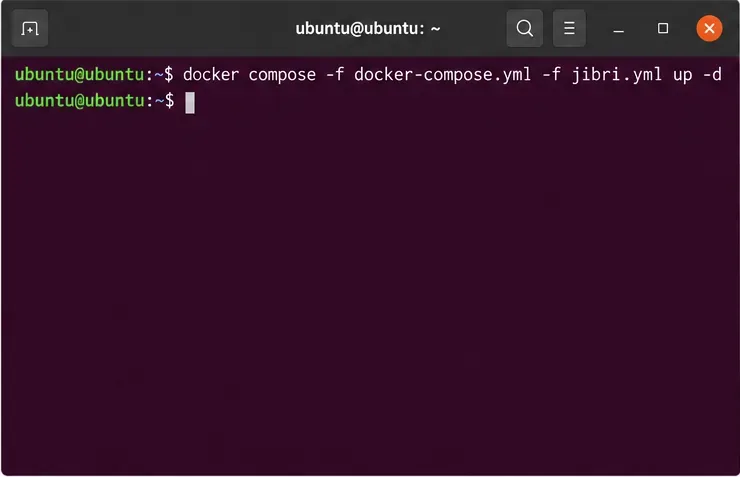
Inicie o Jibri com sua sobreposição Compose. O arquivo separado adiciona o serviço Jibri à pilha principal. No diretório que contém ambos os arquivos, execute:
Inicie o serviço Jibri incluindo a jibri.ymlsobreposição oficial do Compose na implantação principal.
docker compose -f docker-compose.yml -f jibri.yml up -d
Use ambos os arquivos Compose para verificações e atualizações posteriores. O manual atual afirma que o Jibri não precisa mais disso SYS_ADMIN. Ele observa que versões anteriores à 7439 exigem a configuração de loopback ALSA do host; este é um requisito legado, portanto, verifique a documentação da sua versão específica antes de alterar os dispositivos de áudio.
Como posso testar a gravação e a transmissão ao vivo?
Verifique o estado docker compose -f docker-compose.yml -f jibri.yml pse os erros de inicialização com docker compose -f docker-compose.yml -f jibri.yml logs --tail=100 jibri. Um contêiner em execução pode não ter entrado no ambiente XMPP. Se a gravação não estiver disponível, compare o host XMPP, as credenciais e a sala entre o Jitsi e o Jibri.
Abra uma reunião de teste e inicie uma gravação. Confirme se um arquivo aparece no caminho de armazenamento do host configurado. No exemplo, faça um teste interno rápido e verifique o espaço em disco antes da aula real.
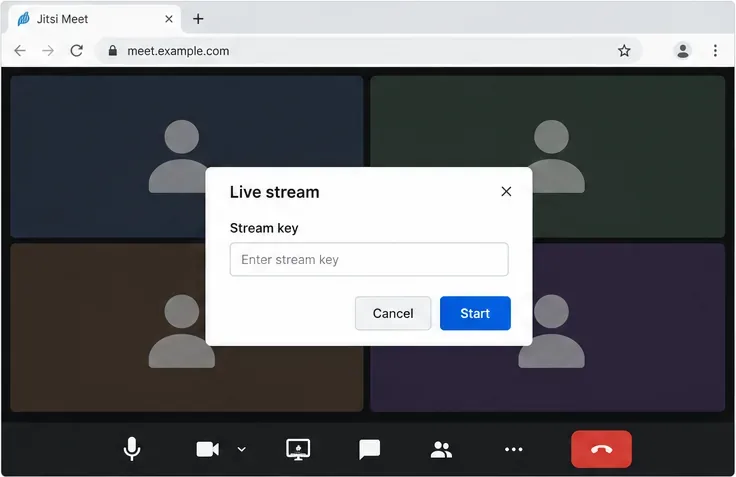
Para uma transmissão ao vivo, selecione a ação de transmissão ao vivo da reunião e insira a chave de transmissão do seu provedor. O Jitsi exibe uma mensagem de aviso quando a transmissão está disponível. Não inclua chaves reais em capturas de tela, registros ou outros arquivos .env. Algumas configurações do Jibri restringem destinos RTMP com uma lista de permissões; se a conexão falhar, verifique as configurações da versão instalada e permita apenas a URL de ingestão desejada.
A caixa de diálogo de transmissão ao vivo solicita uma chave de transmissão do provedor; mantenha as chaves reais em sigilo e use o destino de ingestão correto do provedor.
O que você deve verificar quando o Jibri não inicia?
O contêiner é encerrado imediatamente: confirme se o diretório de armazenamento mapeado existe e se é gravável e, em seguida, revise os logs do Jibri em busca do primeiro erro de inicialização.
A reunião não possui nenhuma ação de gravação ou relata que nenhum gravador está disponível: confirme ENABLE_RECORDING=1, use a sobreposição do Jibri Compose e compare as credenciais XMPP internas e da sala do Brewery. Reinicie os serviços afetados após alterar a configuração.
A gravação está lenta ou falha sob carga: verifique a CPU, a memória e a taxa de transferência do disco. O Jibri realiza codificação ao vivo, portanto, as orientações gerais de dimensionamento do servidor Jitsi não substituem o planejamento de capacidade do Jibri.
A transmissão não será estabelecida: verifique a chave de transmissão do provedor e o endereço de ingestão RTMP e, em seguida, verifique a lista de destinos permitidos do Jibri.
Após corrigir um valor de ambiente, execute novamente o comando Compose com ambos os arquivos e repita o teste de reunião rápida. Confirme o sucesso quando o Jibri permanecer íntegro, a reunião iniciar a ação solicitada e uma gravação aparecer no armazenamento persistente — ou o fluxo chegar ao provedor — sem expor credenciais.