Ativar notas compartilhadas do Etherpad no BigBlueButton 3.0

Primeiro, verifique a versão, depois instale os pacotes Etherpad do BBB 3.0 e configure o editor de notas compartilhadas globalmente ou por reunião.
Uma alteração recente na versão determina se o Etherpad pode ser ativado: a documentação do BigBlueButton 4.0, atualmente marcada como em desenvolvimento, informa que o Etherpad foi removido, o BlockNote é o editor de notas compartilhadas e a antiga configuração de seleção do Etherpad é ignorada. No BigBlueButton 3.0, você ainda pode usar o Etherpad confirmando se os pacotes correspondentes estão instalados e configurando-os sharedNotesEditor=etherpadglobalmente ou na solicitação de API de uma reunião específica /create.
O Etherpad é um editor de texto colaborativo em tempo real. No BigBlueButton, ele pode fornecer o painel de Notas Compartilhadas para que os participantes possam editar um documento comum durante uma reunião. Os passos abaixo se aplicam a um servidor BigBlueButton 3.0 autogerenciado. A hospedagem gerenciada pode limitar o acesso ao servidor, e a configuração difere na versão 4.0.
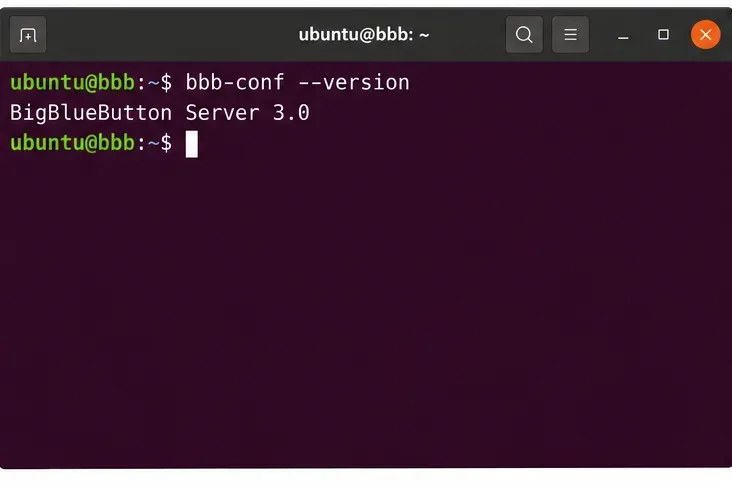
Antes de alterar qualquer coisa, conecte-se ao servidor BigBlueButton via SSH e verifique a versão instalada:
bbb-conf --versionA documentação oficial do bbb-conf do BigBlueButton confirma que o --versionarquivo reporta as versões instaladas do servidor e dos componentes. Verifique também se os pacotes do Etherpad estão instalados:
dpkg -l bbb-etherpad bbb-padsO iistatus no início da linha de um pacote significa que ele está instalado. Se você estiver na versão 4.0, pare aqui: não tente habilitar o Etherpad com um sinalizador legado. A documentação atual do BigBlueButton 4.0 informa que o suporte ao Etherpad foi removido durante o ciclo de vida da versão 4.0, os bbb-etherpadpacotes bbb-padsnão são mais publicados e as notas compartilhadas sempre usam o BlockNote. Ela também alerta que os pads Etherpad de atualizações de pré-lançamento da versão 4.0 afetadas não são migrados. Exporte ou preserve suas notas antes de uma atualização, caso esse aviso se aplique.
No BBB 3.0, a integração relevante utiliza os pacotes `etherpad` bbb-etherpade ` bbb-padsbigbluebutton`. O primeiro fornece o componente Etherpad e o segundo conecta os pads ao BigBlueButton. Eles podem estar ausentes em um servidor onde o recurso opcional não foi instalado.
Verifique o status com dpkg -l. Se ambas as linhas mostrarem ii, continue para a configuração. Se algum dos pacotes estiver faltando, verifique se o servidor está usando o repositório de pacotes oficial para a versão BBB existente e se o APT consegue encontrar uma versão candidata:
apt-cache policy bbb-etherpad bbb-padsInstale apenas os pacotes oferecidos para essa mesma instalação do BBB 3.0:
sudo apt install bbb-etherpad bbb-padsSe o APT informar que nenhum candidato está disponível, não adicione um repositório de outra versão do BigBlueButton nem force a instalação de um pacote de uma versão não relacionada. Resolva o problema com o repositório ou consulte seu provedor de hospedagem primeiro. Não execute este comando de instalação no BBB 4.0; esses pacotes não fazem mais parte da configuração suportada dessa versão.
A BigBlueButton recomenda armazenar configurações persistentes em /etc/bigbluebuttonarquivos de sobreposição em vez de editar arquivos instalados por um pacote. A referência do arquivo de configuração do BBB 3.0 identifica /etc/bigbluebutton/bbb-web.propertieso arquivo de sobreposição para as propriedades da web/API.
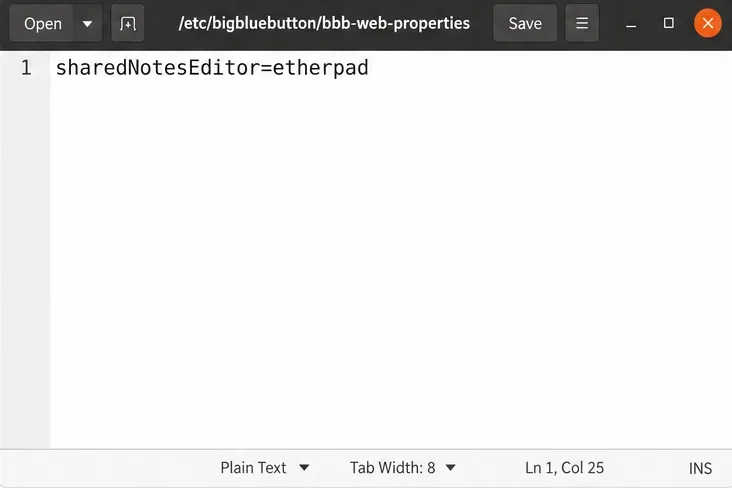
Abra o arquivo existente com um editor de texto que preserve seu conteúdo, como o sudo nano /etc/bigbluebutton/bbb-web.properties. Adicione esta propriedade em uma linha separada:
sharedNotesEditor=etherpadNão exclua as outras configurações do arquivo. Essa propriedade define o editor padrão para reuniões criadas por meio do servidor. A referência de personalização do BigBlueButton 3.0 lista sharedNotesEditora opção de aceitar etherpadou não o editor padrão blockNoteem versões que suportam ambos.
Se sua plataforma de aprendizagem ou interface personalizada criar reuniões por meio da API do BigBlueButton, inclua a solicitação sharedNotesEditor=etherpaddessa reunião /create. Isso mantém a configuração padrão do servidor inalterada, permitindo que um curso ou sessão específica utilize o Etherpad. A documentação oficial da API do BigBlueButton descreve o parâmetro para a API 3.0.
Configure sua integração para gerar o checksum da requisição após incluir o parâmetro. O BigBlueButton assina os parâmetros da API, portanto, adicionar manualmente um valor a uma URL já assinada pode causar um erro de checksum. Se você não controla o código da API do frontend, pergunte ao responsável pela manutenção se há suporte para configurar o editor de notas compartilhadas por reunião.
Após alterar a propriedade global do servidor, reinicie o BigBlueButton durante uma janela de manutenção:
sudo bbb-conf --restartReiniciar o servidor interrompe brevemente o serviço, portanto, evite fazer isso enquanto reuniões importantes estiverem em andamento. Se você alterou apenas um parâmetro da API específico para cada reunião, não precisa alterar o padrão do servidor; crie uma nova reunião usando essa solicitação de API para testar a alteração.
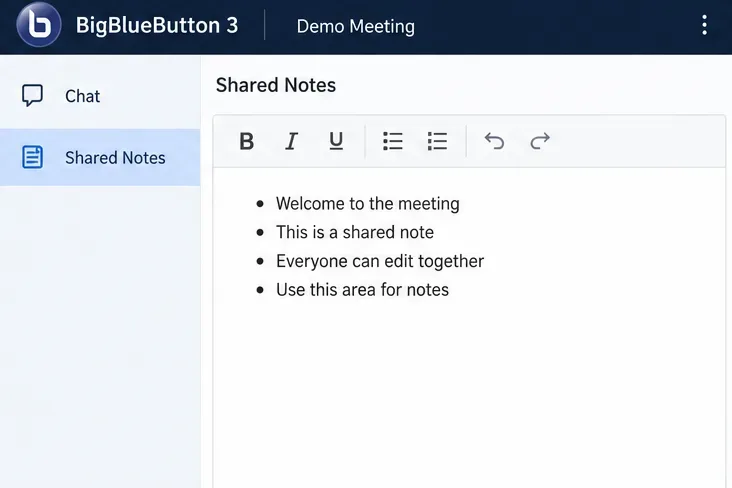
Participe de uma nova reunião de teste como moderador e participante, abra as Notas Compartilhadas e confirme se ambos podem editar o mesmo texto. Teste uma segunda reunião sem o parâmetro da API se você configurou o Etherpad para apenas uma sala. Isso verifica o alcance da alteração em vez de depender de uma reunião existente, que pode ter sido criada antes da alteração da configuração.
/etc/bigbluebutton/bbb-web.properties.Se o painel estiver ausente ou indisponível, confirme a versão do servidor, o status do pacote e o editor selecionado; em seguida, execute sudo bbb-conf --checke revise os problemas de configuração relatados. Se você estiver usando o BBB 4.0, mude para o BlockNote em vez de solucionar problemas com uma configuração do Etherpad que a versão não utiliza mais.
Primeiro, verifique a versão, depois instale os pacotes Etherpad do BBB 3.0 e configure o editor de notas compartilhadas globalmente ou por reunião.
Use o teste de eco, o fone de ouvido e as configurações de áudio do navegador do BigBlueButton para eliminar a microfonia e, em seguida, isole as causas de atraso de áudio na rede ou no servidor.
Configure o coturn, o encaminhamento de portas NAT e o Prosody para que o Jitsi possa retransmitir chamadas quando as conexões de mídia diretas falharem.
Instale o Jitsi Meet a partir dos pacotes oficiais do Ubuntu, obtenha um certificado Let's Encrypt, abra as portas necessárias e verifique se as reuniões são seguras.
Reduza os picos de uso da CPU do navegador no Jitsi Meet limitando o vídeo recebido, ajustando o uso da câmera, verificando a aceleração de hardware e testando o resultado.
Defina um título para a reunião, habilite a área do logotipo e escolha um logotipo padrão ou específico para cada reunião em um servidor BigBlueButton auto-hospedado.
Configure a atividade no Moodle, adicione o endpoint BigBlueButton correspondente e a chave secreta compartilhada e, em seguida, verifique o acesso do professor, do aluno e da mídia.
Aponte um nome de host Docker do Jitsi Meet para o seu servidor, configure PUBLIC_URL e HTTPS e, em seguida, verifique o acesso do navegador e a reprodução de mídia.
Rastreie o serviço Jitsi com falha a partir do status do Compose até seus logs e, em seguida, corrija segredos ausentes, montagens não graváveis ou falhas de recursos com segurança.
Resolva problemas com uploads de apresentações não suportados no BigBlueButton escolhendo o formato correto, verificando o tipo de arquivo real e identificando falhas no servidor.








